pdf转cad如何实现
- 格式:docx
- 大小:1.03 MB
- 文档页数:5
迅捷CAD转换器/
pdf转cad如何实现?
做设计的朋友们之前一定经常遇到需要把pdf文件转换成cad文件的操作吧!那么如何快捷的完成这个操作呢?小编这里总结了一个简单的操作方法介绍给大家,有兴趣的朋友们快来看一下吧!
方法一:首先,我们可以选择下载安装迅捷CAD转换器在PC端操作。如下图:
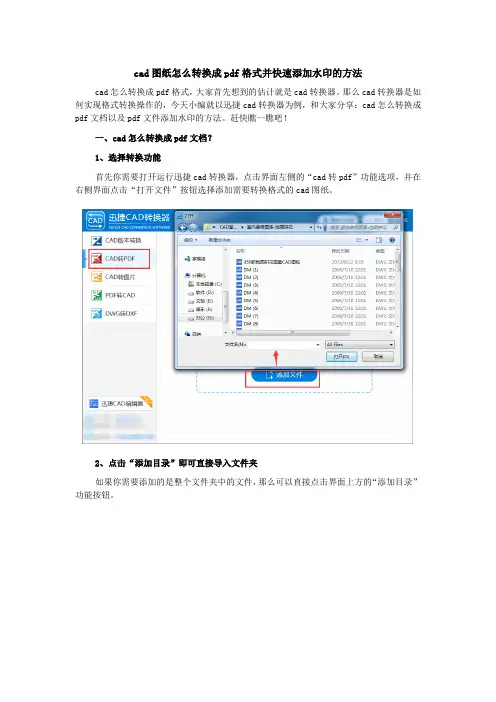
下载安装好后打开软件,在软件界面的左侧菜单栏中,选择“PDF转CAD”。如下图:
之后点击页面中间“添加文件”,把pdf文件添加至软件,也可直接把文件拖曳至软件界面。如下图: 迅捷CAD转换器/
然后选择好文件输出的路径,即文件保存的地方,点击右下方“开始转换”,就操作完成了。如下图:
注意:转换过程中若有其他事情需要处理,可暂停转换不影响转换进度,若要继续转换,点击开始即从暂停时的进度继续转换,待状态条显示百分之一百即转换成功。
方法二:当然我们还可以选择使用迅捷CAD转换器在线版来操作,更加快捷方便哦。首先我们先在浏览器里搜索迅捷CAD转换器在线版进入官网界面。如下图: 迅捷CAD转换器/
进入迅捷CAD转换器在线版官网后,点击官网界面顶端的“PDF转CAD”按钮。如下图:
当然也可以直接选择“PDF转CAD”一栏,点击最右方的“在线转换”按钮。如下图: 迅捷CAD转换器/
之后单击“点击选择文件”找到所需要转换的PDF文件。如下图:
最后点击“开始转换”按钮,就操作完成了。待转换成功就可以下载到电脑端进行查看。如下图: 迅捷CAD转换器/
注意:迅捷CAD转换器在线版和迅捷CAD转换器软件版一样,自定义设置提供页码选择(转换全部、转换奇数页、转换偶数页、转换指定页面)和转换格式选择(DWG和DXF)。