
Exchange 2010管理工具安装 For Windows 7
- 格式:docx
- 大小:1.26 MB
- 文档页数:6
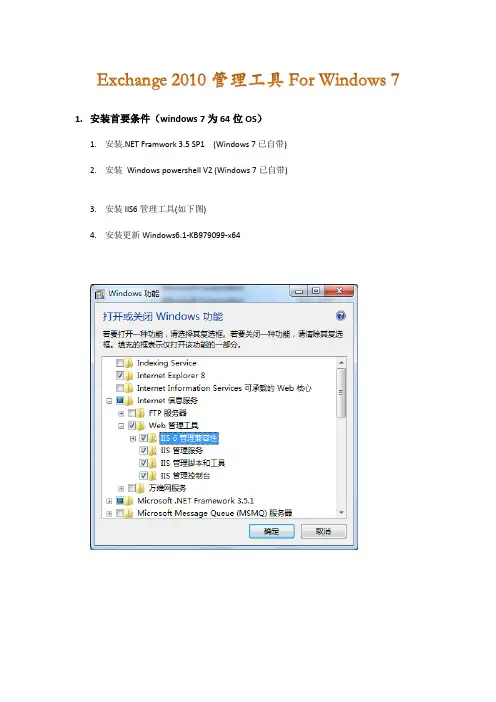
Exchange Server 2010 的安装每一个技术课程都是由浅至深的过程,我选择了最简单的安装做为Exchange Server 2010系列的开篇,如果你安装过2003或是2007下面的过程应该不会陌生,因此这一篇的重点还是在如何做好组织及服务器的前提准备上。
在把视野放到安装服务器前,我们首先需要对环境中的组织结构进行评估。
这个步骤里我们需要考虑:1.现有域的功能级别。
Exchange Server 2010需要2003域功能级别,在提升功能级别前你需要考虑现有环境中的2000的域控制器,以及现有应用程序的兼容性。
2.保证每个Exchange AD站点包含Windows Server 2003 SP2 全局目录3.对环境现有状态进行评估,可以借助Addiag和EXRAP完成4.如果从旧有邮件服务器进行迁移需要为组织中的所有EX2003&07服务安装SP2补丁完成了上面的步骤,我们就可以在服务器上进行安装了(在实际部署中我们需要考虑的不止这些,比如带宽、比如站点拓扑、比如角色分离等等)。
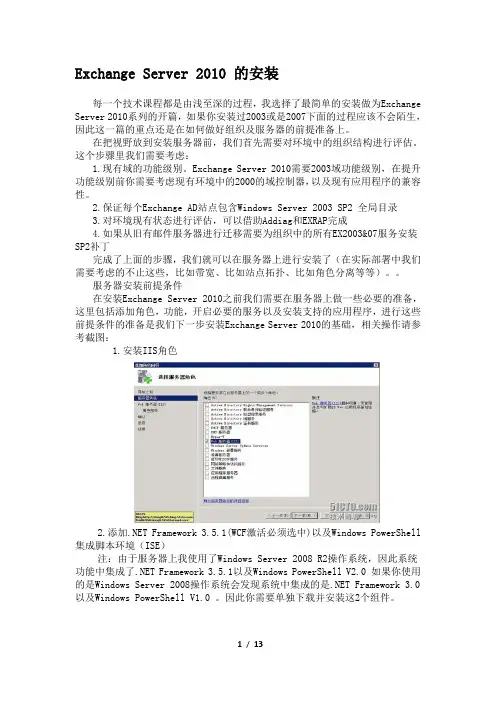
服务器安装前提条件在安装Exchange Server 2010之前我们需要在服务器上做一些必要的准备,这里包括添加角色,功能,开启必要的服务以及安装支持的应用程序,进行这些前提条件的准备是我们下一步安装Exchange Server 2010的基础,相关操作请参考截图:1.安装IIS角色2.添加.NET Framework3.5.1(WCF激活必须选中)以及Windows PowerShell 集成脚本环境(ISE)注:由于服务器上我使用了Windows Server 2008 R2操作系统,因此系统功能中集成了.NET Framework 3.5.1以及Windows PowerShell V2.0 如果你使用的是Windows Server 2008操作系统会发现系统中集成的是.NET Framework 3.0以及Windows PowerShell V1.0 。

这份资料相当不错,是51cto的朋友推荐的当我们的企业规模扩大到一定程度时处于安全性和监控的要求,不再满足于托管的企业邮箱或者是免费邮箱之列,我们有了企业自建邮件服务器的要求. 并且要做监控,要自己做push mail等等,那么我们就要请出微软的产品-exchange,exchange2003开始支持push mail以来深受企业客户的欢迎,目前exchange已经升级到2010,貌似已经rtm了,我下载了泄露版的rtm版为大家演示,呵呵.之前我也做过一期exchange2010 BETA版本的安装教程,这章作为企业环境中的一章来介绍,何况2010 rtm和beta有所区别的说.先上拓扑图,抓了个2008r2,为新增的server,ip为10查看原图(大图)下面开始正主,安装exchange咯看看ip和计算机名,并且我们已经放入ex光盘咯,单击setup.exe开始安装.查看原图(大图)出现画面,要求咱们安装.net查看原图(大图)从功能里面安装.net3.5然后顺便将iis所有功能也安装上,毕竟iis是owa的基础.查看原图(大图)安装完成查看原图(大图)选择语言选项,从dvd安装语言包查看原图(大图)然后选择安装exchange,查看原图(大图)直接下一步,无视提示了查看原图(大图)许可协议,接受吧查看原图(大图)错误报告,爱选不选查看原图(大图)选择安装功能,边缘传输是第二台exchange才能安装的,统一消息是接合电话系统的,可有可无,第一次安装典型安装即可查看原图(大图)组织名称查看原图(大图)根据需要选择查看原图(大图)是否面向外部查看原图(大图)客户体验计划,无视了呵呵,出错了,要求我们安装ldifde和扩展架构查看原图(大图)另外要求安装2007 office system convert这么一个插件查看原图(大图)OK,将iis所有角色都安装上查看原图(大图)然后从微软下载2008office转换器下载x64包查看原图(大图)下载完成,开始安装下一步默认选项咯安装完成下面使用命令servermanagercmd –I rsat-adds来安装ldifde安装完成查看原图(大图)当然也可以再功能安装安装向导中安装如下的功能,adds和ad lds工具和power shell查看原图(大图)从服务中找到netrcpportsharing服务,将启动类型改成自动启动OK,完成后重启系统,再次启动安装这次就通过验证了,只是有提示说升级后,网域内无法再安装ex07服务器,没所谓了查看原图(大图)安装完成查看原图(大图)所有角色都安装完成查看原图(大图)下篇咱们介绍下创建用户等操作.上篇我们已经安装好了exchange2010,呵呵本片简单介绍和看下ex2010的基本界面和使用安装完成打开exchange控制台如图所示查看原图(大图)汗,有试用限制,4个月的评估版,基本界面看起来跟2007并无差别。

Exchange2010搜索内部部署exchange服务器时出现以下错误搜索内部部署exchange服务器时出现以下错误:...连接到远程服务器失败,错误消息如下:WinRM客户端无法处理该请求.它无法确定从目标计算机得到的HTTP响应的内容类型。
内容类型缺少或无效.解决方案:第一招:打开“服务器管理器”——“功能”——然后卸载“WinRM IIS 扩展”,重启计算机之后,再安装WinRM IIS扩展,然后在命令行中键入: winrm quickconfig。
第二招:检查IIS设置打开IIS,打开Default Web Site, 双击Modules.检查Kerbauth module是否存在,如果存在,删除它。
打开PowerShell Virtual Directory, 双击Modules.检查Kerbauth module是否存在,如果不存在,添加该module,并注意它的Modules Type为Native。
检查ApplicationHost.config在Exchange 2010上打开下面的文件:C:\Windows\System32\Inetsrv\config\ApplicationHost.config 检查下面条目是否存在<globalModules><add name="WSMan"image="C:\Windows\system32\wsmsvc.dll" /><add name="kerbauth" image="C:\Program Files\Microsoft\Exchange Server\V14\Bin\kerbauth.dll" /> </globalModules>如果没有请把它们加入到ApplicationHost.config第三招:安装exchange2010 sp2补丁包在测试时,一般第一招不管用,第二招能搞定,我的是kerbauth 没有加入到C:\Windows\System32\Inetsrv\config\ApplicationHost.config中,第三招没试过。

Exchange Server 2010安装教程首先从网上下载Exchange server 2010安装程序,或从经销商处购买安装包。
建议服务器是2008或2012。
服务器必须是域控,如果不是域控会出现先决条件检测不通过。
然后我们进行安装双击安装包里的”setup”会弹出以下画面,他会检测你的机器是否包含安装这个软件必备的组件,如:.net Framework 3.5 sp1 和Windows PowerShell v2 图上红框处。
因为我的系统是2008所以PowerShell默认是有的,至于.net framework 3.5你可以通过服务器管理器添加功能进行安装。
如果你是2003这两个组件得从网上下载安装。
(注:2003没有做过测试)前两个步骤已经完成,我们直接从第三个步骤开始,点击选择”Exchange语方选项”会弹出一个对话框让你选择是从internet上下载语言这包还是从DVD安装语言。
我这里选择从Internet进行下载语言包。
下载完成后他会自行完成语言捆绑,然后点击完成,完成以后会弹出第一个首页画面。
只是第三步已经变成灰色,我们得进行第四步的安装。
这里多加一个首页图后续的就不再加了,因为都一样的。
现在我们就可以正式”安装Microsoft Exchange”当我们点击步骤4后就会有一个弹窗这是一个文件缓存的操作(注:Exchange 2003是没有这个界面的)请不要关闭,很多时候我们第一次都不知什么东西怎么会出这样而不是Exchange 界面给关了。
当完成缓存操作就会弹出Exchange 安装界面。
这些安装界面我都会一一截图,如果没有什么特殊操作就不文字说明了。
下面我们得说一下,如果是新手建议选择典型的安装,这已经可以满足你要求。
至于有特殊功能要求的,你以后可以自行添加也可以选择自定义安装我这里直接选择典型安装。
以下会让我输入组织名称输入有意义的名称,你的公司名或是你的域名我这里输入域名前缀接下来会询问你客户端设置,如果你公司内部有人使用outlook 2003就选择是现在很多小型企业都选择第三方邮件客户端,如foxmai 雷鸟等……可以按默认的否。