
犀牛基础教程详细版_图文
- 格式:ppt
- 大小:2.69 MB
- 文档页数:39
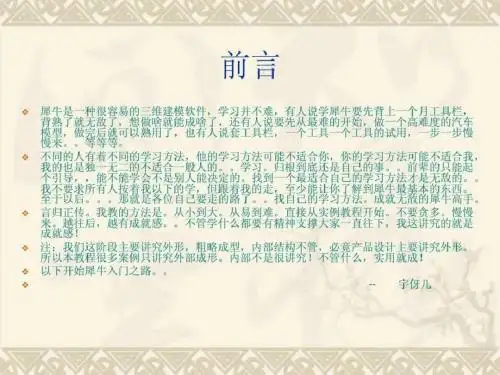

犀牛建模教程
犀牛建模是一种常用的三维建模软件,具有广泛的应用领域和易学易用的特点。下面是一份简单的犀牛建模教程,帮助初学者快速入门。
第一步:熟悉界面
打开犀牛建模软件后,我们需要先熟悉一下软件界面,了解各个功能区的作用。界面主要包括视图区域、工具栏、属性面板和命令栏等。通过点击工具栏上的按钮,可以选择不同的建模工具。
第二步:创建基本图形
犀牛建模软件提供了多种基本图形的创建工具,比如点、线、圆、矩形等。我们可以使用这些工具来创建基本的形状。首先选择一个创建工具,然后在视图区域中点击鼠标,即可绘制出相应的图形。
第三步:编辑图形
一旦创建了基本图形,我们可以进行编辑和修改。选择编辑工具,然后在视图区域中选择要编辑的图形,即可对其进行移动、旋转、缩放等操作。通过这些编辑工具,可以将基本图形进行组合、变换,从而创造出更复杂的形状。
第四步:应用材质和纹理
在建模过程中,我们可以给图形应用材质和纹理,使其更加逼真。在属性面板中,可以选择不同的材质和纹理,然后将其应用于图形上。通过调整材质和纹理的参数,可以实现不同的效果。
第五步:导出模型
当建模完成后,我们可以将模型导出成不同的格式,以便在其他软件中使用。点击导出按钮,在弹出的对话框中选择导出格式和导出路径,然后点击确认,即可将模型导出。
总结:这是一个简单的犀牛建模教程,帮助初学者快速入门。通过熟悉软件界面和功能区,学会创建基本图形和编辑图形的操作,掌握应用材质和纹理的方法,以及导出模型的步骤,就可以开始进行犀牛建模工作了。当然,犀牛建模是一个复杂的过程,需要不断的学习和实践才能掌握更多的技巧和技巧。希望这份教程能够对你有所帮助。

犀牛穹顶建模方法
哎呀,说到犀牛穹顶建模,这可真是个技术活儿,得慢慢来,不能急。咱们先得把基础打好,就像盖房子一样,地基得扎实。犀牛软件,也就是Rhino,是个挺强大的3D建模工具,但要建个穹顶,那可不是随便点点鼠标就能搞定的。
首先,咱们得有个概念,穹顶是个啥?简单来说,就是那种圆顶的建筑,像教堂啊、清真寺啊,那种高高拱起的屋顶。好了,有了这个概念,咱们就开始动手吧。
1. 开个头,画个圆:打开Rhino,新建一个文件。咱们先画个圆,这个圆就是穹顶的底面。你可以用“画圆”工具,或者直接输入命令“circle”,然后选择一个点作为圆心,再输入半径,搞定。
2. 拉个高度,变个球:有了圆,咱们得让它立起来。用“挤出”命令,也就是“Extrude”。选择刚才画的圆,然后向上拉,拉到你想要的高度,这样,一个球体就出来了。
3. 球变穹顶,切一刀:球体是完美的,但穹顶不是。咱们得把球体上半部分切掉。用“切割”命令,或者输入“Split”。选择球体,然后画一条线,从球的顶部切到底部,这样,球体就被切成两半了。
4. 修修剪剪,更像穹顶:现在,咱们有了个半球,但穹顶通常不是完全的半球,它可能更扁平一些。这时候,咱们可以用“编辑点”命令,也就是“EditPoints”。选择半球的边缘,然后拖动点,让半球变得更扁平,更像穹顶。
5. 加点细节,更逼真:穹顶建好了,但看起来还太简单。咱们可以加点细节,比如在穹顶上加些装饰线条,或者在底部加个基座。这些都可以用Rhino里的各种建模工具来完成。
6. 渲染一下,看看效果:最后,别忘了渲染一下,看看你的穹顶在不同光线下的效果。Rhino自带的渲染器或者第三方渲染器都行,这样你就能更直观地看到你的作品了。
哎呀,建模这事儿,说起来简单,做起来难。你得有耐心,慢慢调整,直到满意为止。记得保存你的工作,别到时候电脑一死机,啥都没了。好了,这就是用犀牛建穹顶的基本步骤,希望对你有所帮助。别忘了,实践出真知,多练练,你会越来越熟练的。
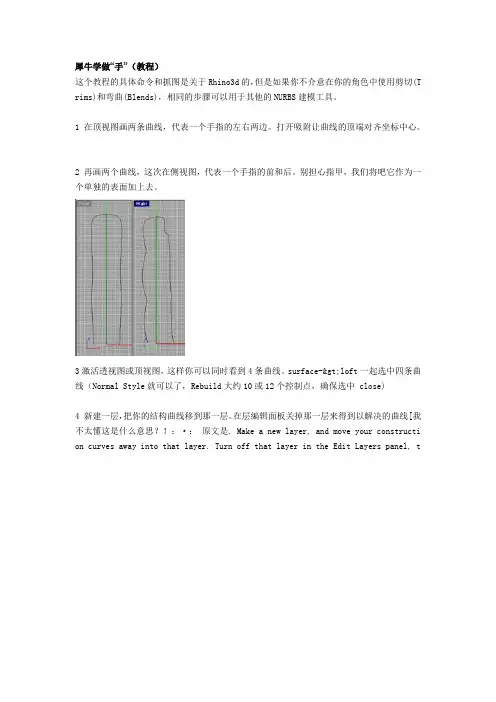
犀牛学做“手”(教程)
这个教程的具体命令和抓图是关于Rhino3d的,但是如果你不介意在你的角色中使用剪切(Trims)和弯曲(Blends),相同的步骤可以用于其他的NURBS建模工具。
1 在顶视图画两条曲线,代表一个手指的左右两边。打开吸附让曲线的顶端对齐坐标中心。
2 再画两个曲线,这次在侧视图,代表一个手指的前和后。别担心指甲,我们将吧它作为一个单独的表面加上去。
3激活透视图或顶视图,这样你可以同时看到4条曲线。surface->loft一起选中四条曲线(Normal Style就可以了,Rebuild大约10或12个控制点,确保选中 close)
4 新建一层,把你的结构曲线移到那一层。在层编辑面板关掉那一层来得到以解决的曲线[我不太懂这是什么意思?!:·: 原文是. Make a new layer, and move your construction curves away into that layer. Turn off that layer in the Edit Layers panel, to get the curves out of the way.谁明白啊???)
5 在你的手指模型上显示points,按照你的需要编辑形状。你可能(也可能不)会为了对形状更多的控制,要用curve>point editing>insert knots 去添加点的行数。
6 在前视图手指的末端放大,画四条曲线,左右的曲线代表指甲的边缘。
7 使用 proj (或Curve>From Surfaces>Projection)选择四条曲线,按确定。选择手指,按确定
8 选择手指,在层工具栏选ghost.
9 在右视图或透视图,现在你可以看到有三组曲线,你刚画的那一组在中间,还有投影到手指前后的曲线。(在前视图你并不能看到它,因为它们有共同的纵坐标)
哈尔滨工业大学建筑学院 学号 1123410221 姓名 白云昊
制作过程:
一、导入与准备工作
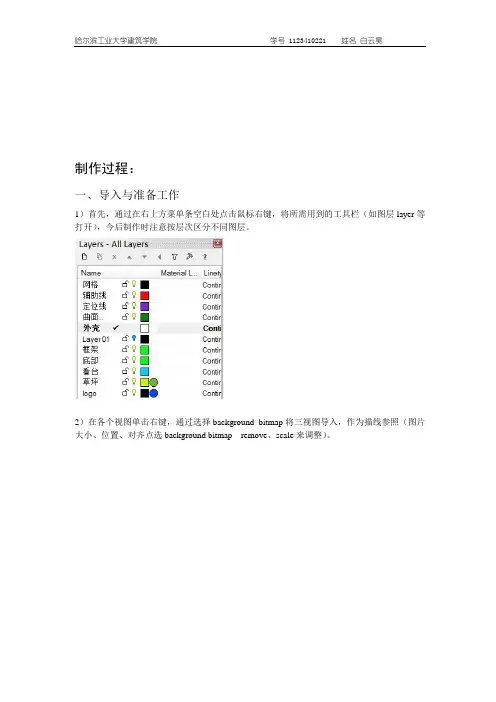
1)首先,通过在右上方菜单条空白处点击鼠标右键,将所需用到的工具栏(如图层layer等打开),今后制作时注意按层次区分不同图层。
2)在各个视图单击右键,通过选择background bitmap将三视图导入,作为描线参照(图片大小、位置、对齐点选background bitmap---remove、scale来调整)。 哈尔滨工业大学建筑学院 学号 1123410221 姓名 白云昊
如图,在形体各端点建立定位线以对齐参照图片。
哈尔滨工业大学建筑学院 学号 1123410221 姓名 白云昊
一、曲面外壳制作
1、轮廓描摹
使用control point curve工具,按照立面图轮廓描摹曲面外壳轮廓线
哈尔滨工业大学建筑学院 学号 1123410221 姓名 白云昊
使用revolve工具,点选轮廓线,点选中心线,生成大致的曲面外壳。
这里要注意,在上方选择 可塑化deformable,以便于之后的轮廓调整
打开控制点工具,点选竖向或横向的控制点
哈尔滨工业大学建筑学院 学号 1123410221 姓名 白云昊
使用scale2d和直接拖动,根据平面图对曲面进行调整。
调整成功后曲面如图所示
哈尔滨工业大学建筑学院 学号 1123410221 姓名 白云昊
二、曲面机理贴合
使用creatUV工具,点选曲面,生成一个和曲面相吻合的矩形线框