itunes的使用方法
- 格式:pdf
- 大小:1.58 MB
- 文档页数:12
itunes的使用方法
目录
一、准备工作
1.改变itunes的存储路径
2.保持itunes music文件夹有序
3.CD导入设置
4.刻录CD
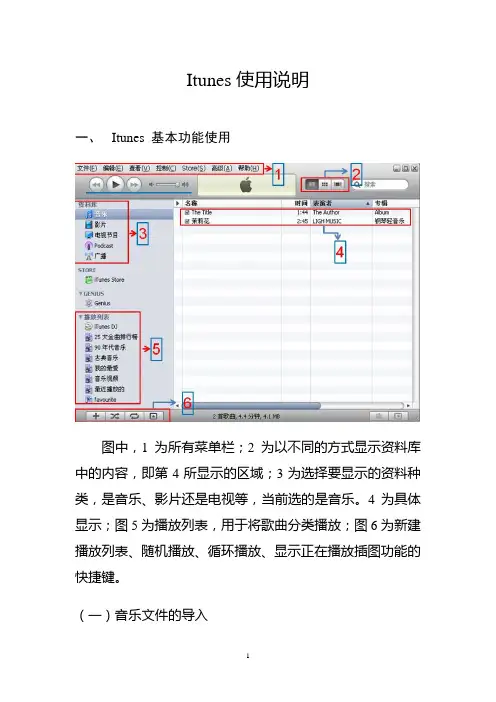
5.界面介绍
二、添加歌曲
1.itunes store购买
2.通过正版cd导入
(1)导入CD
(2)新建播放列表
(3)歌曲信息编辑
3.网上或从别处下载
(1)将文件添加到资料库
(2)将文件夹添加到资料库
(3)直接把文件拖入资料库中的“自动添加到iTunes”文件中(4)歌曲信息编辑
三、播放音乐
四、其它使用窍门
1.编辑详细的歌曲信息:歌词,专辑插图等
2.管理歌曲
3.智能播放列表
正文
一、准备工作
1.改变itunes 的存储路径
使用itunes,你可以把家中无数张CD 都放在电脑中保存。
因此需要大量的存储空间,
不能使用c 盘作为itunes 的存储空间。
所以使用itunes 的第一件事就是改变itunes 的存储路径
方法是:“编辑”->“偏好设置”->“高级”选项卡->“常规”
2.保持itunes music 文件夹有序
保持itunes music 文件夹有序
同时,为了使音频、视频文件拥有统一的规格,我推荐把“保持itunes music 文件夹有序”的选项勾上。
这样做的好处是itunes 会自动根据音乐的详细信息改变歌曲名字,并且在itunes 里进行操作就可以改变歌曲的属性,比较方便;比如专辑图片和歌词添加后就不会丢失了。
缺点是,添加新歌之前必须认真填写详细信息,不然就会一团糟。
3.CD 导入设置
编辑->偏好设置->高级->常规->导入设置(1)
设置CD
导入询问
(2)设置CD 导入编码(建议使用WAV
编码器)
iTunes 提供了5种编码方式a)AAC 编码器
AAC 可以在对比MP3文件缩小
30%的前题下提供更好的音质。
点击下拉菜单,选择CD
导入时是否询问
点击下拉菜单,选择CD 导入编码,一般使用WAV 编码
b)AIFF格式
音频交换文件格式(Audio Interchange File Format,AIFF),是一种音频文件格式标准,应用于个人电脑及其它电子音响设备以存储音乐数据。
c)Apple Lossless格式
Apple Lossless’(Apple Lossless Audio Codec、ALAC)为苹果的无损音频压缩编码格式。
在iTunes上名称为Apple Lossless。
可将非压缩音频格式(WAV、AIFF)压缩至原先容量的40%~60%左右,编解码速度很快。
也因为是无损压缩,听起来与原档案完全一样,不会因解压缩和压缩而改变。
目前便携式数位多媒体播放器中只有iPod可播放(不对应iPod shuffle)。
d)MP3格式
e)WAV编码器
波形声音,体积大,音质好。
一般导入CD时常用的压缩格式。
(3)设置方法
a)AAC和MP3是以比特率为单位,比特率越高,声音质量越好。
b)AIFF和WAV以及Apple LossLess是以赫兹为单位,默认“自动”就可以了。
4.刻录CD
编辑->偏好设置->高级->刻录
5.界面介绍
把鼠标放在歌曲信息栏,
没有勾则表示此项不会显示在界面上。
工具栏
选择歌曲显示方式
打开侧边栏
歌曲信息栏,选中此栏,右键进行勾选你需要显示的歌曲信息
点击鼠标右键
二、添加歌曲添加歌曲有好几种方法1.itunes store 购买
这个需要itunes 支持的国际信用卡,比如visa 。
2.通过正版CD 导入(1)
如果你设置了CD 导入询问,放入CD
后会出现询问框。
右侧栏中会显示设备
(2)为了方便管理你的CD,导入CD 时可以建立新的列表,方便查找。
a)
方法:“文件”——“新建播放列表”,命名
显示正在导入,导入歌曲的种类为你设置的编码器格式
b)在智能列表“最近添加的”中选取刚导入的歌曲,选中(shift全选,ctrl单项选
中)——单击鼠标右键——在播放列表中显示——选择你刚建立的播放列表。
CD中的歌曲就出现在你建立的播放列表中。
(3)歌曲信息编辑
如果是正版CD,iTunes会自动寻找此专辑的歌曲名。
如果没用找到相关的信息,就需要手动输入信息。
方便你今后管理你的音乐。
a)方法:选中歌曲——单击右键——显示简介
b)然后会跳出歌曲信息框,点击“信息”,在相应位置编辑歌曲信息,单击“确定”。
c)界面上显示修改后的信息。
可以方便你的查找和管理歌曲。
3.网上或从别处下载
网上有很多无损音乐网站,诸如,
,等等之类的。
可以进行下载。
注意,下载的音源一定要好。
歌曲的添加方法:
a)文件——单击右键——把文件添加到资料库
b)文件——单击右键——把文件夹添加到资料库
c)直接把文件拖入资料库中的“自动添加到iTunes”文件中
d)参照上面“CD歌曲信息编辑”命名方式,修改歌曲信息。
方法:选中歌曲——单击右键——显示简介——“信息”栏三、播放音乐
双击iTunes图标——界面右下角选择扬声器——选择音乐播放
可以选择同时用多个扬声器播放同一首歌。
四、其它使用窍门
1、编辑详细的歌曲信息:歌词,专辑插图等
选中歌曲——单击鼠标右键——显示简介
“显示简介”中可以编辑歌曲的起始时间,歌词,插图,等等。
选择歌词、插图
等栏进行编辑
2、管理歌曲
选中歌曲——单击鼠标右键
可选“评价”,给歌曲打分,方便你使用智能列表管理。
可选“播放次数”,等等。
3、智能播放列表
如果你有上百首歌曲,不同的时间想听不同的歌曲,一首首的寻找很麻烦。
有一个很方便的方法,建立智能播放列表。
只要你对智能播放列表进行设定,在你iTunes上的歌曲就会按照要求,自动出现在这个智能播放列表中。
默认的有“最近添加的”,“最近播放的”等等。
方发:文件——新建智能播放列表——设置——重命名
你也可以编辑现有的智能播放列表
方法:选中智能播放列表——点击鼠标右键——编辑智能播放列表。