
大华指纹一体机说明书
- 格式:pdf
- 大小:1.10 MB
- 文档页数:30


指纹门禁识别终端 用户手册V1.0 for A365
- 1 - 目 录
第一章 指纹门禁识别终端基本介绍„„„„„„„„„„„„..2
一、产品简介………………………………………………………2
二、技术指标………………………………………………………2
三. 接口定义………………………………………………………3
四. 键盘…………………………………………………………….4
五. 菜单…………………………………………………………….4
第二章
指纹门禁识别终端的一般使用方法………………………….6
第三章 指纹门禁识别终端的管理者操作方法……………………….8
◆ 管理者进入操作菜单…………………………………………..8
一、数据管理………………………………………………………8
1.1 用户登记………………………………………………………9
1.11 指纹登记„„„„„„„„„„„„„„„„„„„„„.9
1.12
密码登记„„„„„„„„„„„„„„„„„„„„..10
1.2 管理者登记………………………………………………….10
1.3 删除登记数据……………………………………………….11
二、设置……………………………………………………………..12
三、系统信息…………………………………………………………13
第四章 附录„„„„„„„„„„„„„„„„„„„„„„„„.14
◆ WIEGAND 输出格式„„„„„„„„„„„„„„„„„„„14
指纹门禁识别终端 用户手册V1.0 for A365
- 2 - 第一章 指纹门禁识别终端基本介绍
一、产品简介
指纹门禁识别终端主要配合现有的门禁控制器使用,该识别终端使用标准WIEGAND26协议与门禁控制器进行通讯连接。识别终端本身也是能独立使用的设备,具备指纹采集、指纹登记及删除、指纹比对等功能。该指纹识别终端能直接替换WIEGAND输出的ID卡读卡器,对现有的ID卡门禁系统直接升级为指纹门禁系统,而不需要对系统做任何修改。

一体机操作步骤(精选5篇)
第一篇:一体机操作步骤
一
开机:插电源—打开开关—按启动/唤醒(绿色按钮)
二、关机:关闭开关——拔掉插销
三、印刷:(1)底稿展平,顶到扫描处(左边放上3张试印的纸)
(2)点击制版/印刷切换按钮使制版指示灯亮(3)点击按
启动/唤醒(绿色按钮)
(4)制版完后,自动试印一张,按键盘上的2数字,把剩下的2张白纸印完
(5)取一沓空白纸张,弄整齐,置于左边,(上把手打到最下面,下把手打到最上面)(6)数字键输入数量,点击 启动/唤醒(绿色按钮)则开始印刷
(7)白纸用完了,试卷数量还没达到?:根据第五步,放上白纸,点击复原按钮(黄色),这时候红灯消失,数字又出现,点击 启动/唤醒(绿色按钮)继续印刷
常见错误处理:
(1)进纸处 纸卡住,进不去,或者进去一半:下把手打下来,小心取出碎纸,把其他白纸放平,对齐,点击复原黄色按钮,点击唤醒,继续印刷
(2)制版的底稿进不去:底稿没顶到头
或者
底稿前部不平,有窝的地方
(3)机子把试卷吃了,在里面碎了:点击印筒开锁按钮,等5秒钟,关机,抽出滚筒;然后上部绿色扳手,打开制版的盖子;然后左部绿色塑料向上提,打开左侧盖子,掏出所有碎纸,把两个盖子以及筒子还原(筒子通常还原的时候如果力量不够,不能完全归为,有一点缝隙,所以要用力拥一下),开机,输入剩余数量,启动/唤醒
(4)版纸盒子满了:捏住左侧黑色塑料即可拿出,清除废板纸,启动/唤醒按钮
注意;(1)试卷设置:8k横向分两栏:上下左右边距:最少上2下2左2右3,制版的时候,左边的2厘米处先进:
(2)反正面印刷,第一面印刷完毕,有字的向下,再放回进纸处;方向:第二面制版的时候也是卡着的,这两个方向是一样的,头部指向相同的方向(可以试印刷两张试试)
(3)印刷过程多印刷5张,防止出错
第二篇:创维一体机操作介绍
创维一体机操作介绍
一、使用管理维护
1. 学校要制订有关使用管理的规章制度。2. 责任至班级班主任、科任教师。

“手机看店”终端设备说明书
(浙江大华)
中国电信浙江公司 政企客户部
2013年9月
终端设备说明书(浙江大华)
目 录
第一章 DH-IPC-K100W ......................................................................................................... - 1 -
1.1 产品概述 .......................................................................................................................- 1 -
1.2 功能特性 .......................................................................................................................- 1 -
1.3 外观介绍 .......................................................................................................................- 3 -
1.4 技术参数 .......................................................................................................................- 4 -
1.5 安装说明 .......................................................................................................................- 5 -
F7中控指纹机操作说明书
F7指纹机有三种输入方式:
1.1.指纹指纹
2.2.密码密码
3.3.指纹及密码指纹及密码
下面以增减用户、开锁时间段定义、开锁组合等为例子进行设置说明。
一、一、F7F7
指纹指纹机机
操作操作步骤步骤
1.增加指纹用户
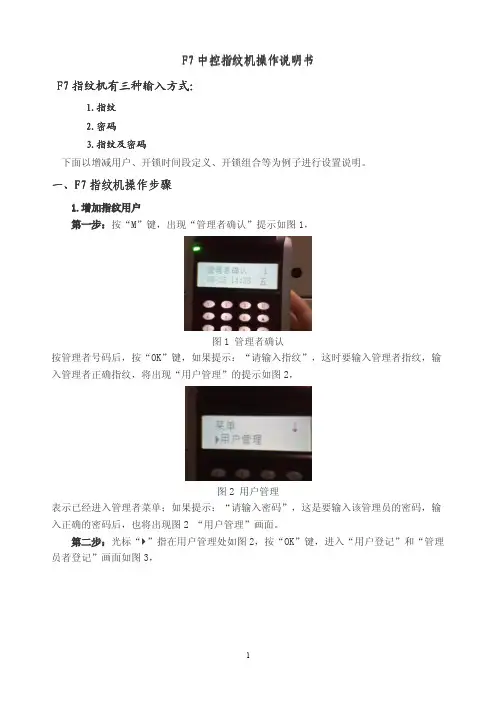
第一步:按“M”键,出现“管理者确认”提示如图1,
图1管理者确认
按管理者号码后,按“OK”键,如果提示:“请输入指纹”,这时要输入管理者指纹,输
入管理者正确指纹,将出现“用户管理”的提示如图2,
图2用户管理
表示已经进入管理者菜单;如果提示:“请输入密码”,这是要输入该管理员的密码,输
入正确的密码后,也将出现图2“用户管理”画面。
第二步:光标“�”指在用户管理处如图2,按“OK”键,进入“用户登记”和“管理
员者登记”画面如图3,
2图3用户或管理员登记
第三步:通过键盘上的“上”、“下”三角形箭头,使屏幕上的光标“�”指着“管理
者登记”按“OK”键,进入登记方式选择(指纹和密码),使光标选中“指纹登记”如图4:
图3指纹登记
第四步:按“OK”键,进入“管理者授权”选择(管理员或用户),通过“上”、“下”
选中该登记号的权限是“管理员”,如图4
图4管理者授权
第五步:再按“OK”键,对新增人员进行登记,出现新增加人的ID号,本人一定要
记住自己的ID号码,如图5:
3图5新登记
第六步:再按“OK”键,提示“请输入指纹”,如图6
图6请输入指纹
通过三次输入同一指纹后,出现保存提示如图7,
图7指纹保存提示
第七步:(按“OK”键)即可将新增加入的指纹留存在设备中。在保存第一个指纹后应
按提示是否继续,如图8:图8指纹备份提示
第八步:如果按“OK”,则进行新登记;如果按“C”键,将可对该登记号授权进行备
份,如图9:
图9备份登记
如果需要备份该登录号的授权,则反复输入两到三个指纹,以便保证正常工作需要,否则
按"C"取消。反复上述操作,可登记多人的指纹。
注:用户的登记方法同上面管理员登记方法雷同,只需将第二步中的用户管理中选择