
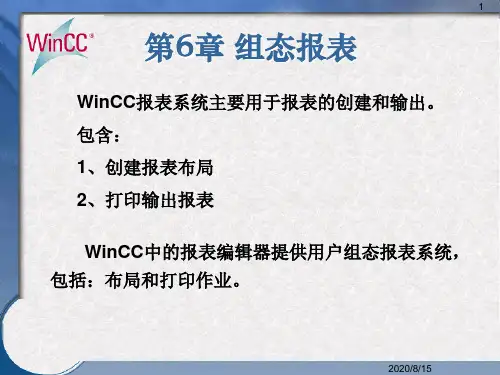
第6章组态报表教材课程
- 格式:ppt
- 大小:565.00 KB
- 文档页数:12
![紫金桥软件向导式组态——历史报表[教材]](https://imgs-1438308264.cos.ap-hongkong.myqcloud.com/3da3163c3069a45177232f60ddccda38366be142.webp)
紫金桥软件向导式组态——历史报表[摘要]:随着近些年来国内外组态软件中功能的增多,用户的个性化需求得到充分满足,许多以前无法实现的功能都可以通过组态软件来完成。
与此同时也带来一些问题,各组件提供的函数过多,选择功能效率低;工程中的脚本量增大,上手难度也随之加大。
基于快速构建、满足用户日常需求的软件构想,紫金桥软件在关注用户个性化需求的同时,从没有放弃对用户通用需求的收集和整理。
向导式组态正是以“易用”为核心思想而开发的应用模式。
本文向大家介绍紫金桥历史报表向导,通过该向导用户可以非常方便的完成6种类型的报表。
下图是历史报表向导的运行界面:通过画面可以看出,6种类型的报表只需简单的3步就可以完成,大大的节省客户开发的时间。
下面我们以生成一个“班报”为例,说明一下历史报表向导的使用。
通过双击紫金桥导航树内的“向导/历史报表”节点,进行向导配置画面,具体配置如下图:点击“下一步”按钮,进行“选择数据库点”画面:点击“选择点”按钮,进行数据库点选择,选择后的点如下图:点击“下一步”按钮,进入“生成窗口设计”画面,此时报表模板画面也进行了动态改变,如下图:在这里我们可以定制窗口(包括:名称、宽度、高度)、报表(包括:宽度、高度)。
点击“完成”按钮后,在紫金桥开发环境中可以马上看到刚刚生成的画面。
以上的内容是历史报表向导组态的操作流程。
接下来,简单的介绍一下生成报表内所用到的函数。
函数名说明AddY ears 在日期中添加或减去指定的时间间隔,单位是年AddMonths 在日期中添加或减去指定的时间间隔,单位是月AddDays 在日期中添加或减去指定的时间间隔,单位是天AddHours 在日期中添加或减去指定的时间间隔,单位是小时GetDaysOfMonthEx 得到指定月的天数GetHisDataEx检索历史数据GetStatisDataEx检索指定点的统计数据。
注:以上时间运算函数,考虑了润年、润月的各种情况,目的是不让用户在一些细节上浪费时间。

第七讲报表系统第一节组态王内嵌数据报表➢本讲介绍报表系统的创建和格式设置➢介绍报表函数➢介绍报表系统的组态➢介绍报表模板数据报表的用途数据报表是反应生产过程中的数据、状态等,并对数据进行记录的一种重要形式。
是生产过程必不可少的一个部分。
它即能反应系统实时的生产情况,也能对长期的生产过程进行统计、分析,使管理人员能够实时掌握和分析生产情况。
组态王提供内嵌式报表系统,工程人员可以任意设置报表格式,对报表进行组态。
组态王为工程人员提供了丰富的报表函数,实现各种运算、数据转换、统计分析、报表打印等。
即可以制作实时报表,也可以制作历史报表。
另外,工程人员还可以制作各种报表模板,实现多次使用,以免重复工作。
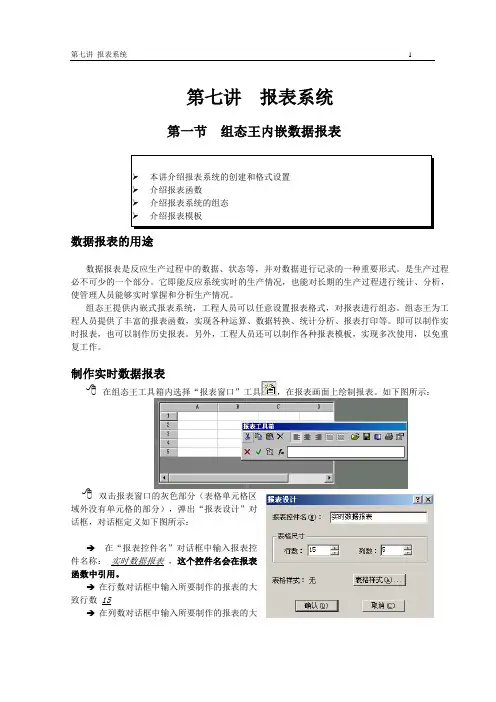
制作实时数据报表在组态王工具箱内选择“报表窗口”工具,在报表画面上绘制报表。
如下图所示: 双击报表窗口的灰色部分(表格单元格区域外没有单元格的部分),弹出“报表设计”对话框,对话框定义如下图所示:→在“报表控件名”对话框中输入报表控件名称:实时数据报表,这个控件名会在报表函数中引用。
→在行数对话框中输入所要制作的报表的大致行数15→在列数对话框中输入所要制作的报表的大致列数6单击对话框的“确认”按钮。
则组态王报表画面如下图所示:设置表头格式设计表头:选中“b1”到“e2”的单元格区域,从报表工具箱上单击“合并单元格”按钮,在报表工具箱的编辑框里输入文本“实时数据报表”,单击“输入”按钮;或双击合并的单元格,使输入光标位于该单元格中,然后输入上述文本。
单击报表工具箱中的“设置单元格格式”按钮,设置单元格格式如下:数字—常规;字体—隶书、规则、一号、红色;对齐方式:水平—居中,垂直—居中;图案—设置单元格底纹颜色为灰色。
如下图所示。
设计报表时间在单元格“d3”中显示当前日期,双击该单元格,然后输入函数“=Date($年,$月,$日)”。
“e3”中显示当前时间,双击该单元格,然后输入“=Time($时,$分,$秒)”。