CAD中常用的块快捷键
- 格式:docx
- 大小:36.89 KB
- 文档页数:2
CAD中常用的块快捷键
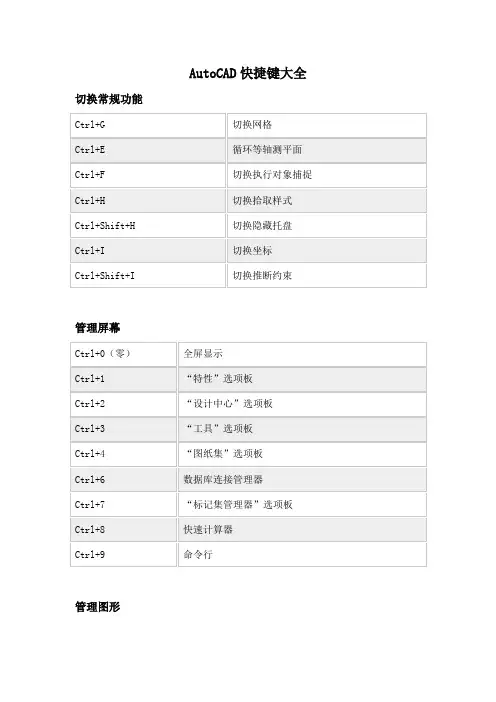
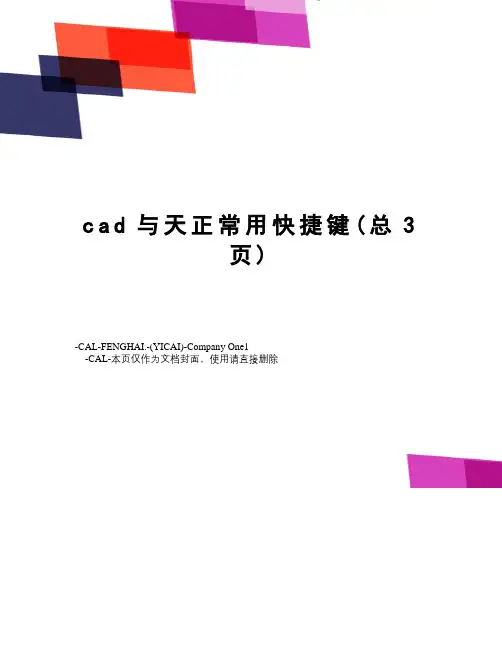
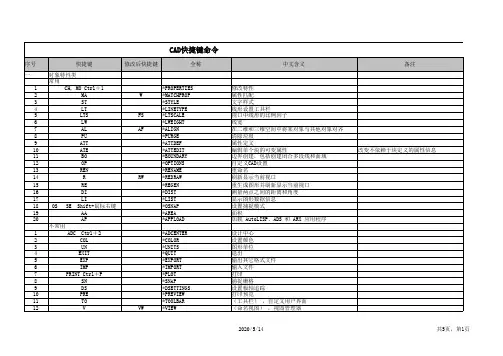
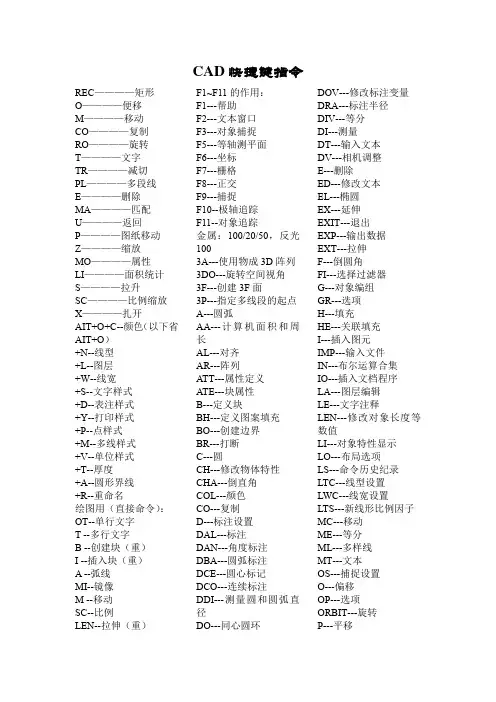
在CAD软件中,通过使用块快捷键可以提高绘图效率,加快设计速度。本文将介绍CAD中常用的块快捷键,以及它们的作用和使用方法。
1. 创建块(Block)
块是CAD中的一种特殊对象,可以将一组图形元素组合成一个整体,方便在绘图中重复使用。创建块的快捷键是“B”,按下快捷键后,在命令行中输入“block”,然后按下回车键,会进入到创建块的模式。在创建模式中,可以选择需要组合的图形元素,然后指定一个名称,最后按下回车键完成块的创建。
2. 插入块(Insert Block)
插入块是将之前创建的块对象插入到绘图中的操作。插入块的快捷键是“I”,按下快捷键后,在命令行中输入“insert”,然后按下回车键,会弹出一个对话框。在对话框中,可以选择之前创建的块对象,然后指定插入的位置、旋转角度等参数,最后按下回车键完成插入。
3. 编辑块(Edit Block)
编辑块是对已经创建的块对象进行修改的操作。编辑块的快捷键是“E”,按下快捷键后,在命令行中输入“edit”,然后按下回车键,会进入到编辑块的模式。在编辑模式中,可以对块中的图形元素进行移动、旋转、缩放等操作,以满足设计需求。编辑完成后,按下回车键退出编辑模式。 4. 删除块(Delete Block)
删除块是将不再需要的块对象从绘图中删除的操作。删除块的快捷键是“D”,按下快捷键后,在命令行中输入“delete”,然后按下回车键,会弹出一个对话框。在对话框中,可以选择需要删除的块对象,然后按下回车键完成删除。
5. 指定块(Specify Block)
指定块是在绘图过程中使用已经创建的块对象的操作。指定块的快捷键是“S”,按下快捷键后,在命令行中输入“block”,然后按下回车键,会弹出一个对话框。在对话框中,可以选择需要使用的块对象,然后在绘图中指定块的位置,按下回车键完成指定。
6. 复制块(Copy Block)
复制块是将已经创建的块对象进行复制并在绘图中使用的操作。复制块的快捷键是“C”,按下快捷键后,在命令行中输入“copy”,然后按下回车键,会弹出一个对话框。在对话框中,可以选择需要复制的块对象,然后指定复制的位置、数量等参数,按下回车键完成复制。
通过以上几个常用的块快捷键,我们可以在CAD软件中更加高效地使用块对象,加快绘图速度,提高设计效率。快捷键的使用不仅可以减少鼠标操作,还可以提升绘图的精确性和准确性。希望以上内容对你在CAD软件中使用块快捷键有所帮助!