Ghost图解教程
- 格式:doc
- 大小:2.50 MB
- 文档页数:29
Ghost图解教程
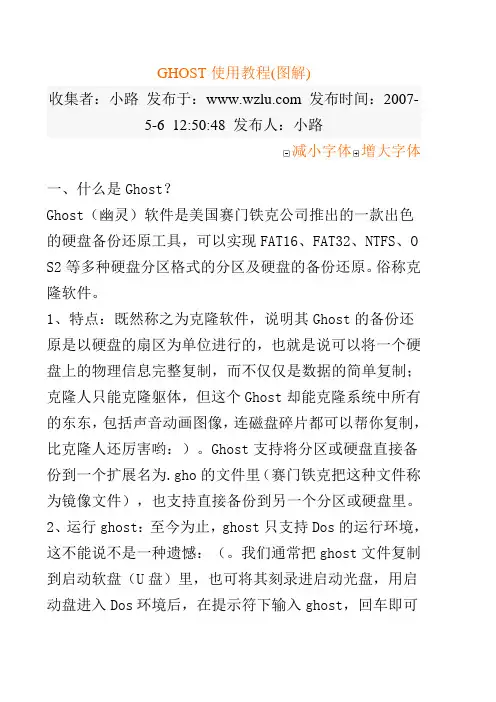
GHOST是一款优秀的数据备份,恢复工具。其最主要的特点是可以把整个分区或者整个硬盘所有的文件备份生成一个GHO文件,利用生成的GHO文件,可以恢复整个分区或者是整个硬盘的数据,可以实现:硬盘分区到分区,或者是硬盘到硬盘的数据映像复制。GHOST的速度是非常快的。
GHOST最实用的功能有:
系统备份恢复: 备份系统所在分区为一个GHO文件,在系统被破坏的情况下,在很短的时间内恢复系统到备份时的状态。
分区数据复制:把一个分区的数据全部复制到另一个分区上面,并且覆盖另一个分区的数据。
整盘复制:把整个硬盘的数据复制到另一个硬盘上面。整盘复制时,目标硬盘的容量必须大于要复制的源盘的数据总的容量。
GHOST最实用,最简洁的版本是基于DOS系统的。只能在DOS模式下运行,不能在WINDOWS下的命令提示符下面运行。
下面,我们就来一步一步讲解,如何操作GHOST。
在DOS系统下,找到GHOST程序,输入GHOST的程序名字,回车,就可以运行GHOST了。
如图一所示,在DOS系统下,运行DIR命令,可以看到D盘根目录下存在GHOST.EXE这个程序,输入GHOST,然后回车,就可以运行GHOST了。
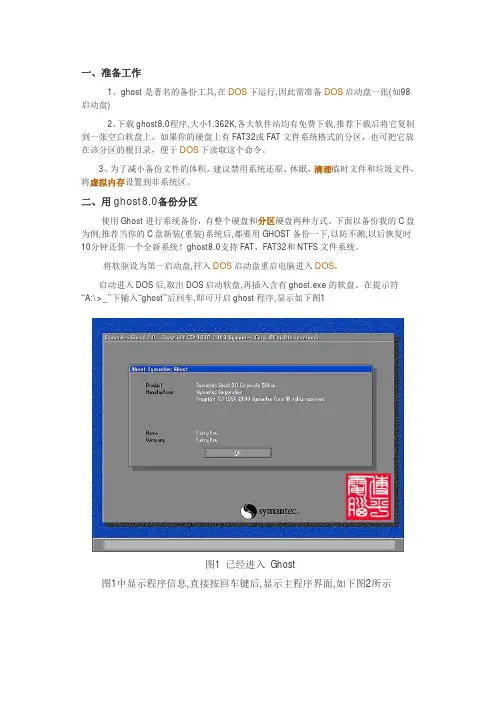
图二是GHOST8.3运行后的界面,一开始弹出来的是一个软件信息界面,点击OK,就可以进入GHOST的操作界面了。
图三是GHOST的操作界面。 Local是本地的意思,Options是选项,Help是帮助,Quit是退出。如果想要退出GHOST,点击Quit就可以退出了。 这里面使用最多的操作就是Local选项了。 请看图四,Local包括Disk,Partition,Check三个菜单项。Disk是指磁盘,Partition是分区,Check是检查。Check菜单项包括Image File和Disk两个选项,用来对映像文件和磁盘进行检查。 请看图五,Check-->Image File,用来检查GHOST生成的GHO映像文件有没有问题,Check-->Disk就是用来检查磁盘有没有错误的。 我们来看一下与分区选项(Partiton)有关的操作,请看图六,Partition 包括三个菜单项,分别是To Partition(到分区),To Image(到映像),From Image(从映像),分别表示: 从分区到分区复制数据,备份分区数据到映像文件,从映像文件恢复分区数据。 我们再来看一下与磁盘选项(Disk)有关的操作,请看图七,Disk 也包括三个菜单项,分别是To Disk(到磁盘),To Image(到映像),From Image(从映像),分别表示: 从磁盘到磁盘复制数据,备份整个磁盘的数据到一个映像文件,从映像文件恢复磁盘数据。
备份分区操作
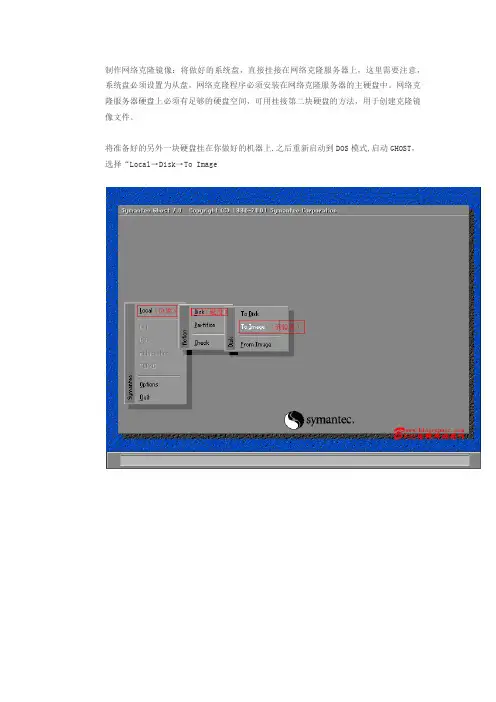
到DOS一环境下运行 ghost.exe 第一步,选择 Local-->Partition-->To Image.(图八)
第二步,选择源磁盘(也就是要备份的分区所在的磁盘),在图中,只有一块硬盘,直接点击OK就可以了。如果你安装有多块硬盘,在进行选择时,注意看清楚哪一个是你要备份的磁盘。(图九) 第三步,选择源分区(也就是你要备份的分区)。图十中,只有两个分区,一个主分区,FAT32格式,一个逻辑分区,NTFS格式。
图十是没有选定分区时的状态。
在图十一中,选定了FAT32格式的主分区做为要备份的分区,点击OK进入下一步。 第四步,选择映像文件存放的位置。(图十二)
因为,只有两个分区,所以只能把映像文件存放到NTFS分区。GHOST8.3及更高的版本是支持NTFS分区的,以前某些版本的GHOST是不支持NTFS分区的,所以这一点一定要注意。
请看图十三,点击箭头,可以选择映像文件要存放的分区。图中列出的D:不是硬盘上NTFS的那个分区,而是虚拟磁盘(内存中的一块空间)。DOS是不识别NTFS分区的,所以不会为NTFS的分区分配盘符。图中那个1:2[]NTFS driver才是硬盘上的第二个分区,1:2表示第一块硬盘的第2个分区。在选定存放的分区之后,输入映像文件的名字,请看图十四,在File Name后面的输入框内,点一下,然后,输入你要保存的映像文件的名字,注意,不要超过8个字符。名字随便取,不过,最好取一个容易记忆的名字,比如xp061104,表示备份的是XP系统,06年11月4日做的备份。点击,SAVE,进入下一步。 第五步,选择映像文件压缩的方式,GHOST在把分区数据备份到映像文件时,是可以对数据进行压缩的。FAST是快速压缩方式,压缩率小,但速度快,HIGH是最大压缩,压缩率高,但速度慢。No是不对数据进行压缩。一般选择FAST选项。(图十五)
第六步,确认操作。点击,YES按钮之后,就会进行备份分区的操作了,点击,NO,取消操作。(图十六)
图十七,正在为分区建立映像. 整个备份过程一般需要五至十几分钟(时间长短与C盘数据多少,硬件速度等因素有关), 完成后,显示(图十八)
提示操作已经完成,按回车键后,退出到程序主画面,显示(图十九) 要退出ghost程序,选择Quit, 按回车键后,问是否要退出ghost程序, (图二十),选择YES后,再按回车键后即完全退出ghost程序,返回DOS下显示提示符A:>_,按Ctrl+Alt+Del组合键重新启动电脑进入系统。
恢复分区操作
第一步,选择Local-->Partition-->From Image.(图二十六)
第二步,选择映像文件。先找到映像文件存放的位置。在图二十七中,点击箭头,可以选择映像文件存放的位置,如果你把映像文件刻录到了光盘中,你就可以从光盘上读取映像文件来恢复分区。当然了,在DOS下面要加载光驱的驱动才能访问光盘。在图二十八中,我们选择WINXPSP2.GHO这个映像文件来恢复分区。在图中你可以看到,在光盘上还有一个映像文件:HD-4.GHO。 第三步,选择源分区。GHOST不但可以把一个分区的数据生成映像文件,还可以把整个硬盘的数据生成映像文件,在从映像文件来恢复数据时,可以指定要恢复的分区,假设你备份了整个硬盘的数据,生成一个映像文件,在从这个映像文件恢复数据时,你可以只恢复一个分区的数据。 在图二十九中,因为要恢复的映像文件中只包含一个分区的数据,所以直接点OK就可以了。
第四步,选择目标磁盘。就是要恢复数据的那个磁盘。(图三十) 第五步,选择目标分区。在图三十一中,有两个分区可供选择,一个FAT32格式的主分区,一个NTFS格式的逻辑分区,我们选定恢复主分区的数据。
第六步,确认操作。注意,要恢复的目标分区上的数据将会全部被覆盖!(图三十二)
图三十三,恢复分区操作正在进行。
备份的镜像恢复完成后,显示(图三十四)
选择Reset Computer后,按回车键后,计算机将重新启动!