
第五章__Multisim中仪器仪表的使用
- 格式:ppt
- 大小:982.50 KB
- 文档页数:68


Multi sim之袁州冬雪创作原理图输入,仿真与可编程逻辑入门指导前言祝贺您选择了Multisim.我们有信心将数年来增加的超等设计功能交付给您.Electronics Worbench是世界抢先的电路设计工具供应商,我们的用户比其它任何的EDA开辟商的用户都多.所以我们相信,您将对Multisim以及您能够选择的任何其它的Electronics Workbench产品所带来的价值感到称心.文件惯例当涉及到工具按钮时,相应的工具按钮出现在文字的左边.虽然multisim的电路显示形式是黑色的,但本手册中以黑白形式显示电路.(您可以将此定制成您喜好的设置)当您看到这样的图标时,所描绘的功能只有特定的版本才有.用户可以购买相应的附加模块.Multisim 用Menu/Item暗示菜单饬令.例如,File/Open暗示在File菜单中选择Open饬令.本手册用箭头()暗示程序信息.Multisim文件系列Multisim文件包含“Multisim入门指导”、“User Guide”和在线帮忙.所有的用户都会收到这两本手册的PDF版本.用户还会收到所购买Multisim版本的印刷版手册.入门指导“入门指导”向您先容Multisim界面,并指导您学习电路设计(circuit)、仿真(similation)、分析(analysis)和陈述(reporting).User Guide“User Guide”详细先容了Multisim的各项功能,它是基于电路设计条理停止组织的,详细地描绘了Multisim的各个方面.在线帮忙Multisim提供在线帮忙文件系统以支持您使用,选择Help/Multisim Manua l可显示详细描绘Multisim程序的文件,或者选择Help/Multisim Help显示包含参考资料(来自于印刷版的附录)的帮忙文件,比方对Multisim所提供元器件的详细先容.所有的帮忙文件窗口都是尺度窗口,并提供内容列表与索引.Adobe PDF文件Multisim光盘中提供“Getting Start and Tutorial”和“User Guide”的PDF文件,而且可从Windows的Start菜单进入.目录第一章导论1.1关于本章1.2关于本手册1.3什么是Multisim?1.4装置Multisim1.5如何与我们接洽1.6Multisim界面导论1.7定制Multisim界面第二章建立电路2.1关于本章2.2导言2.3开端建立电路文件2.4在电路窗口中放置元件2.5给元件连线2.6给电路增加文本2.7竣事第三章编辑元件3.1 关于本章3.2 元件编辑器入门3.3 进入元件编辑器3.4 开端编辑元件3.5 竣事第四章给电路增加仪表4.1关于本章4.2 导言4.3 增加并毗连仪表4.4 设置仪表4.5 竣事第五章仿真电路5.1 关于本章5.2 仿真电路5.3 观察仿真成果5.4 竣事第六章分析电路6.1 关于本章6.2 分析6.3 关于驰豫分析6.4 运行分析6.5 竣事第七章使用HDL7.1 关于本章7.2 关于Multisim中的HDL7.3 使用VHDL模子元件7.4 仿真电路7.5 窥视可编程逻辑综合7.6 竣事第八章发生陈述8.1 关于本章8.2 导言8.3 发生并打印BOM8.4 竣事第一章导论1.1关于本章本章向您先容本手册与Multisim,也先容了如何装置Multisim 以及如何装置Multisim附加模块的功能码.1.2关于本手册本手册针对所有的Multisim用户,概括了Multisim的各项主要功能,指导读者逐步地建立一个基本电路,并停止仿真、分析以及发生陈述.本手册所描绘的大多数功能,各种版本的Multisim 都具有.对于某些不是所有的Multisim版本都具有的功能,描绘文字的左边用如下图标指明:本手册假定读者已经熟悉了Windows应用,比方,知道如何选择菜单饬令、用鼠标选择条目以及怎样选中/去选一个选项.如果不熟悉Windows,请参考Windows的相关帮忙文件.1.3什么是Multisim?Multisim是一个完整的设计工具系统,提供了一个非常大的元件数据库,并提供原理图输入接口、全部的数模Spice仿真功能、VHDL/Verilog设计接口与仿真功能、FPGA/CPLD综合、RF设计才能和后处理功能,还可以停止从原理图到PCB布线工具包(如:Electronics Worbench的Ultiboard)的无缝隙数据传输.它提供的单一易用的图形输入接口可以知足您的设计需求.Multisim提供全部先进的设计功能,知足您从参数到产品的设计要求.因为程序将原理图输入、仿真和可编程逻辑慎密集成,您可以放心地停止设计工作,不必顾及分歧供应商的应用程序之间传递数据时常常出现的问题.1.4装置Multisim1.4.1单用户的装置您收到的Multisim包装中的CD-ROM可以自行启动运行,依照如下步调停止装置:【注】为了成功装置,您能够需要大于250MB的硬盘空间,分歧的版本所需要的硬盘空间分歧.个人版的Multisim需要100MB空间.装置Multisim:1.如果您的Multisim版本提供了硬件锁,请将它插在计算机并口上(一般是LPT1口).如果充公到硬件锁,无须停止此步.2.开端装置前请退出所有的Windows应用程序.3.将光盘放入光驱,出现“Welcome”后,单击Next继续.4.阅读授权协议,单击Yes承受协议.如果不承受协议请单击No,装置程序将终止.5.阅读出现的系统升级对话框,系统窗口文件需要此时升级.单击Next系统窗口文件的停止升级.6.程序再次提醒您关闭所有的Windows应用程序.单击Next重新启动计算机.计算机重新启动后将会使用升级的窗口文件.【注】请不要取出光盘,一旦计算机重新启动,Multisim会自动继续装置过程.您将会再次看到“Welcome”和“License”,只需分别单击Next和Yes以继续装置.7.输入您的姓名、公司称号和与Multisim一同提供给您的20位的系列码.系列码在Multisim包装的眼前.单击Next继续.8.如果您购买了附加模块,会收到12位的功能码.现在就输入第一个功能码.如果没有收到功能码,略去本步.单击Next继续停止.若输入了功能码并单击了Next,将出现一新的输入框,继续输入其它的功能码即可.将所有的功能码输入完后,坚持最后的输入框空缺,单击Next继续.【注】功能码与系列码分歧,只有购买了附加模块才干收到功能码.9.选择Multisim的装置位置.选择缺省位置或单击Browse选择另外一位置,或输入文件夹名.单击Next继续.10.装置程序将依您所输入的称号建立程序文件夹.单击Nex t继续停止.Multisin将完成装置.单击Cancel可以终止装置.Multisim装置完毕后,可以选择是否装置Adobe AcrobatReader Version 4.阅读电子板手册时需要此软件,单击Next并根据指导停止装置.如果已经装置了此软件,单击Cancel.装置功能码如果早先已经装置了Multisim,后来又购买了可选的附加模块并得到了功能码,需要重新运行初始装置程序,这样将使您有机会输入功能码,程序将相应的功能打开.装置功能码时无须卸载已经装置的Multisim.装置功能码(假定已经装置了Multisim)1.如上所述,重新运行装置程序.2.依照提示输入功能码,单击Next再次出现提示输入功能码的输入框.3.输入您所购买的另外一功能码,然后单击Next.4.继续输入功能码并单击Next,直至输入所有的功能码.5.输入完所有的功能码后,坚持最后的输入框为空,单击Next.1.5 如何与我们接洽我们提供多种接洽方法:▪Email:▪传真:(416)977-1818 Technical Support department.▪阅读我们的网页: .▪电话:(416)977-5550 ask for Sales ortechnical support.1.6 Multisim界面导论1.6.1基本元素Multisim用户界面包含如下基本元素:设计工具栏使用中元件列表菜单系统工具栏元件工具栏电路窗口数据库选择器状态条【注】缺省状态下,电路窗口的布景是黑色的;但是基于本文的目标,我们使用了白色的布景.要改变布风光,请参阅“节制当前电路显示”.与所有的Windows应用程序近似,可在菜单(Menus)中找到所有功能的饬令.系统工具栏(system toolbar)包含常常使用的基本功能按钮.设计工具栏(Multisim design Bar)是Multisim的一个完整部分,下面将详细先容.使用中元件列表(In Use)列出了当前电路所使用的全部元件.元件工具栏(component toolbar)包含元件箱按钮(Parts Bin),单击它可以打开元件族工具栏(此工具栏中包含每元件族中所含的元件按钮,以元件符号区分).数据库选择器(database selector)允许确定哪一条理的数据库以元件工具栏的形式显示.状态条(status line)显示有关当前操纵以及鼠标所指条目标有用信息.设计工具栏(Design Bar)设计是Multisim的核心部分,使您能容易地运行程序所提供的各种复杂功能.设计工具栏指导您安步就班地停止电路的建立、仿真、分析并最终输出设计数据.虽然菜单中可以执行设计功能,但本手册将使用方便易用的设计工具栏停止电路设计.元件设计按钮(Component)缺省显示,因为停止电路设计的第一个逻辑步调是往电路窗口中放置元件.元件编辑器按钮(Component Editor)用以调整或增加元件.仪表按钮(Instruments)用以给电路添加仪表或观察仿真成果.仿真按钮(Simulate)用以开端、暂停或竣事电路仿真.分析按钮(Analysis)用以选择要停止的分析.后分析器按钮(Postprocessor)用以停止对仿真成果的进一步操纵.VHDL/Verilog按钮用以使用VHDL模子停止设计(不是所有的版本都具有).陈述按钮(Reports)用以打印有关电路的陈述(资料清单,元件列表和元件细节).传输按钮(Transfer)用以与其它程序通讯,比方与Ultiboard 通讯.也可以将仿真成果输出到像MathCAD和Excel这样的应用程序.本手册讲述了操纵这些工具按钮建立电路、仿真电路的基本用法,有关细节请参考Multisim User Guide.1.7定制Multisim界面您可以定制Multisim界面的各个方面,包含工具栏、电路颜色、页尺寸、聚焦倍数、自动存储时间、符号系统(ANSI或DIN)和打印设置.定制设置与电路文件一起保管,所以可以将分歧的电路定制成分歧的颜色.也可以重载分歧的个例(比方将一特殊的元件由红色变成橙色)或整个电路.改变当前电路的设置,一般右击电路窗口选择弹出式菜单.用户喜好设置(用Edit/User Preference停止设置)组成了所有后续电路的缺省设置,但是不影响当前电路.缺省情况下,任何新建电路使用当前的用户喜好设置.例如,如果当前电路显示了元件标号,用File/New建立的新电路将显示元件标号.1.7.1节制当前显示方式可以节制当前电路和元件的显示方式,以及细节条理.节制当前电路的显示方式.右击电路窗口选择弹出式菜单:▪显示格点Grid Visible(toggles on and off)▪显示题目栏与鸿沟Show Titleand Border(toggles on and off)▪颜色Color(可以选择电路窗口中分歧元素的颜色)▪显示Show(显示元件及相关元素的细节情况)试用这些选项停止操纵.17.2设置缺省的用户喜好新建立的电路使用缺省设置.用用户喜好停止缺省设置,它影响后续电路,但不影响当前电路.选择Edit/User Preference停止缺省设置,下面是用户喜好对话框:选择希望的标签,例如,要对元件标记和颜色停止设置,单击Circuit标签.要设置格点、题目栏和页鸿沟是否显示,单击Workspace标签.请操练这些选项,记住,只有建立了新的电路后才会看到成果.1.7.3其它定制选项可以通过对下列条目标显示或隐藏、拖动和重定尺寸来定制界面:▪系统工具栏system toolbar▪聚焦工具按钮Zoom toolbar▪设计工具栏Design Bar▪使用中列表“in use”list▪数据库选择器database selector这些更改对今朝所有的电路都有效.下一次打开电路时,被移动和重定尺寸的条目将坚持这个位置和尺寸.最后,可以用View菜单显示或隐藏各个元素.第二章建立电路2.1关于本章本章将先容如何放置元件,如何为元件连线.本手册的其它章节将用到本章建立的这个电路.2.2导言本手册引导您建立并仿真一个简单的电路.第一步是选择要使用的元件,放置在电路窗口中希望的位置上,选择希望的方向,毗连元件,以及停止其它的设计准备.要建立的是一个简单的二极管闪烁电路.完成本章中各个步调后,得到如下电路:此电路建立过程中各个步调的电路文件与Multisim一同交付.本手册指导您如何建立此电路.但是如果有需要,您也可以打开分歧步调的电路文件作参考.2.3开端建立电路文件要开端建立电路文件,只需运行Multisim.它会自动打开一个空缺的电路文件.电路的颜色、尺寸和显示形式基于以前的用户喜好设置.可以象所描绘的那样,用弹出式菜单根据需要改变设置,也可以参考Multisim User Guide.2.4往电路窗口中放置元件现在可以往电路窗口中放置元件了.如Multisim User Guide所先容的那样,Multisim提供三个条理的元件数据库(Multisim 主数据库“Multisim Master”、用户数据库“User”,有些版本有合作/项目数据库“corporate/project(corp/proj)”).因为本手册只是指导性的,我们只关注与Multisim一同交付给您的“Multisim”条理的主数据库.欲懂得其它条理的元件数据库,请参考Multisim User Guide.2.4.1关于元件工具栏元件工具栏是缺省可见的,如果不成见,请单击设计工具栏的Component按钮.元件被分成逻辑组或元件箱,每元件箱用工具栏中的一个按钮暗示.将鼠标指向元件箱,元件族工具栏打开,其中包含代表各族元件的按钮.例如:放置元件本节讲述如何操纵元件工具栏放置元件,这是放置元件的一般方法.如Multisim User Guide 中所先容的,也可以用Edit/Place Component 放置元件,当不知道要放置的元件包含在哪一个元件箱中时这种方法很有用.2.4.2.1 放置第一个元件第一步:放置电源放置第一个元件(一个5V 电源).1. 将鼠标指向电源工具按钮(或单击该按钮),电源族工具栏显示:【要点】在按钮上移动鼠标会显示按钮所代表的元件族的称号.2. 单击直流电压源按钮,鼠标指示已为放置元件做好准备.3. 将鼠标移到要放置元件的左上角位置,操纵页鸿沟可以切确地确定位置,单击鼠标,电源出现在电路窗口中:【注】可以隐藏元件周围的描绘性文本.右击鼠标,从弹出式菜单中选择Show .第二步:改变电源值电源的缺省值是12V ,可以容易地将电压改为我们需要地5V. 改变电源值:1. 双击电源出现电源特性对话框,电源值标签(Value tab )显示如下:【注】关于电源特性对话框的其它标签,参考Multisim User Guide.2.将5改为12,单击OK .值的改变只对虚拟(Virtual )元件有效,虚拟元件不是真实将鼠标放置在元件箱上…………元件族工具栏打开鼠标所指即为元件左上角位置,使您可以将元件容易地放置在希望的位置上的,也就是说您不成能从供应商那边买到.虚拟元件包含所有的电源和虚拟电阻/电容/电感,以及大量的用来提供实际对象的真实元件,如抱负的运算放大器等.Multisim用两种方法处理虚拟元件,与处理真实元件稍有分歧.首先,虚拟元件与真实元件的缺省颜色分歧,这样会提醒您这些元件不是真实的,不会输出到PCB布线软件.下一步放置电阻时将会看到这种不同.第二,放置虚拟元件时不是从阅读器中选择的,因为可以任意设置元件值.2.4.2.2 放置下一个元件第一步:放置电阻放置第一个电阻:1.放置鼠标于基本元件工具箱上,在出现的工具栏中单击电阻按钮,出现电阻阅读器:出现这个阅读器的原因是由于电阻族中包含很多真实元件,也就是您可以买到的元件.它显示了主数据库中所有能够得到的电阻.【注】放置直流电源时不出现阅读器,因为直流电源中只有虚拟元件.2.滚动Component List找到470ohm的电阻.【要点】输入头几个数字可以疾速滚动Component List,比方输入470后,阅读器会滚动到相应的区域.3.选择470ohm电阻,然后单击OK.鼠标出现在电路窗口中.4.将鼠标移动到A5位置,单击鼠标放置元件.注意电阻的颜色与电源分歧,提醒您它是实际的元件(可以输出到PCB布线软件).第二步:旋转电阻为了连线方便,需要旋转电阻.旋转电阻:1.右击电阻,出现弹出式菜单.2.选择菜单中的90CounterCW饬令,成果如下:3.如果需要,可以移动元件的标号,特别是在对电阻停止了数次旋转后,您又不喜欢标号的显示方式时.例如,您要移动元件的参考ID,只需单击并拖动它即可,或者操纵键盘上的箭头键,标号每次移动一个格点.第三步:增加其它电阻本电路需要两个电阻,分别是120ohm和470ohm.要添加电阻:1.依照以上步调在D行、2列的位置添加加一个120ohm的电阻,请注意此电阻的参考ID是“R2”,暗示它是第二个放置的电阻.2.放置第三个电阻:470ohm的电阻(可以用“In Use”列表),将此电阻放置在4B位置.稍微看一下设计工具栏右边的“In Use”列表.它列出了迄今为止放置的所有的元件,单击列表中的元件可以容易地重用此元件.成果如下:如果需要可以容易地将已放置的元件移动到希望的位置.单击选中元件(确定选定的是元件不是标号),用鼠标拖动或用箭头键每次移动一步.第四步:存储文件选择File/Save As菜单饬令,给出存储位置与文件名.2.4.2.3 放置其它元件1. 依照以上步调将下列元件放置在节图中所指位置.▪一个红色的LED(取自于Dioeds族)放置在R1的正下方.▪一个74LS00D(取自于TTL族)在D1位置.由于此元件有四个门,所以程序将提示您确定使用哪一个门.四个门相同,可任选一个.▪一个2N2222A双极型NPN三极管(取自于三极管族),放置在R2的右方.▪另外一个2N2222A双极型NPN三极管放置在LED正下方(拷贝并粘贴前边的三极管到新位置即可).▪一个330nf的电容(取自于基本元件族),放置在第一个三极管的右方,并沿顺时针方向旋转(如果需要,旋转后可以移动标号).▪接地(取自于电源族),放置在V1、Q1、Q2和C1的下方.电路中可以用多个地,本手册中用一个地毗连多个元件.▪一个5V的电源VCC(取自于电源族),放置在电路窗口的左上角;一个数字地(取自于电源族)放置在VCC下方.成果如下:【要点】选中元件后用箭头键可以疾速地沿直线移动元件,将元件排成一条直线便于连线.2. 选择File/Save存储文件.2.5 改变单个元件和节点的标号和颜色可以改变Multisim赋予元件的标号与颜色.改变任一个元件的标号:1.双击元件出现元件特性对话框.2.单击标号Label标签,输入或调整标号(由字母与数字组成,不得含有特殊字符和空格).3.单击Cancel取消改变.单击OK存储改变.改变任一个元件的颜色,右击元件出现弹出式菜单,选择CoLor 饬令,从出现的对话框中选择合适的颜色.【要点】改变任一个元件的颜色与改变当前电路或用户喜好的颜色设置分歧.2.6 给元件连线既然放置了元件,就要给元件连线.Multisim有自动与手工两种连线方法.自动连线为Multisim特有,选择管脚间最好的途径自动为您完成连线,它可以防止连线通过元件和连线重叠;手工连线要求用户节制连线途径.可以将自动连线与手工连线连系使用,比方,开端用手工连线,然后让Multisim自动地完成连线.对于本电路,大多数连线用自动连线完成.您可以对本章中所建立的电路停止连线,也可以打开Tutorial文件夹中的停止连线,这个电路中元件已放置在合适的位置上.2.6.1自动连线我们将开端为V1和地连线.开端自动连线:1.单击V1下边的管脚.2.单击接地上边的管脚.两个元件就自动完成了连线.成果如下:【注】连线缺省为红色.要改变颜色缺省值,右击电路窗口,选择弹出式菜单的Color饬令.要改变单个连线的颜色,单击此连线,选择弹出式菜单中的Color饬令.3. 用自动连线完成下列毗连:▪V1到R1.▪R1到LED.▪LED到Q2的集电极.▪Q2和Q1的发射极.▪C1到地.▪Q1的基极到R2.▪R3到U3的第三脚(输出).▪R3到C1.▪U1的第一脚到第二脚.▪R3到V1和R1的连线(节点1).先单击R3管脚然后单击连线,程序自动在毗连点上增加节点.▪Q2的基极和Q1的集电极.成果如下:按ESC竣事自动连线.要删除连线,右击连线从弹出式菜单中选择Delete 或按DELETE 键.手工连线现在要将U1的输入毗连到LED 与Q2之间的连线,使用手工连线可以切确地节制途径.Multisim防止将两根连线毗连到同一管脚,这样可以防止连线错误.我们现在从U1的1脚与2脚间的连线开端停止,而不是从1脚或2脚开端,从连线中间开端连线需要在连线上增加节点.增加节点:1. 选择Edit/Place Junction 菜单饬令,鼠标指示已经做好放置节点准备.2. 单击U1输入间的连线放置节点.3. 出现节点特性对话框,坚持节点特性为缺省状态,单击OK .4. 节点出现在连线上,如下图所示:下面要依照需要的途径停止连线,显示格点可以帮忙确定连线的位置.右击电路窗口,从弹出式菜单中选择Grid Visible 饬令以显示格点.这时已经为手工连线做好准备.停止手工持续.1. 单击刚才放置在U1输入端的节点.2. 向元件的下方拖动连线,连线的位置是“固定的”.3. 拖动持续至元件下方几个格点的位置,再次单击.4. 向上拖动连线到LED1和Q2间连线的对面,再次单击.5. 拖动连线至LED1与Q2间的连线上,再次单击.成果如下图:小方块(“拖动点”)指了然曾单击鼠标的位置,单击拖动点并拖动线段可以调整连线的形状,操纵前请先储存文件.选中连线后可以增加拖动点:按住CTRL 键然后单击要增加拖动点的连线.按住CTRL 键然后单击拖动点可以删除它.2.7 为电路增加文本Multisim 允许增加题目栏和文原本注释电路.增加题目栏.选择Edit/Set Title Block ,输入题目文本单击节点 鼠标曾在此单击OK,题目栏出现在电路窗口的右下角.增加文本:1.选择Edit/Place Text.2.单击电路窗口,出现文本框.3.输入文本---比方“My tutorial circuit”.4.单击要放置文本的位置.要删除文本,右击文本框然后从弹出式菜单中选择Delete饬令,或者按DELETE键.要改变文本的颜色,右击文本框然后从弹出式菜单中选择Color饬令,选择合适的颜色.要编辑文本,单击文本框编辑文本,单击文本框以外任一处竣事编辑.移动文本框,单击并拖动文本框到新位置即可.2.8 竣事您现在学习了如何往电路窗口中放置元件,以及如何给元件连线,也看到了一些有关窗口式样的选择.在给电路增加仪表之前,下章中我们要研究一下功能强大的元件编辑器.第三章编辑元件3.1 关于本章本章向您简要先容元件编辑器的各种功能,向您说明如何进入元件编辑器和如何在各标签间转换.但是由于元件编辑器的功能强大、操纵复杂,关于用元件编辑器完成特殊任务的讲解不在本手册范围内,要懂得元件编辑器的详细使用方法,请参考Multisim User Guide.3.2 元件编辑器入门用元件编辑器可以调整Multisim数据库中的所有元件.比方,如果原来的元件有了新封装形式(原来的直插式变成了概况贴装式),可以容易地拷贝原来的元件信息,只改变封装形式,从而发生一个新的元件.用元件编辑器可以发生您自己的元件(将它放入数据库)、从其它来历载入元件或删除数据库中的元件.数据库中的元件由四类信息定义,从各自的标签进入:▪一般信息(像称号、描绘、制造商、图标、所属族和电特性)▪符号(原理图中元件的图形表述)▪模子(仿真时代表元件实际操纵/行为的信息)——只对要仿真的元件是必须的.▪管脚图(将包含此元件的原理图输出到PCB布线软件(如Ultiboard)时需要的封装信息)3.3 进入元件编辑器可按以下任意一种方法进入元件编辑器:1.单击设计工具栏中的Component Editor按钮.2.选择Tool/Component Editor,出现元件编辑器对话框.【注】编辑已经存在的元件比从开端发生元件要容易的多.选择要停止的操纵:编辑、发生或删除元件.3.4 开端编辑元件第一步是选择要编辑的元件.编辑一个已存在的元件:1. 在Operation选项下选择Edit.2 在From列表中选择包含要编辑元件的数据库,典型的是主数据库“Multisim master”.3.在To列表中选择要保管元件的数据库.您会发现此列表中没有主数据库,因为主数据库是不克不及改变的.4.在Family区域的Name列表中选择包含要编辑元件的族.相对应地,Component区域的Name列表就会显示此族中的元件列表.5.从Component列表中选择要编辑的元件.6.如果需要,选择制造商Manufacturer和模子Model(当存在多个制造商或模子时).7.单击Edit继续(按Exit取消).包含四个标签的元件特性对话框显示如下:这些标签与要编辑的信息类型对应.为了看到元件编辑器的作用,需要实际调整符号、模子或管脚图.这些操纵过程超出了本手册的范围,有关各标签的详细用法,请参考Multisim User guide.3.5 竣事先容了元件编辑器后,下章将先容如何往电路中添加仪表.。
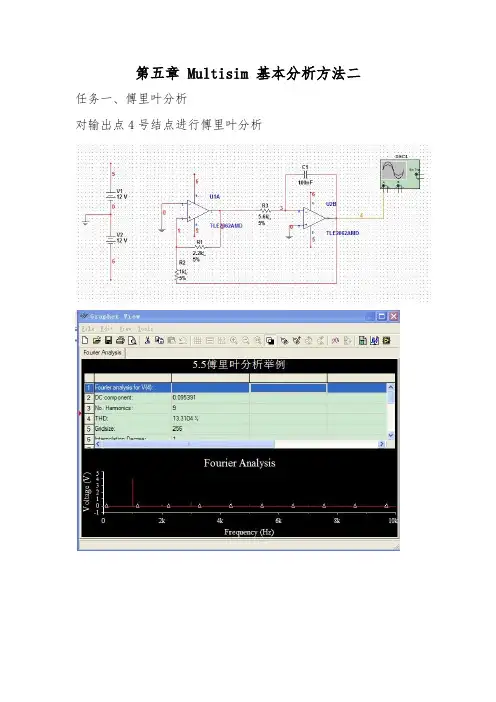
第五章 Multisim 基本分析方法二任务一、傅里叶分析
对输出点4号结点进行傅里叶分析
对输出结点11进行傅里叶分析:
基波三次谐波五次谐波七次谐波
对电路R1和R2进行噪声分析
1、分析结点8的二次谐波和三次谐波的失真情况;
2、分析结点8处的电路部调制频率:f1+f2,f1-f2和2*f1-f2
相对于频率的互调失真。
1、v1信号源: v2信号源:
2、v1信号源: v2信号源:
任务四、失真分析
V1
4 V
1kHz
0Deg
C1
10uF
C2
10uF
R1
5k
V2
20 V
D1
1N4001GP
D2
1N4001GP
R2
5k
Q1
2N3904
Q2
2N3906
C3
100uF
R3
100
Output Input
XSC2
A B
Ext Trig
+
+
_
_+_
晶体管B类推挽功放
⑴谐波失真分析
二次谐波失真分析
三次谐波失真分析
⑵互调失真分析
(a)频率f1+f2相对于输入信号的互调失真分析
(b)频率f1-f2相对于输入信号的互调失真分析
(C) 频率2f1-f2相对于输入信号的互调失真分析。

Multisim仪器基本操作对电路进行仿真运行,通过对运行结果的分析,判断设计是否正确合理,是EDA软件的一项主要功能。
为此,Multisim为用户提供了类型丰富的虚拟仪器:数字万用表、函数发生器)、瓦特表、示波器、波特图仪、字信号发声器、逻辑分析仪、逻辑转换仪、失真分析仪、频谱分析仪、网络分析仪等,可以用它们来测量、仿真电路的性能参数,这些仪器的设置、使用和数据读取方法都和在现实中的仪器一样,它们的外观也和我们在实验室所见到的仪器相同,下面介绍几种常用的仪器仪表的使用方法。
1. NI Multisim 11.0中数字万用表的使用虚拟数字万用表是一种多功能的常用仪器,可以用来测量直流或交流电压、直流或交流电流、电阻器的电阻以及电路两节点的电压损耗分贝等。
他的量程根据待测量参数的大小自动确定,其内阻和流过的电流可设置为近似的理想值,也可以根据需要更改。
通过双击其图标,打开其面板,其面板如图1所示。
图1 数字万用表面板它的连接方式和实际的万用表一样,都是通过“+”“-”两个端子来连接。
在数字万用表的参数显示框下面,有4个功能选择键。
图标A:电流挡。
此时用作电流表,内阻非常小(1 nΩ)。
图标V:电压挡。
此时用作电压表,内阻非常大(1GΩ)。
图标Ω:欧姆挡。
要求电路中无电源,并且元件与元件网络有接地端。
图标dB:电压损耗分贝挡。
测量电路中两个节点间压降的分贝值。
测量时万用表与两节点并联。
被测信号类型有两种。
交流挡:测量交流电压或电流信号的有效值。
此时交流信号中的直流成分都被虚拟数字万用表滤除,所以测量结果仅是信号的交流成分。
直流挡:测直流电压或电流的大小。
(2)NI Multisim 11.0中函数信号发生器的使用函数信号发生器是可提供正弦波、三角波、方波三种不同波形的信号的电压信号源。
用鼠标双击函数信号发生器图标,打开其面板,其面板如图2所示。
图2 函数信号发生器面板函数信号发生器有3个接线端。
“+”输出端产生一个正向的输出信号,公共点通常接地,“-”输出端产生一个反向的输出信号。