Linux下安装mysql版本冲突问题解决word资料14页
- 格式:doc
- 大小:27.50 KB
- 文档页数:14
Linux 下安装mysql版本冲突问题解决刚碰到一个问题,由于在使用的linux服务器上已经安装了一个较低版本的MySql server,使用rpm包进行安装时,提示版本冲突,安装不能继续进行。
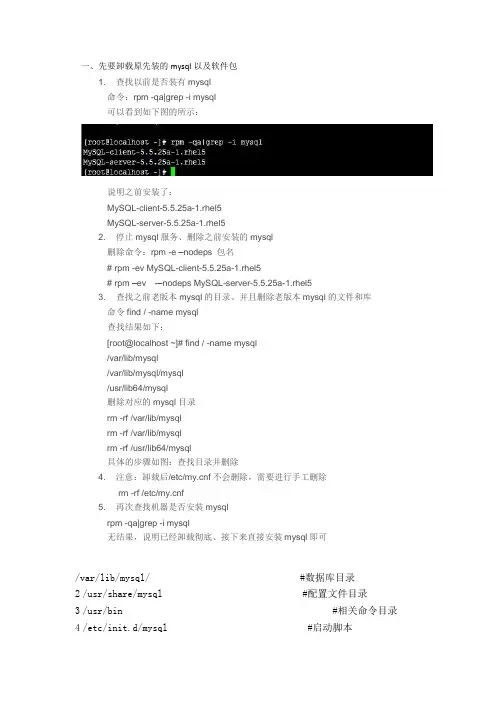
由于旧的数据不想要了,解决办法是这样的:[b]1、先把系统里安装的所有mysql找出来[/b]#rpm -qa | grep -i mysql 运行此命令后,显示所有列表:mysqlclient10-3.23.58-4.RHEL4.1mysqlclient10-devel-3.23.58-4.RHEL4.1mysql-4.1.20-1.RHEL4.1[b]2、将列表一一强制删除:[/b]#rpm -ev --nodeps mysqlclient10-3.23.58-4.RHEL4.1#rpm -ev --nodeps mysqlclient10-devel-3.23.58-4.RHEL4.1#rpm -ev --nodeps mysql-4.1.20-1.RHEL4.1[b]3、将老版本的几个文件手工删除:[/b]#rpm -f /etc/myf#rpm -rf /usr/var/lib/mysql[b]4、安装新版本的mysql server:[/b]#rpm -ivh MySQL-server-community-5.0.45-0.rhel4.i386.rpm[b]5、安装client,用于命令行下操作mysql:[/b]#rpm -ivh MySQL-client-community-5.0.45-0.rhel4.i386.rpmrpm文件是Red Hat公司开发的软件安装包,rpm可让Linux在安装软件包时免除许多复杂的手续。
该命令在安装时常用的参数是–ivh ,其中i 表示将安装指定的rmp软件包,V表示安装时的详细信息,h表示在安装期间出现“#”符号来显示目前的安装过程。
这个符号将持续到安装完成后才停止。
1)安装服务器端在有两个rmp文件的目录下运行如下命令:[root@test1 local]# rpm -ivh MySQL-server-5.0.9-0.i386.rpm显示如下信息。
warning: MySQL-server-5.0.9-0.i386.rpm: V3 DSA signature: NOKEY, key ID 5072e1f5Preparing...########################################### [100%]1:MySQL-server########################################### [100%]。
(省略显示)/usr/bin/mysqladmin -u root password 'new-password'/usr/bin/mysqladmin -u root -h test1 password 'new-password' 。
(省略显示)Starting mysqld daemon with databases from /var/lib/mysql如出现如上信息,服务端安装完毕。
测试是否成功可运行netstat看Mysql 端口是否打开,如打开表示服务已经启动,安装成功。
Mysql默认的端口是3306。
[root@test1 local]# netstat -natActive Internet connections (servers and established)Proto Recv-Q Send-Q Local Address Foreign Address Statetcp 0 0 0.0.0.0:3306 0.0.0.0:* LISTEN上面显示可以看出MySQL服务已经启动。
2)安装客户端运行如下命令:[root@test1 local]# rpm -ivh MySQL-client-5.0.9-0.i386.rpm warning: MySQL-client-5.0.9-0.i386.rpm: V3 DSA signature: NOKEY, key ID 5072e1f5Preparing... ########################################### [100%]1:MySQL-client########################################### [100%]显示安装完毕。
用下面的命令连接mysql,测试是否成功。
配置apache 还要安装 MySQL-shared-compat-5.0.9-0.i386.rpmok 配置成功三、登录MySQL登录MySQL的命令是mysql, mysql 的使用语法如下:mysql [-u username] [-h host] [-p[password]] [dbname]username 与 password 分别是 MySQL 的用户名与密码,mysql的初始管理帐号是root,没有密码,注意:这个root用户不是Linux的系统用户。
MySQL默认用户是root,由于初始没有密码,第一次进时只需键入mysql 即可。
[root@test1 local]# mysqlWelcome to the MySQL monitor. Commands end with ; or \g.Your MySQL connection id is 1 to server version: 4.0.16-standard Type 'help;' or '\h' for help. Type '\c' to clear the buffer. mysql>出现了“mysql>”提示符,恭喜你,安装成功!增加了密码后的登录格式如下:mysql -u root -pEnter password: (输入密码)其中-u后跟的是用户名,-p要求输入密码,回车后在输入密码处输入密码。
注意:这个mysql文件在/usr/bin目录下,与后面讲的启动文件/etc/init.d/mysql不是一个文件。
四、MySQL的几个重要目录MySQL安装完成后不象SQL Server默认安装在一个目录,它的数据库文⑴渲梦募兔钗募直鹪诓煌哪柯迹私庹庑┠柯挤浅V匾绕涠杂贚inux 的初学者,因为 Linux本身的目录结构就比较复杂,如果搞不清楚MySQL的安装目录那就无从谈起深入学习。
下面就介绍一下这几个目录。
1、数据库目录/var/lib/mysql/2、配置文件/usr/share/mysql(mysql.server命令及配置文件)3、相关命令/usr/bin(mysqladmin mysqldump等命令)4、启动脚本/etc/rc.d/init.d/(启动脚本文件mysql的目录)五、修改登录密码MySQL默认没有密码,安装完毕增加密码的重要性是不言而喻的。
1、命令usr/bin/mysqladmin -u root password 'new-password'格式:mysqladmin -u用户名 -p旧密码 password 新密码2、例子例1:给root加个密码123456。
键入以下命令:[root@test1 local]# /usr/bin/mysqladmin -u root password 123456 注:因为开始时root没有密码,所以-p旧密码一项就可以省略了。
3、测试是否修改成功1)不用密码登录[root@test1 local]# mysqlERROR 1045: Access denied for user: 'root@localhost' (Using password: NO)显示错误,说明密码已经修改。
2)用修改后的密码登录[root@test1 local]# mysql -u root -pEnter password: (输入修改后的密码123456)Welcome to the MySQL monitor. Commands end with ; or \g.Your MySQL connection id is 4 to server version: 4.0.16-standard Type 'help;' or '\h' for help. Type '\c' to clear the buffer. mysql>成功!这是通过mysqladmin命令修改口令,也可通过修改库来更改口令。
六、启动与停止1、启动MySQL安装完成后启动文件mysql在/etc/init.d目录下,在需要启动时运行下面命令即可。
[root@test1 init.d]# /etc/init.d/mysql start2、停止/usr/bin/mysqladmin -u root -p shutdown3、自动启动1)察看mysql是否在自动启动列表中[root@test1 local]# /sbin/chkconfig --list2)把MySQL添加到你系统的启动服务组里面去[root@test1 local]# /sbin/chkconfig – add mysql3)把MySQL从启动服务组里面删除。
[root@test1 local]# /sbin/chkconfig – del mysql七、更改MySQL目录MySQL默认的数据文件存储目录为/var/lib/mysql。
假如要把目录移到/home/data下需要进行下面几步:1、home目录下建立data目录cd /homemkdir data2、把MySQL服务进程停掉:mysqladmin -u root -p shutdown3、把/var/lib/mysql整个目录移到/home/datamv /var/lib/mysql /home/data/这样就把MySQL的数据文件移动到了/home/data/mysql下4、找到myf配置文件如果/etc/目录下没有myf配置文件,请到/usr/share/mysql/下找到*f文件,拷贝其中一个到/etc/并改名为myf)中。
命令如下:[root@test1 mysql]# cp /usr/share/mysql/my-mediumf /etc/myf5、编辑MySQL的配置文件/etc/myf为保证MySQL能够正常工作,需要指明mysql.sock文件的产生位置。