
1.解决声卡驱动下载不完整安装出错”的问题
- 格式:doc
- 大小:379.00 KB
- 文档页数:2
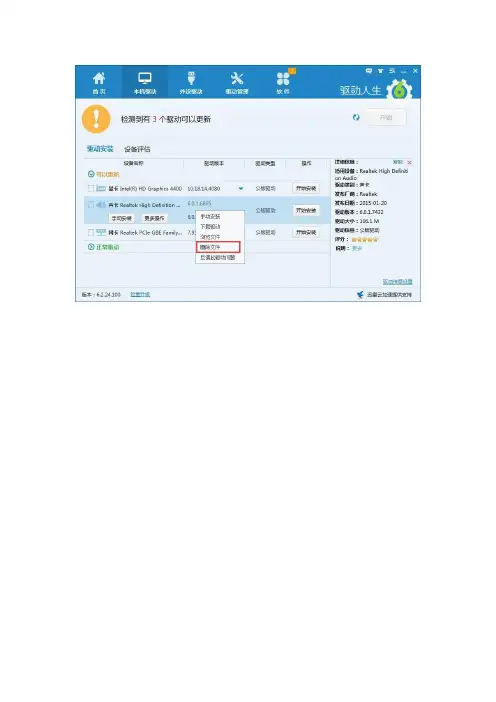

了解电脑声卡故障的常见原因及修复方法随着科技的发展,电脑已经成为了人们生活中必不可少的一部分。
而在使用电脑的过程中,有时候我们可能会遇到一些问题,比如声卡故障。
声卡是电脑的重要组成部分,如果出现故障将会影响我们正常的听音体验。
本文将介绍一些常见的电脑声卡故障原因以及修复方法,帮助大家解决声卡问题。
一、常见故障原因1. 驱动问题:电脑声卡需要正确安装相应的驱动程序才能正常运行。
如果驱动程序损坏、过期或者与系统不兼容,就会导致声卡故障。
此外,在升级系统或者安装其他软件时,可能会影响声卡驱动程序的正常运行。
2. 硬件故障:声卡硬件本身可能存在问题,如接触不良、损坏、老化等。
这些硬件故障可能导致声音无法输出或者噪音干扰等问题。
3. 音频设置错误:错误的音频设置也可能导致声卡故障。
例如,音量设置过低、静音模式开启、错误的音频输出设备选项等。
4. 其他软件冲突:某些软件可能会与声卡驱动程序存在冲突,导致声卡故障。
这些软件可能是新安装的应用程序、插件或者杀毒软件等。
5. 电缆故障:电脑连接音箱或者耳机的音频线可能出现松动、损坏等问题,这些故障也可能导致声卡无法正常工作。
二、修复方法1. 驱动修复:首先,我们需要确认是否由于驱动问题导致声卡故障。
可以通过右键点击“我的电脑”或者“此电脑”,选择“管理”,再选择“设备管理器”。
在设备管理器中找到声卡,如果出现黄色感叹号或者问号图标,则说明驱动存在问题。
解决方法是在官方网站上下载最新的声卡驱动程序,并进行安装和更新。
2. 硬件检查:如果驱动修复后问题仍然存在,那么可能是声卡硬件本身存在问题。
可以尝试将电脑关机,打开机箱检查声卡是否插紧,重新插拔声卡以确保接触良好。
如果声卡仍然无法正常工作,可能需要更换新的声卡。
3. 音频设置检查:有时候我们会在使用电脑时调整音频设置,可能会将音量设置过低或者开启了静音模式。
在这种情况下,只需要调整音量到适当的等级或者关闭静音模式即可解决问题。
Dell官方声卡驱动安装不上的原因分析与解决为什么Dell官方声卡驱动安装不上的原因分析与解决。
声卡驱动安装出错的原因分析:1.驱动安装顺序出错.2.操作系统和Dell官方驱动不兼容,如番茄花园,或其他非Dell原配XP系统。
可能出错的5种现象:1.安装顺序不对,导致声卡驱动无法安装..2.声卡驱动显示感叹号3.安装声卡驱动,提示:“需要HD Audio总线驱动程序,但是没有找到”4.声卡驱动安装时提示:『本系统不支持您试图安装的驱动程序』---------------------------;1安装顺序不对,先安装Modem驱动,将导致声卡驱动无法安装..解决:卸载Modem,重新安装声卡驱动后,再安装Modem驱动.2.声卡驱动显示感叹号我们如何解决声卡驱动安装出错的情况呢?可以通过手动搜索并安装声卡驱动。
此方法也适用于其他驱动解压失败的情形。
右键点击“我的电脑”--“管理”--设备管理器“,在有感叹号的驱动上面,点击右键”更新驱动程序”。
手动搜索驱动。
自动搜索完成后,驱动将更新。
问号或者感叹号消失。
3.安装声卡驱动,提示:“需要HD Audio总线驱动程序,但是没有找到”分析:由于系统中预先加载了高清晰补丁KB835221 &;KB888111(一般早先版本的番茄花园带这两个补丁),导致HD Audio总线被预先占用;因此声卡驱动加载时,出现HD Audio总线没有找到的提示.我们必须先装声卡驱动,再打高清晰补丁.解决方法:1).设备管理器中右键点击带有黄色感叹号的UAA设备,选择“更新驱动程序”或者直接卸载“High Definition Audio高清晰度驱动补丁KB835221 &;KB888111,将声卡驱动正确安装,之后再重新安装UAA补丁(参考附录)。
2).选择“从列表或者指定位置安装”点“下一步”3).选择“不要搜索”,下一步4).过后就开始安装“Microsoft UAA Bus Driver For High Ddfinition Audio4..声卡驱动安装时提示:『本系统不支持您试图安装的驱动程序』,并且在设备管理器下的PCI device有个感叹号.分析:因为戴尔大部分新电脑的集成声卡都选用了Sigmatel的HD Audio声卡,有的朋友在安装系统的时候会遇到一个问题:安装声卡驱动的时候,要求重启,重启后安装程序提示说『本系统不支持您试图安装的驱动程序』。
驱动安装失败的解决方法在电脑使用过程中,我们经常需要安装各种驱动程序来保证硬件设备的正常运行。
然而,有时候在安装驱动程序的过程中会遇到失败的情况,这可能会给我们带来一些困扰。
在本文中,我们将讨论一些常见的驱动安装失败的原因,并提供一些解决方法。
1. 确认驱动兼容性。
在安装驱动程序之前,首先要确认所选择的驱动程序与你的操作系统版本兼容。
有时候驱动程序可能只支持特定的操作系统版本,如果选择了不兼容的驱动程序进行安装,就会导致安装失败的情况发生。
2. 检查设备连接。
在安装驱动程序之前,确保相关设备已经正确连接到电脑上。
有些驱动程序需要在设备连接的情况下才能成功安装,如果设备未连接或连接不良,就会导致安装失败。
3. 禁用安全软件。
有时候安全软件(如防火墙、杀毒软件等)会阻止驱动程序的正常安装,因此在安装驱动程序之前,可以尝试暂时禁用安全软件,然后重新进行安装。
4. 使用管理员权限运行安装程序。
有些驱动程序需要管理员权限才能成功安装,因此可以尝试以管理员身份运行安装程序,看看是否能够解决安装失败的问题。
5. 清理旧的驱动文件。
有时候旧的驱动文件残留在系统中会导致新驱动程序无法正常安装,因此可以尝试使用专门的驱动清理工具来清理系统中的旧驱动文件,然后重新安装新的驱动程序。
总之,当遇到驱动安装失败的情况时,不要慌张,可以先从上述几个方面进行排查和尝试解决。
如果以上方法都无法解决问题,可以考虑联系硬件厂商或者寻求专业人士的帮助。
希望以上方法能够帮助到你解决驱动安装失败的问题。

解决电脑声卡驱动问题的方法电脑声卡是电脑硬件设备之一,负责处理音频信号的输入和输出。
当我们在使用电脑时,有时会遇到声卡驱动问题,例如无声、杂音、声音截断等,这给我们的使用体验带来了困扰。
本文将介绍几种解决电脑声卡驱动问题的方法,旨在帮助读者迅速解决声音相关的困扰。
方法一:更新驱动程序1. 打开设备管理器。
2. 在设备管理器中找到“声音、视频和游戏控制器”选项,并展开该选项。
3. 找到声卡驱动程序,右键点击并选择“更新驱动程序”。
4. 在弹出的窗口中选择“自动搜索更新的驱动程序软件”。
5. 等待驱动程序更新完成,然后重启电脑。
方法二:重新安装驱动程序1. 打开设备管理器。
2. 在设备管理器中找到“声音、视频和游戏控制器”选项,并展开该选项。
3. 找到声卡驱动程序,右键点击并选择“卸载设备”。
4. 卸载设备后,重新启动电脑。
5. 重新安装声卡驱动程序。
你可以从电脑制造商的官方网站上下载最新的声卡驱动程序,或者使用驱动程序更新软件进行下载安装。
方法三:检查声卡硬件连接1. 关闭电脑,拔下电源线和所有外部设备的连接线。
2. 打开电脑机箱,找到声卡插槽。
3. 将声卡插槽用软布轻轻擦拭,确保插槽没有灰尘或脏物。
4. 将声卡重新插入插槽,并确保插入牢固。
5. 关上电脑机箱盖,重新连接电源线和外部设备。
方法四:检查声卡设置1. 右键点击电脑桌面上的音量图标,选择“声音”或“播放设备”。
2. 在弹出的窗口中,检查默认的播放设备是否为声卡。
3. 如果不是声卡,请选择声卡作为默认播放设备,并点击“应用”进行保存设置。
4. 测试声卡是否正常工作,如果还是无声或有其他问题,请尝试调整声卡的音量和音效设置。
方法五:使用系统自带的故障排除工具1. 在Windows操作系统中,可以使用系统自带的故障排除工具来解决声卡驱动问题。
2. 点击开始菜单,选择“设置”-“更新和安全”-“故障排除”。
3. 在弹出的窗口中,找到“音频播放器”或“音频设备”选项,并点击运行故障排除工具。