
xp系统下outlook2007连接exchange设置方法
- 格式:pdf
- 大小:4.83 MB
- 文档页数:12

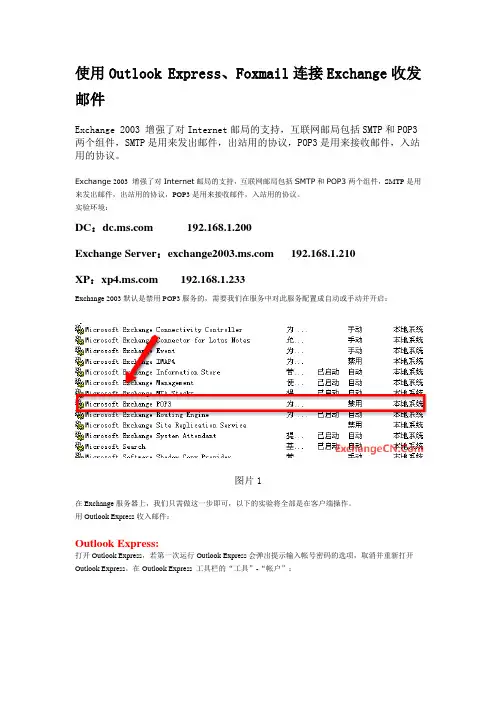
使用Outlook Express、Foxmail连接Exchange收发邮件Exchange 2003 增强了对Internet邮局的支持,互联网邮局包括SMTP和POP3两个组件,SMTP是用来发出邮件,出站用的协议,POP3是用来接收邮件,入站用的协议。
Exchange 2003 增强了对Internet邮局的支持,互联网邮局包括SMTP和POP3两个组件,SMTP是用来发出邮件,出站用的协议,POP3是用来接收邮件,入站用的协议。
实验环境:DC: 192.168.1.200Exchange Server: 192.168.1.210XP: 192.168.1.233Exchange 2003默认是禁用POP3服务的,需要我们在服务中对此服务配置成自动或手动并开启:图片1在Exchange服务器上,我们只需做这一步即可,以下的实验将全部是在客户端操作。
用Outlook Express收入邮件:Outlook Express:打开Outlook Express,若第一次运行Outlook Express会弹出提示输入帐号密码的选项,取消并重新打开Outlook Express。
在Outlook Express 工具栏的“工具”-“帐户”:图片2在打开的帐户界面切换到“邮件”标签,选择“添加”-“邮件”:图片3显示名这里我实际情况填写,并下一步:图片4下面会出现填定邮件地址的选项:图片5按照图片中注明的填写,exchangecn这个用户是已经在Exchange服务器中添加了用户名的一个用户,下一步:图片6 按照图片中的设置好后“下一步”:图片7 填写好帐户名和密码后“下一步”,即可看到完的画面:图片1之后可以创建一个邮件给其它用户测试发关送,看是否会成功,若有其它问题可以来Exchange中文站()讨论。
Foxmail:若首次打开Foxmail后要求新建用户帐号,可取消,然后进入Foxmail界面,上工具栏,选择“邮箱”并在下接的菜单中选择“新建邮箱帐户”:图片1在出现的界面后做如下配置:图片2“下一步”后,会看到指定邮件服务器的界面,这里需要注意的是,默认的POP3和SMTP都已填写好,但实际是Exchange做为邮件服务器,直接填写服务器名即可识别,我们需要把默认的POP3和SMTP去掉:图片3 看到完成画面,我们可以测试一下帐户设置是否有问题:图片4图片5出现上面的提示,即帐户配置无问题,我们可以用Foxmail来通过POP3的方式连接Exchange Server 进行收发邮件了。

Exchange2007配置一、Exchange 2007概述Exchange 2007(也称为Exchange 12)邮件作为企业邮箱,为企业提供企业信息服务,可以利用Exchange 2007邮件系统和申请的符合企业个性化的外网域名来配置一个属于企业本身的邮件系统,也可以将这Exchange 2007邮件系统发布到外网上作为企业在互联网上与企业通信的一个通信平台。
配置Exchange 2007邮件系统不仅可以使外界的合作伙伴、客户、同行企业等与公司进行业务上信息的沟通与协作进行更方便,还可以促进企业内的工作人员在信息上传递、工作上的协作,从而提升企业效率和节省企业业务上开支。
Exchange 2007邮件系统为用户提供了方便提取和发送电子邮件的方式,用户可以利用桌面电脑、PAD等一切可以与互联网相连接的设备通过机器本身的Office 家族中OutLook 2007客户端或OWA(Outlook Web Access外观有与OutLook 2007非常相似)网上邮箱平台通过网页浏览器方式来进行查看邮件内容和发送电子邮件、安排工程日程、制作通讯录等。
Exchange 2007邮件系统作为企业统一通信平台为企业提供信息服务,Exchange 2007邮件系统本身集成了五个服务器角色分别为:1、邮箱服务器角色:提供对邮件的存储功能,且需要的输入/输出功的吞吐量要比Exchange 2003减少很多。
2、客户端访问服务器角色:向互联网发布的中间层角色,提供用户可以通过此角色来向外网发送邮件及用户可以从客户端来访问服务器中邮件系统。
3、统一消息服务器角色:可以使Exchange邮件系统连接电话系统的中间层角色,为Exchange邮件系统提供了对语音邮件及传真的支持。
4、连缘传输服务器角色:外围网络的网关,具有内置的对垃圾邮件、病毒筛选的功能。
5、中心传输服务器角色:提供了对企业内或外网的邮件进行路由。
Exchange 2007邮件系统共分为两种版本:32位的Exchange 2007和64位的Exchange 2007。

Outlook2007邮件平台使用操作手册目录一、关于outlook express和foxmail及pop3协议,outlook使用的IMAP4协议的一些简单介绍 (3)二、Outlook2007的下载 (3)三、Outlook2007的具体配置 (3)1.配置Outlook2007——MAPI方式(加入域环境中) (3)2.配置Outlook2007——POP3方式(非域环境中) (6)三、邮件地址簿的使用 (9)1.加入域环境中 (9)2. 非域环境中 (9)四、Outlook邮件保存路径及更改 (13)1.加入域环境中(MAPI自动发现方式) (13)2.非域环境中(POP3方式) (15)五、Outlook签名设置 (17)1. 制作签名: (17)2. 使用签名: (18)六、邮件服务器OWA访问 (19)1.邮件服务器登陆 (19)2.修改密码 (19)3.邮件发送的基本功能 (20)4.邮件与RMS的结合 (22)5.邮件与Mail tips的应用 (23)七、邮件传输规则 (24)Outlook操作手册第1页/共27页八、Outlook2007的应用 (25)1.邮件的接收和发送 (25)2.撤回已发送的邮件 (25)3.Outlook2007与ADRMS的结合 (26)Outlook操作手册第2页/共27页一、关于outlook express和foxmail及pop3协议,outlook使用的IMAP4协议的一些简单介绍1.Outlook Express和Foxmail使用的是POP3协议,支持最常用的一些功能:发送接收邮件。
2.Outlook使用的是pop3或者MAPI协议,除了Outlook Express的功能外,还支持Microsoft Exchange Server(Microsoft 信息交换平台产品,提供联机表单、任务计划和其他协作功能)、支持完全集成的日历功能(包括会议和其他事件的任务计划、约会和工作组日历)、支持任务文件夹、垃圾邮件过滤和便笺文件夹。
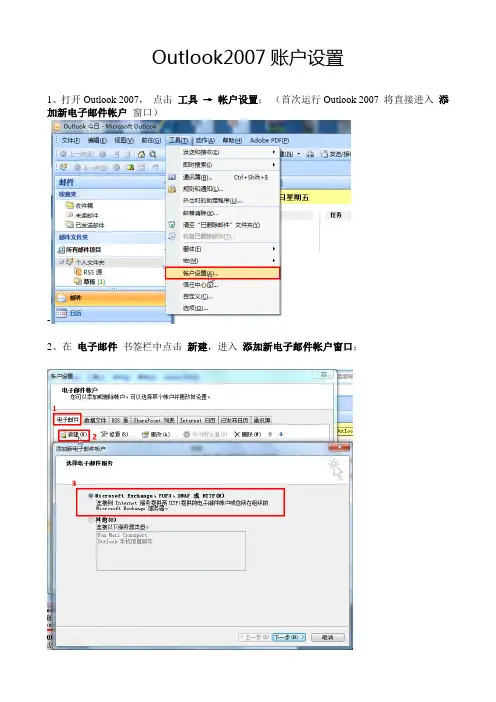
Outlook2007账户设置
1、打开Outlook 2007,点击工具→帐户设置;(首次运行Outlook 2007 将直接进入添加新电子邮件帐户窗口)
-
2、在电子邮件书签栏中点击新建,进入添加新电子邮件帐户窗口;
3、勾选手动配置服务器设置或其他服务器类型,点击下一步;
4、选择Internet 电子邮件,点击下一步;
5、填写用户信息、服务器信息和登陆信息,注意图中提示;填写完毕,请点击其他设置;
6、选择发送服务器书签栏,按图设置;
8、完成以上设置后,点击测试帐户设置,检查测试帐户设置中所有测试项目是否通过,如有失败项目,请检查之前操作步骤;
测试项目全部通过后,关闭测试帐户设置窗口,点击下一步;
9、测试成功恭喜您完成了Outlook 2007 客户端设置。