如何修改导航开机画面
- 格式:doc
- 大小:571.50 KB
- 文档页数:7
为了增加小六的使用乐趣和增强自己的动手能力,前段时间根据网上的教程自己修改了一下导航的启动画面,在这里跟大家分享一下。(注:有关软件的
版权仍归原作者,这里仅供测试,若用在非法用途上,一切后果自负。)
前期准备:
1、心理准备:好歹也是个小技术活,要做好成功或者不成功的思想准备哦,我修改的时候,上车开机换了4次才算成的哦。
2、教程准备:有了想法之后,就可以到网上多搜搜,看看改需要啥,不过有了我这篇之后,估计可以不用另外找了哈。
3、图片准备:把你想换的图片、LOGO准备好,转换成800×480,PNG-24位格式的图片,同时文件的大小要小于原文件导出的图片大小,不然导不进去。
(个人觉得这一步比较繁琐)
4、软件准备:图片修改软件PS啊之类的,还有文件修改软件MultiExtractor。(有这两个就足以)做好准备之后,那我们就开始修改了哈(下面步骤基本
傻瓜式操作哈)
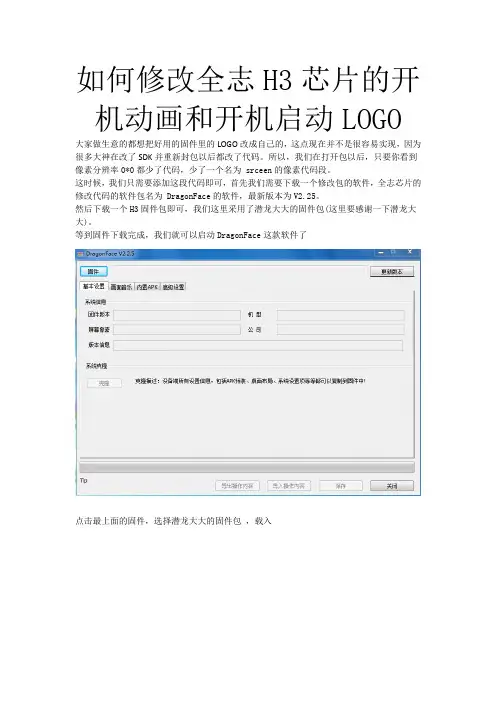
第一步:下载MultiExtractor,运行MultiExtractor.exe,点击打开文件(第一个图标)打开导航\NaviResFile目录下的StartUpRes.dll文件,如下图:
(在这里可以先设置软件的语言,点击最左上角的小方块,进入软件设置)
第二步:点击软件的提取按钮(第三个图标),在弹出框选择“开始”后,出现下面第二张图的内容:
第三步:选择左侧导航栏PNG(33),滚动下面的滚动条找到开机画面,如下图:
第四步:右击上图中的00013、00014、00015,将你要改的开机画面右击导入,导入的图片必须是PNG格式,图片的大小要比原来的小。
第五步:换好图片之后,选择左边“控制面板”,点击“确定”,软件已经自动保存了。
把修改后的文件覆盖回原来的文件,大功告成!(修改之前建议备份原文件,在修改过程中回直接保存,没有另存为的选项)
这是我自己使用的哈