
3Dmax高级照明
- 格式:ppt
- 大小:5.94 MB
- 文档页数:11


3Dmax灯光设置教程:打造逼真的照明效果3Dmax是一款常用的三维建模软件,它以其强大的功能和灵活的操作而受到广大设计师和艺术家的喜爱。
在使用3Dmax进行建模和渲染时,灯光设置起着至关重要的作用。
本篇文章将详细介绍如何通过3Dmax灯光设置,打造逼真的照明效果。
一、了解灯光类型1. 点光源:点光源是最基本的灯光类型,将光源置于一个具体的点上,可以模拟一个明亮的光点。
2. 平行光源:平行光源是无限远的光源,模拟太阳光的效果。
可以通过设置光源的方向和强度来调整照明效果。
3. 聚光灯:聚光灯照明可以模拟手电筒或舞台灯光效果,可以通过设置光源的位置、方向和范围来调整照明效果。
4. 区域光源:区域光源可以模拟室内灯光或者街道灯光效果,可以通过设置光源的形状、强度和颜色来调整照明效果。
二、选择适当的灯光类型1. 根据场景需求,选择适当的灯光类型。
如果需要模拟白天的效果,可以选择平行光源;如果需要模拟夜晚的效果,可以选择点光源或区域光源。
2. 注意灯光的位置和方向,以及光源的强度。
光源的位置和方向会影响到物体的投影和阴影效果,光源的强度会影响到物体的亮度和明暗程度。
三、调整灯光参数1. 调整颜色:可以通过调整光源的颜色来改变照明效果。
例如,可以使用暖色调的灯光来营造温馨的氛围,或者使用冷色调的灯光来营造冷静的氛围。
2. 调整范围和角度:不同的灯光类型有不同的范围和角度参数可以调整。
可以根据场景需求来调整灯光的范围和角度,以达到理想的照明效果。
3. 添加辅助光源:可以通过添加辅助光源来增强照明效果。
例如,可以添加一个填充光源来补充主要光源的不足,或者添加一个背景光源来增加场景的层次感。
四、使用阴影效果1. 开启阴影效果:可以通过设置灯光的参数来开启阴影效果。
开启阴影效果后,物体在光源的照射下会产生相应的阴影效果,使场景更加逼真。
2. 调整阴影参数:可以调整阴影的颜色、强度和模糊程度等参数,以达到理想的阴影效果。
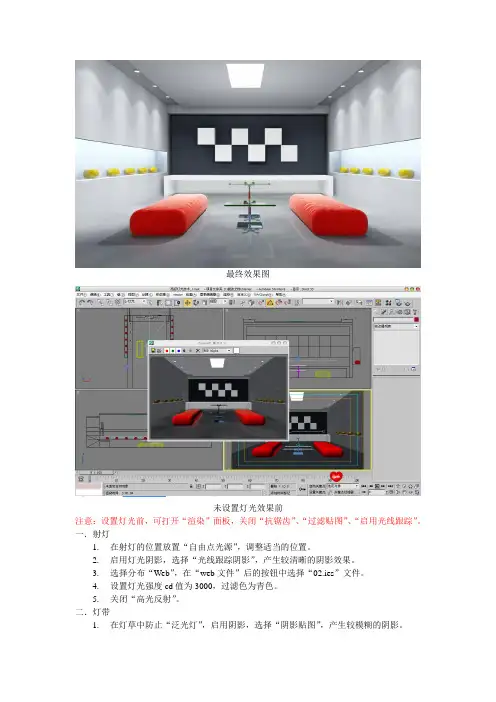
最终效果图
未设置灯光效果前
注意:设置灯光前,可打开“渲染”面板,关闭“抗锯齿”、“过滤贴图”、“启用光线跟踪”。
一.射灯
1.在射灯的位置放置“自由点光源”,调整适当的位置。
2.启用灯光阴影,选择“光线跟踪阴影”,产生较清晰的阴影效果。
3.选择分布“Web”,在“web文件”后的按钮中选择“02.ies”文件。
4.设置灯光强度cd值为3000,过滤色为青色。
5.关闭“高光反射”。
二.灯带
1.在灯草中防止“泛光灯”,启用阴影,选择“阴影贴图”,产生较模糊的阴影。
2.灯光颜色为青蓝色(冷色调)。
3.在阴影贴图参数中,设置阴影大小为128,采样范围为12.
4.勾选远距衰减,在顶视图中拉长远距衰减框使之与灯带的灯槽相对应。
在灯光不出
错的情况下越长越好。
5.灯光的强度设为2,可以将除了灯槽外的其他区域(空间)排除在灯光照射范围外。
三.吸顶灯
1.创建“自由面光源”,移动到房屋的中心位置。
2.勾选“阴影”,使用“阴影贴图”,设置阴影大小为512,采样范围12.
3.镜像出一盏“自由面光源”,方向朝天花板,调低亮度,在天花板上反射光线。
四.曝光控制
1.打开“渲染-高级照明-曝光控制”,选择“对数曝光控制”。
2.设置亮度为70,对比度为65。
五.间接光照
在房间的中部和底部使用阵列的方式布满泛光灯,亮度为0.04。
远距衰减半径大概为房屋高度的三倍。

3Dmax灯光设置教程:打造不同光线效果3Dmax是一款强大的三维建模和渲染软件,通过合适的灯光设置,可以为场景打造不同的光线效果,使得模型更加生动和逼真。
本文将详细介绍使用3Dmax进行灯光设置的步骤,帮助读者达到理想的光线效果。
以下是使用3Dmax进行灯光设置的详细步骤和技巧:步骤一:场景准备1. 打开3Dmax软件并新建一个场景。
2. 导入所需的模型或者创建新的模型。
3. 确定好摄像机的位置和角度,以便灯光设置更加准确。
步骤二:灯光类型选择1. 在3Dmax软件的工具栏中找到“灯光”按钮,点击打开灯光设置窗口。
2. 根据场景的需要选择合适的灯光类型,常用的灯光类型有点光源、平行光、聚光灯等。
步骤三:调整灯光参数1. 在灯光设置窗口中可以看到各种灯光参数,包括光的颜色、强度、衰减、阴影等。
2. 根据需要调整各个参数值,例如,增加光源的强度可以让场景更明亮,调整衰减值可以改变光线的扩散范围。
步骤四:灯光布局1. 灯光的布局是决定光线效果的重要因素,在3Dmax中可以通过复制、移动和旋转等方式来布置多个灯光源。
2. 合理安排灯光源的位置和角度,使得光线能够照射到模型的各个部分,突出模型的轮廓和细节。
步骤五:调整阴影效果1. 阴影是灯光设置中不可或缺的一部分,可以通过调整灯光参数来改变阴影的效果。
2. 在3Dmax中可以选择产生软阴影或者硬阴影,也可以调整阴影的浓度和颜色。
步骤六:渲染和预览1. 在完成灯光设置后,可以进行渲染和预览来查看效果。
2. 通过渲染可以获得高质量的图片或者视频,预览功能则可以实时查看灯光在场景中的效果。
除了以上的步骤和技巧,以下是一些额外的提升灯光效果的方法:1. 使用全局照明技术,例如全局光照(Global Illumination)或者环境光遮蔽(Ambient Occlusion),可以增强光照效果和细节表现。
2. 利用自然光参考,观察现实生活中的光线变化和明暗对比,尝试模仿自然光的效果。

用3Dmax制作逼真的室内灯光效果教程标题:使用3Dmax制作逼真的室内灯光效果教程引言:3Dmax是一种常用的三维建模软件,它不仅适用于建筑、室内、产品设计等行业,还可以用来创建逼真的室内灯光效果。
本文将详细介绍使用3Dmax制作室内灯光效果的步骤,希望能对初学者提供一些帮助。
一、准备工作1. 下载并安装3Dmax软件2. 引入室内场景模型3. 调整场景模型尺寸和比例二、设置光源1. 打开“创建”面板,选择“光源”选项2. 选择所需的光源类型(例如点光源、平行光源等)3. 将光源位置调整至合适的位置(如天花板上)三、调整光源参数1. 选中光源,在“属性编辑器”中调整光源的亮度、颜色、范围等参数2. 根据室内场景的需求,调整光源的强度和散射程度3. 注意光源的数量和位置,以达到预期的照明效果四、添加辅助光源1. 使用“自定义灯光”选项,在光源附近添加额外的光源,以增强现实感2. 调整辅助光源的参数,使其与主光源相互呼应,不过度突出五、设置材质和纹理1. 在“编辑器”中选择“材质编辑器”2. 选中需要添加材质的物体,点击“快速建材质”按钮3. 调整材质的颜色、反射率、光泽度等参数,以达到逼真的效果4. 使用贴图功能添加纹理,如木材、瓷砖等六、调整全局渲染设置1. 进入渲染设置界面,选择“全局光照”2. 调整全局照明模式,如真实感渲染、光线跟踪等3. 通过调整全局渲染设置改变整个场景的光照效果4. 注意渲染设置的参数,避免过度或不足的光照效果七、渲染和预览1. 调整相机视角和位置,以获得最佳观察效果2. 在渲染设置中选择所需的渲染引擎和分辨率3. 点击渲染按钮进行渲染4. 预览渲染结果,根据需要进行调整和优化结论:使用3Dmax制作逼真的室内灯光效果需要一定的经验和技巧,但通过上述步骤的指导,即可快速上手。
除了基本的光源设置与调整外,也需要注意材质和纹理的搭配,以及全局渲染设置的合理应用。
希望本文对初学者提供了一些有用的指导和参考。