
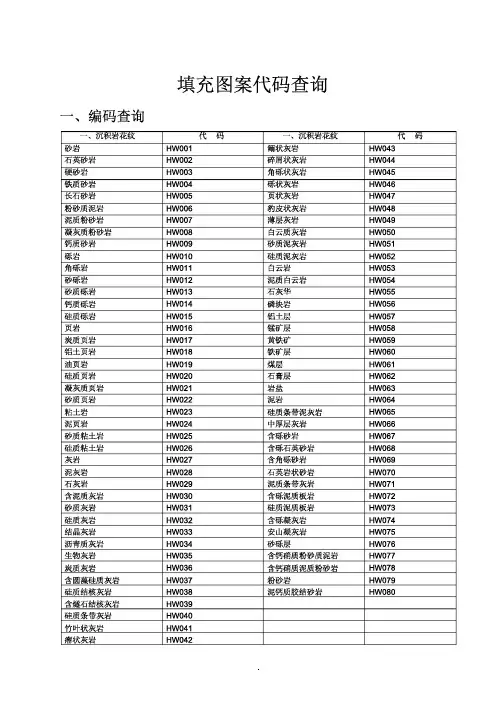
CAD填充图案代码
- 格式:pdf
- 大小:4.40 MB
- 文档页数:19

本文整理于网络,仅供阅读参考
cad中填充颜色的方法
cad中填充颜色的方法一 1、输入命令gradient,回车,调用填充色功能。
2、点单色下面的长方形按钮,选择颜色为红色。
3、颜色明暗调整到中间。
4、选择图形边界,点添加拾取点,点矩形内部任意一点,回车。
5、点填充色界面的确定,完成填充颜色操作。
cad中填充颜色的方法二 1、快捷键h+空格 出现以下界面
2、图案填充—图案那一栏点击。。。 便会出现各种图例图案,点其他预定义,双击第一个图案(solid)
3、点击样例,右边倒三角,选择更多颜色
4、选取想要的颜色,点击确定
5、 右上角点击——添加:拾取点
6、单击要填充的区域,要填充的区域一定要是闭合的区域,然后按空格键点击确定即可
CAD中填充图案对应代号
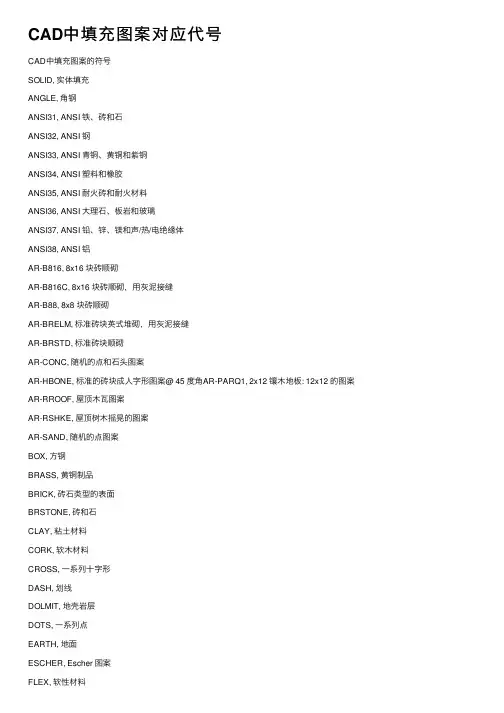
CAD中填充图案的符号
SOLID, 实体填充
ANGLE, ⾓钢
ANSI31, ANSI 铁、砖和⽯
ANSI32, ANSI 钢
ANSI33, ANSI 青铜、黄铜和紫铜
ANSI34, ANSI 塑料和橡胶
ANSI35, ANSI 耐⽕砖和耐⽕材料
ANSI36, ANSI ⼤理⽯、板岩和玻璃
ANSI37, ANSI 铅、锌、镁和声/热/电绝缘体
ANSI38, ANSI 铝
AR-B816, 8x16 块砖顺砌
AR-B816C, 8x16 块砖顺砌,⽤灰泥接缝
AR-B88, 8x8 块砖顺砌
AR-BRELM, 标准砖块英式堆砌,⽤灰泥接缝
AR-BRSTD, 标准砖块顺砌
AR-CONC, 随机的点和⽯头图案
AR-HBONE, 标准的砖块成⼈字形图案@ 45 度⾓AR-PARQ1, 2x12 镶⽊地板: 12x12 的图案
AR-RROOF, 屋顶⽊⽡图案
AR-RSHKE, 屋顶树⽊摇晃的图案
AR-SAND, 随机的点图案
BOX, ⽅钢
BRASS, 黄铜制品
BRICK, 砖⽯类型的表⾯
BRSTONE, 砖和⽯
CLAY, 粘⼟材料
CORK, 软⽊材料
CROSS, ⼀系列⼗字形
DASH, 划线
DOLMIT, 地壳岩层
DOTS, ⼀系列点
EARTH, 地⾯
ESCHER, Escher 图案
FLEX, 软性材料GRASS, 草地
GRATE, 格栅区域
GRA VEL,沙砾图案
HEX, 六边形
HONEY, 蜂巢图案
HOUND, ⽝⽛交错图案
INSUL, 绝缘材料
ACAD_ISO02W100, 划线
ACAD_ISO03W100, 划、空格线
ACAD_ISO04W100, 长划、点线ACAD_ISO05W100, 长划、双点线ACAD_ISO06W100, 长划、三点线ACAD_ISO07W100,点线ACAD_ISO08W100, 长划、短划线ACAD_ISO09W100, 长划、双短划线ACAD_ISO10W100, 划、点线ACAD_ISO11W100,双划、点线ACAD_ISO12W100, 划、双点线ACAD_ISO13W100, 双划、双点线ACAD_ISO14W100, 划、三点线ACAD_ISO15W100, 双划、三点线

SOLID, 实体填充
ANGLE, 角钢
ANSI31, ANSI 铁、砖和石
ANSI32, ANSI 钢
ANSI33, ANSI 青铜、黄铜和紫铜
ANSI34, ANSI 塑料和橡胶
ANSI35, ANSI 耐火砖和耐火材料
ANSI36, ANSI 大理石、板岩和玻璃
ANSI37, ANSI 铅、锌、镁和声/热/电绝缘体
ANSI38, ANSI 铝
AR-B816, 8x16 块砖顺砌
AR-B816C, 8x16 块砖顺砌,用灰泥接缝
AR-B88, 8x8 块砖顺砌
AR-BRELM, 标准砖块英式堆砌,用灰泥接缝
AR-BRSTD, 标准砖块顺砌
AR-CONC, 随机的点和石头图案
AR-HBONE, 标准的砖块成人字形图案 @ 45 度角
AR-PARQ1, 2x12 镶木地板: 12x12 的图案
AR-RROOF, 屋顶木瓦图案
AR-RSHKE, 屋顶树木摇晃的图案
AR-SAND, 随机的点图案
BOX, 方钢
BRASS, 黄铜制品
BRICK, 砖石类型的表面
BRSTONE, 砖和石
CLAY, 粘土材料
CORK, 软木材料
CROSS, 一系列十字形
DASH, 划线
DOLMIT, 地壳岩层
DOTS, 一系列点
EARTH, 地面
ESCHER, Escher 图案
FLEX, 软性材料
GRASS, 草地
GRATE, 格栅区域
GRAVEL,沙砾图案
HEX, 六边形
HONEY, 蜂巢图案
HOUND, 犬牙交错图案
INSUL, 绝缘材料

CAD图案填充如何自己制作
这里我们需要用到一个制作填充图案的小插件,YQMKPAT.VLX,相信懂的对这个插件也不陌生,对于制作竣工图的朋友来说是不是感觉特别棒?增加CAD填充图案的多样性和图纸的优化美观。插件截图如下:
丨使用方法丨
Setup 1,下载插件到电脑自定的位置(自己可以找到即可)
Setup 2,打开CAD,输入命令AP(或菜单栏→工具→加载程序)
Setup 3,找到下载好的插件YQMKPAT.VLX文件
Setup 4,点击【加载(L)】
Setup 5,加载成功后:
输入命令YQMKPAT1或MP1可启动制作程序(按实际大小制作)
Setup 6,输入上述制作命令后,提示新建填充图案文件名“NEW.PAT”,可以输入自己填充图案的对应名称然后直接点击保存(S)。 注:工具会自动定位到CAD的SUPPORT目录,不用修改填充图案PAT文件的存放路径
Setup 7,点击保存后,提示“选择对象”,选择要制作填充图案的图像。
注:只识别直线、弧、圆和点,多段线不能识别【若使用了多段线,需要先使用X命令分解开】。
Setup 8,设置“图案基点”,可选择图案左下角端点为基点。
Setup 9,设置“横向重复间距”,拾取图案水平方向的边线长度。
Setup 10,设置“竖向重复间距”,拾取图案竖直方向的边线长度。
Setup 11,完成填充图案的制作。
Setup 12,输入填充命令(H),选择“图案填充”--“填充图案选项板”--“自定义”,就可以选择刚刚制作的填充图案了!