Win7下IIS7.5配置cognos8服务中文版
- 格式:pdf
- 大小:656.12 KB
- 文档页数:5
Windows 7 下 IIS7.5 配置cognos8服务
1.相信网上也有很多关于IIS配置cognos8的例子,但这里还是啰嗦下。
确保我们装了IIS7.5
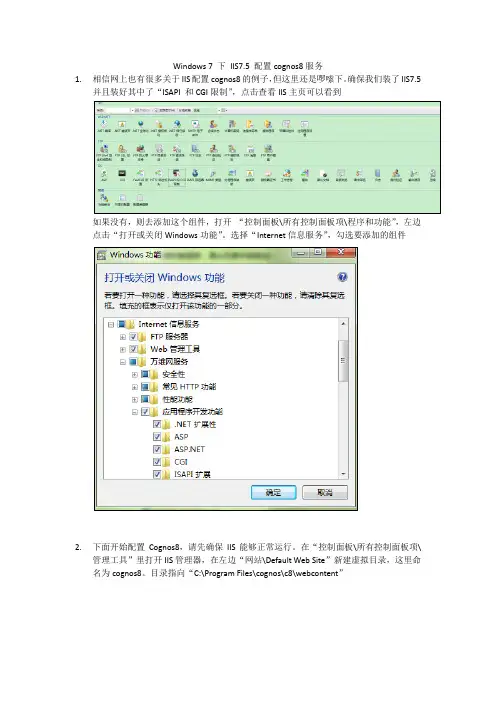
并且装好其中了“ISAPI 和CGI限制”,点击查看IIS主页可以看到
如果没有,则去添加这个组件,打开 “控制面板\所有控制面板项\程序和功能”,左边
点击“打开或关闭Windows功能”。
选择“Internet信息服务”,勾选要添加的组件
2.下面开始配置Cognos8,请先确保IIS能够正常运行。
在“控制面板\所有控制面板项\
管理工具”里打开IIS管理器,在左边“网站\Default W eb S ite”新建虚拟目录,这里命
名为cognos8。
目录指向“C:\Program F iles\cognos\c8\webcontent”
另外在cognos8下面新建虚拟目录命名为“cgi-‐bin”,指向“C:\Program Files\cognos\c8\cgi-‐bin”。
3.打开“ISAPI和CGI”,点击右边添加,如图所示点击确定完成添加
点击“编辑功能设置”,如下图点击确定。
4.编辑虚拟目录“cgi-‐bin”映射,双击进入“处理程序映射”,如下图
点击选择刚添加的cgi-cognos,并在右侧选择“编辑功能权限”
5.在..\c8\cgi-bin目录下找到web.config并打开它,
找到如下的一段节点:
<add path="*.cgi" verb="*" modules="CgiModule"
resourceType="Unspecified" />
并在最后添加allowPathInfo="true",如:
<add path="*.cgi" verb="*" modules="CgiModule"
resourceType="Unspecified" allowPathInfo="true" />
6.现在基本完成IIS配置,如果没有启动cognos8,接下来去配置,在开始程序里面打
开“IBM Cognos configuration”试着启动服务,如果启动不了,则可能因为数据
库连接不对,可以自行配置数据库,这里以SQL SERVER 为例。
把”content manager”
下的数据库连接删除,并新建连接
到这里完成。
输入http://localhost/cognos8/就可以访问了,。