
Flash操作要点
- 格式:ppt
- 大小:492.50 KB
- 文档页数:20

Flash 基本操作
一、帧
Flash 是一套用来设计动画的软件,可以在关键帧之间补间或填充帧,从而生成流畅的动画。帧和关键帧在时间轴中出现的顺序决定它们在 Flash 应用程序中显示的顺序。
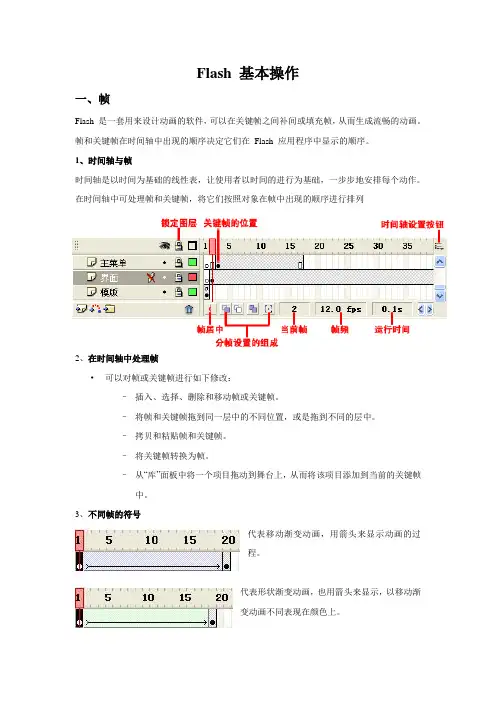
1、时间轴与帧
时间轴是以时间为基础的线性表,让使用者以时间的进行为基础,一步步地安排每个动作。在时间轴中可处理帧和关键帧,将它们按照对象在帧中出现的顺序进行排列
2、在时间轴中处理帧
• 可以对帧或关键帧进行如下修改:
– 插入、选择、删除和移动帧或关键帧。
– 将帧和关键帧拖到同一层中的不同位置,或是拖到不同的层中。
– 拷贝和粘贴帧和关键帧。
– 将关键帧转换为帧。
– 从“库”面板中将一个项目拖动到舞台上,从而将该项目添加到当前的关键帧中。
3、不同帧的符号
代表移动渐变动画,用箭头来显示动画的过程。
代表形状渐变动画,也用箭头来显示,以移动渐变动画不同表现在颜色上。 虚线表示在动画的过程中出了问题,这时需要查看开头与结尾的关键帧的属性。
当小写字母 “a”出现时,代表这个帧已经被指定某个动作,当播放到这里时,会执行该动作
二、帧的操作
1、插入关键帧
• 操作步骤:
– 在时间轴上选取要插入的关键帧的位置
– 然后点击鼠标右键在快捷菜单中选择 “插入关键帧”,或者按快捷键 F6 。
提示:若要删除关键帧,只要选定关键帧,然后单击鼠标右键,在快捷菜单中选择 “清除关键帧”即可
2、拷贝和粘贴帧
• 操作步骤:
– 先选择要拷贝的一个帧或多个帧
– 在被选定的帧上单击鼠标右键,从快捷菜单中选择 “复制帧”命令
– 在需要进行粘贴的位置单击鼠标右键,从快捷菜单中选择 “粘贴帧”
3、过渡帧
• 过渡帧用来连接两个相邻的关键帧。
• 过渡帧可以有不同的形态。空白关键帧之间的过渡、移动渐变动画产生的过渡帧、无移动渐变动画之间的过渡帧。
• 过渡帧是不可进行编辑的。 4、空白关键帧
空白关键帧指在一个关键帧里没有添加任何对象。

FLASH 8动画制作培训
操 作 提 纲
一、运动补间动画(在一个关键帧上放置一个元件实例,然后在同一图层的另一个关键帧改变这个元件实例的大小、位置、角度、透明度、颜色等,FLASH根据二者之间的差值自动生的动画被称为运动补间动画)
1、小球位移动画(横向位移)
(1)先用椭圆工具在舞台的左侧画一个红色小球,选中小球按F8键,将它转换成图形元件。
(2)点图层1的第20帧,按F6键插入一个关键帧,将小球元件拖至舞台的右侧。
(3)选图层1的第1帧,打开下面的“属性”面板,在“补间”下拉列表中选“动画”,再按“CTRL + ENTER”键测试动画。最后以“运动小球”为文件名保存动画。
2、弹性小球动画
(1)在舞台下面画一个矩形,填充色为棕色,将它转换为图形元件并调整好矩形的位置。选中图层1的第36帧按F6键插入一个关键帧,让矩形从1~36帧全部可见。
(2)点“新建图层”按钮新建图层2,再用椭圆工具在舞台上画一个红色小球,选中小球按F8键,将它转换成图形元件。再把小球移到舞台的上端的中央处。
(3)选中图层2的第18帧和第36帧,按F6键各插入一个关键帧。选中图层2的第18帧,按SHIFT + ↓将小球平稳移至舞台的下方和矩形相接。选中图层2的第1帧复制该帧至图层2的第36帧。再点图层2的第1帧和第18帧,点右键“创建补间动画”。
(4)选中图层2的第1帧和第36帧,打开“属性”面板,在“缓动”值中分别输入“-100”和“100”。按“CTRL + ENTER”键测试动画。最后以“弹性小球”为文件名保存动画。
二、形状补间动画(是指一个形状成变另一个形状的动画)
矩形变成圆形
(1)在图层1的第1帧,在舞台的左侧好一个无边框的绿色矩形。
(2))点图层1的第30帧,按F7插入一个空白关键帧,然后在第30帧帧上画一个无边框的红色圆形,将圆形移至舞台的右侧。
(3)点第1帧,调出“属性”面板,在“补间”下拉列表中选动画类型为“形状”。 按“CTRL + ENTER”键测试动画。最后以“矩形变圆形”为文件名保存动画。

第1课 Flash 8入门基础
本课要点
具体要求
本课导读
上机练习
本课要点
摄制Flash 8工作界面
管理Flash 8文档
设置Flash 8动画制作环境
了解Flash 8的应用领域。
认识Flash 8基本界面并掌握设置工作界面的方法。
掌握Flash 8中管理动画文档的基本操作。
掌握设置动画制作环境的基本操作。
本课导读
Flash是目前功能最强大的矢量动画制作软件之一,利用Flash制作的动画作品被广泛应用于网页广告、动画MTV以及网站片头等领域中。在学习Flash 8的过程中,首先需要对Flash 8的工作界面有所了解,并掌握文档管理以及设置动画制作环境等基本操作,为以后的学习做好必要的准备。
在正式学习Flash之前,首先对Flash 8的基本概念以及应用领域等知识进行了解。
1.1 常用的二维图形修改命令
为了对Flash 8有一个更全面的了解,下面分别对Flash 8的基本概念、应用领域、学习方法以及启动和退出的方法进行简单的介绍
1. 什么是Flash 8
Flash是美国Macromedia公司出品的专业矢量图形编辑和动画创作软件,主要用于网页设计和多媒体创作。
利用Flash自带的矢量图绘制功能,并结合图片、声音以及视频等素材的应用,可以制作出精美、流畅的二维动画效果。
通过为动画添加Action动作脚本,还能使其实现特定的交互功能。
2. 使用Flash 8可以做什么
利用Flash 8制作的动画作品,风格各异、种类繁多,若将其以作品目的和应用领域来划分,可将其归纳为以下几个方面。
动画短片
网页广告
动态网页
交互游戏
多媒体教学
3. 怎样学好Flash 8
采用正确的学习方法,可以节约时间,提高效率。为了能更合理、更快速地学好Flash 8,下面就介绍几点学习Flash 8的基本方法,以供参考。

动画处理(FLASH 8)
一、操作要点
1.逐帧动画 2.动作补间 3.形状补间
4.库的使用 5.引导层 6.遮罩效果
7.多图层应用 8.更改组件的透明度(ALPHA)
9.白色背景的去除 10.动画的保存(FLA、SWF)
1、逐帧动画
逐帧动画是更改每一个帧中的舞台内容,将库窗口中的组件按时间轴上帧的顺序拖放到舞台中,每一帧都是关键帧。
2、动作补间动画(放大、缩小、旋转等)
在时间轴上选择一个帧作为起始关键帧,在时间轴上选择另一个帧右击,选择“插入关键帧”,将添加一个新的关键帧,其内容和前一个关键帧一样,作为结束关键帧,然后在舞台中改变该帧组件的位置、大小等属性,然后在这两个关键帧之间的补间选择为动作。
在该帧上的对象应该为组合或组件,如果利用绘图工具绘制的图形,则应该使用“修改”菜单中的“组合”命令将其组合(Ctrl+G),或者利用“修改”菜单中的“转换成组件”命令转换为图形组件,否则将无法实现运动渐变动画效果。
基本操作步骤:
1.插入开始帧和结束帧(组合Ctrl+G)
2.选中开始帧设置动作补间动画
3.设置旋转方向和圈数
3、形状补间动画(文字的变化,图像的变化等)
在时间轴上选择一个帧作为起始帧,绘制一个形状或导入一个组件,在时间轴上选择另一个帧右击,选择“插入空白关键帧”,在该帧上改变图像形状或绘制另一个形状,然后在这两个关键帧之间的补间选择为形状。
在补间动画中,导入到舞台上的图形组件要具有可分离性。 利用工具面板上的工具绘制的图形(如椭圆、矩形等),可以直接建立形状补间动画;
从库中添加到舞台上的组件需要进行分离(“修改”菜单/“分离”选项……直到“分离”命令暗淡,不可使用为止),设置补间动画后见到的是绿色背景上带箭头的直线。
基本操作步骤:
1.在开始帧插入关键帧、在结束帧插入空白关键帧,分别插入组件或绘制图形