
Word2010使用技巧
- 格式:ppt
- 大小:1.89 MB
- 文档页数:34
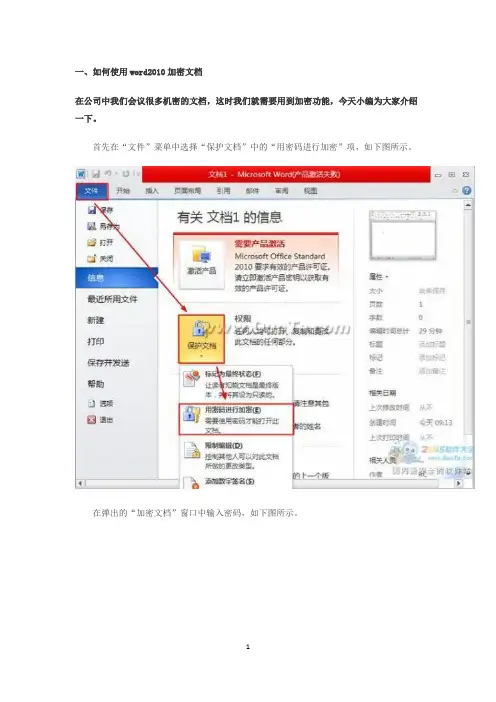
一、如何使用word2010加密文档在公司中我们会议很多机密的文档,这时我们就需要用到加密功能,今天小编为大家介绍一下。
首先在“文件”菜单中选择“保护文档”中的“用密码进行加密”项,如下图所示。
在弹出的“加密文档”窗口中输入密码,如下图所示。
在下次启动该文档时就会出现下图中的现象,只有输入密码后才能正常打开。
二、清楚打开文档记录word2010老是记录我打开过的文件,这虽然能帮我快速找到相关文件,但这也会泄露你的隐私。
1、为了保护隐私,我们可以在“文件>高级”中把“最近使用文挡”的显示数目设置为0。
2、不过,在“最近的位置”一栏,还是能够找到这些文件存放的地址。
3、怎样才能让Word2010不保存最近的位置呢?由于涉及到注册表的更改,而注册表修改不当会引起严重后果,因此先做好相关键值项的备份还是很必要的。
在键盘上按一下组合键“Win+R”,调出运行命令窗口。
键入命令re gedit.exe,然后按一下回车键Enter。
4、若弹出用户账户控制窗口,请允许以继续。
5、这里我们以Word2010为例,来示意一下如何修改。
打开注册表编辑器后,请找到键值:HKEY_CURRENT_USERSoftwareMicrosoftOffice14. 0WordPlace MRU6、在右边细节窗口找到MaxDisplay,双击打开。
将基数选为“十进制”,数值数据改为“0”,然后按一下“确定”保存。
7、这样修改之后,“最近的位置”一栏就不再会显示文件保存地址了。
三、添加拼音:word2010制作小学语文试题时,会为汉字添加拼音,并且要将拼音排到汉字的右侧,虽然可使用Word的“拼音指南”功能为汉字添加拼音,可是这样添加的拼音在文字上方,这并不是我们需要的,如果需要添加拼音的汉字较多时,手工输入很麻烦。
使用下面的技巧就可轻松搞定。
小贴士:若要得到形如“拼(pīn)音(yīn)指(zhǐ)南(nán)”样式的汉字注音,就在使用“拼音指南”功能添加拼音时不要选择执行“组合”按钮,得到拼音后,复制到记事本中,再复制回Word就搞定了。
Word 2010技巧与指南一.基本界面与个人设置 (3)1.Word 2010 基本界面 (3)✓快速访问工具栏 (3)✓选项卡 (4)✓功能组 (4)2.个人设置 (4)✓设置默认输入法 (4)✓输入法、标点及全角/半角切换 (5)✓设置文档属性 (5)✓选项设置 (7)✓自定义“快速访问工具栏” (9)二.菜单栏与选项卡 (11)1. “开始”选项卡 (11)✓“字体”功能区 (11)✓“段落”功能区 (11)✓显示/隐藏编辑标记 (11)✓“剪贴板”功能区 (11)✓“格式刷”功能 (11)✓“编辑”功能区 (12)2. “插入”选项卡 (12)✓页眉和页脚 (12)✓分页符 (15)3.“审阅”选项卡 (15)✓拼写和语法 (15)✓批注功能 (16)✓修订功能 (17)✓比较功能 (18)✓保护功能 (19)✓对文档加密 (20)4.“视图”选项卡 (21)✓并排查看(在Word 2010中同时查看几个窗口) (21)三.各类技巧 (23)四.常用快捷键 (23)1. 用于设置字符格式和段落格式的快捷键 (23)2. 用于处理文档的快捷键 (24)✓创建、查看和保存文档 (24)✓查找、替换和浏览文本 (24)✓撤消和恢复操作 (24)✓切换至其他视图 (24)✓用于审阅文档的快捷键 (24)3. 用于打印和预览文档的按键 (24)五.重要习惯 (25)一.基本界面与个人设置1.Word 2010 基本界面✓快速访问工具栏可点击右侧箭头进行自定义,点击“其他命令”添加其他按钮✓选项卡✓功能组2.个人设置✓设置默认输入法右键点击箭头点击设置点击设置默认输入法✓输入法、标点及全角/半角切换右键点击箭头点击设置点击“高级键设置”✓设置文档属性点击“文件→信息”按钮点击“属性 高级属性”填写相应内容✓选项设置点击“文件→选项”在“常规”中勾选“选择时显示浮动工具栏”和“启用实时预览”点击“显示”,勾选或清除标记点击“保存”,设置自动保存间隔✓自定义“快速访问工具栏”点击小箭头可添加或删除工具栏图标点击“其他命令”可增添其他工具栏图标二.菜单栏与选项卡1. “开始”选项卡✓“字体”功能区重要快捷键:Ctrl+B加粗Ctrl+I 斜体Ctrl+U 下划线✓“段落”功能区重要快捷键:Ctrl+E 段落居中Ctrl+L 段落居左Ctrl+R 段落居右✓显示/隐藏编辑标记✓“剪贴板”功能区重要快捷键:Ctrl+A 全选Ctrl+C 复制Ctrl+X 剪切Ctrl+V 粘贴✓“格式刷”功能双击“剪贴板→格式刷”,并选中要编辑的文字松开鼠标✓“编辑”功能区重要快捷键:Ctrl+F 查找Ctrl+H 替换2. “插入”选项卡✓页眉和页脚插入页眉插入页脚插入页码✓分页符快捷键:Ctrl+回车3.“审阅”选项卡✓拼写和语法✓批注功能新建批注编辑/删除批注✓修订功能显示/隐藏修订标记修订选项显示以供审阅显示标记接受/拒绝批注✓比较功能点击比较选定要进行比较的文档进行比较✓保护功能对文档格式设置或编辑等进行限制编辑限制✓对文档加密点击文件→保护文档→用密码进行加密输入密码或清除密码(加密文档在删去密码后即变成未加密文档)4.“视图”选项卡✓并排查看(在Word 2010中同时查看几个窗口)点击“视图”选项卡点击“并排查看”按钮点击“确定”并排滚动点击“全部重排”三.各类技巧1.F4键实现复写重叠字词2.Shift+Home键选定当前行光标位置之前的文字;Shift+End键选定当前行光标位置之后的文字;Shift+Pgup键选定当前光标位置之前所有的文字;Shift+PgDn键选定当前光标位置之后所有的文字;3.Ctrl+Z 撤销键入Ctrl+Y 重复键入/恢复键入4.键盘修改字号:选中文字,按Ctrl+Shift+〉或〈(Ctrl+[ 或])修改字号,但这两种方式有区别5.Alt唤出快捷键四.常用快捷键1. 用于设置字符格式和段落格式的快捷键Ctrl+Shift+F改变字体Ctrl+Shift+P改变字号Ctrl+D改变字符格式("格式"菜单中的"字体"命令)Shift+F3切换字母大小写Ctrl+Shift+A将所选字母设为大写Ctrl+Shift+W只给字、词加下划线,不给空格加下划线Ctrl+Shift+K将字母变为小型大写字母Ctrl+Shift+*(星号)显示非打印字符Ctrl+M左侧段落缩进Ctrl+Shift+T减小悬挂缩进量Ctrl+Q取消段落格式2. 用于处理文档的快捷键✓创建、查看和保存文档Ctrl+N创建与当前或最近使用过的文档类型相同的新文档Ctrl+O打开文档Ctrl+W关闭文档Alt+Ctrl+S拆分文档窗口Alt+Shift+C撤消拆分文档窗口✓查找、替换和浏览文本Ctrl+F查找文字、格式和特殊项Alt+Ctrl+Y在关闭"查找和替换"窗口之后重复查找Ctrl+H替换文字、特殊格式和特殊项Ctrl+G定位至页、书签、脚注、表格、注释、图形或其它位置Alt+Ctrl+Z返回至页、书签、脚注、表格、批注、图形或其他位置Alt+Ctrl+Home浏览文档✓撤消和恢复操作Esc取消操作Ctrl+Z撤消操作Ctrl+Y恢复或重复操作✓切换至其他视图Alt+Ctrl+O切换到大纲视图Alt+Ctrl+N切换到普通视图✓用于审阅文档的快捷键Alt+Ctrl+M插入批注Ctrl+Shift+E打开或关闭标记修订功能Home定位至批注开始End定位至批注结尾Ctrl+Home定位至一组批注的起始处Ctrl+End定位至一组批注的结尾处3. 用于打印和预览文档的按键Ctrl+P打印文档Alt+Ctrl+I切换至或退出打印预览箭头键在放大的预览页上移动Page Up或Page Down在缩小显示比例时逐页翻阅预览页五.重要习惯1.随时随地按Ctrl+S保存文档2.点击文档窗口右上角按钮可显示标尺3.Shift+回车实现人工换行4.擅用右Ctrl键5.统一字体、大小、行距6.为避免“排版后打印出现显示问题”或“排版在不同机器上显示不同效果”,可另存为pdf格式后再打印7.常用Tab键和标尺(相当于8个空格)8.逆序打印。

Word2010使用技巧大全在默认情况下,我们用Word打开WPS文档时,系统提示打不开,这是不是就代表Office 不能读取WPS文件呢?其实不是,只要你经过一些简单的操作,就能达到目的,下面就是具体的方法。
在默认情况下OfficeXP并没有安装转换器,我们可以在安装时安装WPS文件转换器,这样就可以打开WPS文件了。
在光驱中放入OfficeXP安装光盘,运行安装程序,并选择“添加或删除功能-更改已安装的功能或删除指定的功能”按钮,接着选择“Office共享功能→转换和过滤器→文本转换器”中的“中文WPSFORDOS”和“中文WPS97/2000FORWindows”选项即可。
这样再在Word中单击“文件→打开”命令时,在打开对话框中的“文件类型”中就可以看到打开“WPSDOS导入”和“WPS文件”两个选项,分别对应DOS版的WPS文件和WPS97/WPS2000/WPSOffice文件,选中文件就可以在Word中打开。
Word2002在新建文档任务窗格中显示了你最近打开的4个文档的列表,用这种方式可以非常轻松地打开文档,不过你可能常常会感觉只显示最近的4个文档有些不够用,想在该列表中看到第5个或更多打开过的文档吗?方法如下:单击“工具→选项”命令,打开对话框,然后单击“常规”选项卡,在“列出最近所用文件”框中指定你想在新建文档任务窗格中显示的最近所用文档的数量,这个数字最高可以指定为9,单击“确定”按钮即可。
方法一:单击“文件→打开”命令下的“打开”对话框,选中要打开的多个文档,若文档顺序相连,可以选中第一个文档后按住Shift键,再用鼠标单击最后一个文档,若文档的顺序不相连,可以先按住Ctrl键,再用鼠标依次选定文档;单击“打开”按钮即可。
方法二:在“资源管理器”中,选中要打开的多个Word文档,按下回车键,系统会自动启动Word2002,并将所选文档全部打开。
在选择文档时,如果是要选中多个连续文档,可以按下Shift键再用鼠标单击相应的文件名;如果要选中多个不连续文档,就按下Ctrl键再用鼠标单击相应的文件名。
22个经典的Word 2010小技巧总结:22个经典的Word 2010小技巧时间:2010-10-20 13:54 浏览:28次作者:未知来源:互联网评论:0条在使用Word时中使用过一些小技巧,发现很不错,对文字处理方面很有帮助,现整理如下:1、Word表格玩自动填充在Word表格里选中要填入相同内容的单元格,单击“格式→项目符号和编号”,进入“编号”选项卡,选择任意一种样式,单击“自定义”按钮,在“自定义编号列表”窗口中“编号格式”栏内输入要填充的内容,在“编号样式”栏内选择“无”,依次单击“确定”退出后即可。
2、Word中巧输星期单击“格式→项目符号和编号”,进入“编号”选项卡,单击“自定义”按钮,在“编号样式”栏内选择“一、二、三”等样式,在“编号格式”栏内的“一”前输入“星期”即可。
3、粘贴网页内容在Word中粘贴网页,只须在网页中复制内容,切换到Word中,单击“粘贴”按钮,网页中所有内容就会原样复制到Word中,这时在复制内容的右下角会出现一个“粘贴选项”按钮,单击按钮右侧的黑三角符号,弹出一个菜单,选择“仅保留文本”即可。