
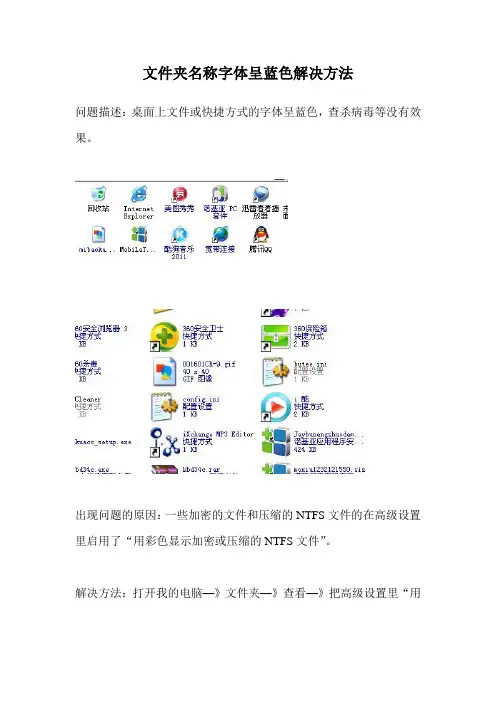
文件夹名称字体呈蓝色解决方法
- 格式:doc
- 大小:183.00 KB
- 文档页数:2

电脑文件名称变成乱码的解决方法
电脑文件名称变成乱码是一个常见的问题,通常是由于文件名包含了非法字符或者编码问题导致的。
这种情况下,文件名会显示为一堆乱码,给用户带来困扰。
不过,幸运的是,有一些方法可以解决这个问题。
首先,可以尝试修改文件名。
在文件资源管理器中找到乱码文件,右键点击选择“重命名”,然后尝试用合适的字符重新命名文件。
这通常可以解决由于非法字符导致的乱码问题。
其次,可以尝试修改文件编码。
有时候,文件的编码可能导致文件名显示为乱码。
可以尝试使用文本编辑器,如Notepad++或者Sublime Text,打开文件名乱码的文件,然后将编码修改为UTF-8或者其他合适的编码格式,保存后再查看文件名是否正常显示。
另外,还可以尝试使用第三方工具来修复乱码文件名。
有一些专门的文件名修复工具可以帮助用户解决这个问题,用户可以尝试搜索并使用这些工具来修复乱码文件名。
总的来说,电脑文件名称变成乱码是一个常见但又令人头疼的
问题,但是通过一些简单的方法和工具,用户通常可以很容易地解决这个问题。
希望以上方法可以帮助到遇到这个问题的用户。

恢复桌面图标文字透明1. 鼠标右键单机“我的电脑”——“属性-高级-性能-设置”,勾选下方的“在桌面上为图标标签使用阴影”——OK2. 右键桌面空白处,在“排列图标”里去掉“锁定桌面的web项目”——OK3. 到“控制面板”里“用户帐户”中重新建立一个新帐户,使用新帐户登陆即可。
另外有种就是安装了某种程序之后,桌面文字变的不透明。
在“运行”中输入“gpedit.msc”,打开组策略;在“用户配置→管理模板→桌面→Active Desktop”中,点启用活动桌面属性选定“已禁用”,点禁用活动桌面属性选定“已启用”;最后打开控制面板,在经典视图中打开系统,在“性能→高级选项→性能→视觉效” 。
~使桌面文字透明~注册表修改在"开始"---> 执行---> 打入"regedit"去HKEY_USERS --->S-1-5-21-XXXXXXXXX-XXXXXXXXX-XXXXXXXXXX-XXXX---> Software ---> Microsoft ---> Windows ---> CurrentVersion ---> Explorer ---> Advanced修改"ShowCompColor" = "dword:00000001" 更改为"dword:00000000"修改"ListviewShadow" = "dword:00000000" 更改为"dword:00000001"要重启动一次在安装一个软件后,发现所有桌面图标的文件名下面都变成不透明的了。
下面是一个蓝色的框框,很难看。
记得以前遇见类似的问题,按“Win(windows微标)+Pause Break”键打开系统属性,单击高级标签,选择“性能”框中的设置,打开性能选项,在视觉效果标签下的复选框中将“在桌面上为图标标签使用阴影”选中,单击应用后发现没有任何改变,再将单选框中“让Windows选择计算机最佳设置”于是将其改为“调整为最佳外观”,应用之后还是没有改变过来。

linux终端⽂件夹蓝⾊看不清楚换⾊改⾊
使⽤Putty远程登录Ubuntu系统,终端中的⽂件夹默认显⽰深蓝⾊,再加上⿊⾊的背景,根本⽆法看清蓝⾊字符显⽰的⽂件夹名称。
可以通过设置颜⾊有关环境变量LS_COLORS改变⽂件夹的显⽰颜⾊。
终端⽂件夹默认深蓝⾊看不清楚
通过命令 $echo $LS_COLORS 查看环境变量LS_COLORS的默认值,其中代表⽂件夹颜⾊的是“di=01;34”
颜⾊值设置字段说明:条⽬=显⽰效果代码;前景⾊代码;背景⾊代码
条⽬:di = directory,fi = file,ln = symbolic link,pi = fifo file,so = socket file,bd = block file,cd = character file,ex = executable file;
显⽰效果代码:0 -- OFF,1 -- ⾼亮,4 -- underline,5 -- 闪烁,7 -- 反⽩;
颜⾊代码:
前景⾊背景⾊颜⾊
30 40 ⿊⾊
31 41 红⾊
32 42 绿⾊
33 43 黄⾊
34 44 蓝⾊
35 45 紫红⾊
36 46 青蓝⾊
37 47 ⽩⾊
如果相关改变⽂件夹显⽰颜⾊,例如前景⾊更改为青蓝⾊:
XXX$export LS_COLORS=${LS_COLORS}'di=01;36':
显⽰效果如下:
export声明改变的环境变量值只适⽤于此处会话,如果想要每次登录都能显⽰期望的颜⾊效果,可以将“export
LS_COLORS=${LS_COLORS}'di=01;94':”(⽂件夹浅蓝⾊显⽰)写⼊~/.bashrc配置⽂件中。

怎样去掉桌面文件夹后的蓝背景其实根据你的系统不同,解决的方法也不同,列出以下几个常用的解决方法,希望对你有一定的帮助:电脑|属性|高级|性能项的设置|自定义|在桌面上为图标标签使用阴影|打上勾|如果不行,再在桌面空白处右击|排列图标|在桌面上锁定web项目|把勾去掉可以尝试以下4种方法:1.右击“我的电脑”,依次单击“属性/高级/性能设置”在“视觉效果”页中将“在桌面上为图标标签使用阴影”选中,单击确定即可。
2.右键桌面空白处右击,在“排列图标”里去掉“锁定桌面的web项目”3.有时会出现上述设置也不能解决问题,我们就可以通过新建一个用户的办法解决,但桌面图标、快速启动栏以及环境变量等等设置会恢复为默认状态,需要重新设置。
(一般不用这项)4.另一种方法也可轻松解决问题:右击桌面空白处,依次单击“属性/桌面/自定义桌面/web”选项,将“网页”栏中的“当前主页”以及“http//......”等所有各项前面的勾全部去掉(“http//……”为从Internet添加网页或图片的地址,一般不需要,可将它们全部删除),并将下面“锁定桌面项目”前面的勾也去掉,单击确定完成设置,就又能看到可爱的桌面图标了。
另外有一种情况就是安装了某种程序之后(比如系统提示:是否将该Active Desktop项添加到您的桌面上),桌面文字变的不透明。
在“运行”中输入“gpedit.msc”,打开组策略;在“用户配置→管理模板→桌面→Active Desktop”中,点启用Active Desktop(活动桌面)然后点击“属性”选定“已禁用”,点禁用Active Desktop (活动桌面)“属性”选定“已启用”;之后打开控制面板,在经典视图中打开系统,在“性能→高级选项→性能→视觉效果→使桌面文字透明”(等价于在之后执行第1种方法)。
其实根据你的系统不同,解决的方法也不同,列出以下几个常用的解决方法,希望对你有一定的帮助:电脑|属性|高级|性能项的设置|自定义|在桌面上为图标标签使用阴影|打上勾|如果不行,再在桌面空白处右击|排列图标|在桌面上锁定web项目|把勾去掉可以尝试以下4种方法:1.右击“我的电脑”,依次单击“属性/高级/性能设置”在“视觉效果”页中将“在桌面上为图标标签使用阴影”选中,单击确定即可。