
creo2.0基础培训教程
- 格式:ppt
- 大小:2.62 MB
- 文档页数:16


一了解 Creo Parametric 概念
模块概述:
在本模块中,您将了解基本概念和使用 Creo Parametric 进行实体建模的好处。然后,您将学习如何使用简单特征的组合来轻松地创建复杂的模型。Creo Parametric 所固有的“参数化”功能使您能够轻松地添加设计意图和更改设计。关联性意味着,对实体模型设计所做的更改会自动传播到所有参考的对象,例如绘图、装配等。您也会学习以模型为中心的建模器如何实现下游可交付结果的创建,而这些可交付结果带有设计模型的参考并由设计模型所驱动。
最后,您将会学习如何识别一些可用于标识不同类型的 Creo Parametric 对象的基本文件扩展名。
目标:
成功完成此模块后,您将能够:
• 了解实体建模概念。
• 了解基于特征的概念。
• 了解参数化概念。
• 了解关联的概念。
• 了解以模型为中心的概念。
• 识别基本的 Creo Parametric 文件扩展名。
1.1 概念: 了解实体建模概念
了解实体建模概念
Creo Parametric 使您能够创建零件和装配模型的真实的实体模型表示。这些虚拟的设计模型可用于在加工昂贵的模型之前,轻松地可视化和评估您的设计。
模型中包含材料属性,例如质量、体积、重心和曲面面积。
图 2 - 质量属性
随着从模型中添加或移除特征,这些属性也将更新。例如,如果向模型添加孔,则模型的质量会减少。
此外,在将实体模型放置到装配中时,实体模型可启用公差分析和间隙/干涉检查。
图 1 - 干涉检查
1.2 概念: 了解基于特征的概念
了解基于特征的概念
Creo Parametric 是一种基于特征的产品开发工具。模型是使用一系列易于了解的特征而非使人混淆的数学形状和图元进行构建的。 模型的几何定义是由所使用特征的类型和放置每个特征所用的顺序进行定义的。每个特征都基于先前的特征,并可参考先前特征中的任何一个,从而能够使设计意图被构建到模型中。
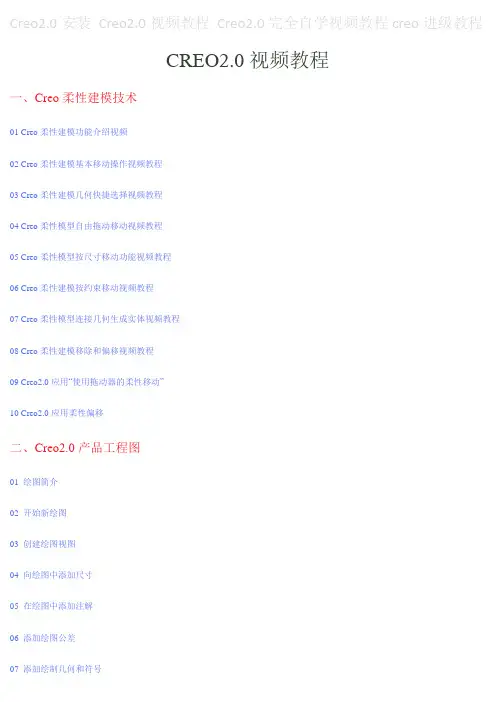
Creo2.0安装 Creo2.0视频教程 Creo2.0完全自学视频教程creo进级教程
CREO2.0视频教程
一、Creo柔性建模技术
01 Creo柔性建模功能介绍视频
02 Creo柔性建模基本移动操作视频教程
03 Creo柔性建模几何快捷选择视频教程
04 Creo柔性模型自由拖动移动视频教程
05 Creo柔性模型按尺寸移动功能视频教程
06 Creo柔性建模按约束移动视频教程
07 Creo柔性模型连接几何生成实体视频教程
08 Creo柔性建模移除和偏移视频教程
09 Creo2.0应用“使用拖动器的柔性移动”
10 Creo2.0应用柔性偏移
二、Creo2.0产品工程图
01 绘图简介
02 开始新绘图
03 创建绘图视图
04 向绘图中添加尺寸
05 在绘图中添加注解
06 添加绘图公差
07 添加绘制几何和符号 08 在绘图中使用层
09 在绘图中创建表
10 在绘图中使用报告信息
11 创建绘图格式
12 配置绘图环境
13 管理大型绘图
14 Creo2.0阶梯剖视与局部剖视教程
三、Creo2.0高级零件建模
01 高级选择方法
02 高级基准特征
03 高级草绘
04 高级孔创建
05 高级拔模和筋
06 高级壳
07 高级倒圆角和倒角
08 关系和参数
09 高级混合
10 可变截面扫描
11 螺旋扫描
12 扫描混合
13 高级层
14 高级参考管理 15 族表
四、Creo2.0曲面基础
01 曲面建模概述
02 高级选取方法
03 高级基准特征
04 高级草绘
05 曲面创建工具
06 边界混合曲面
07 可变截面扫描
08 螺旋扫描
09 扫描混合
10 分析曲面曲率
11 附加曲面分析工具
12 曲面的延伸与修改
13 操作曲面
14 使用面组创建和编辑实体
15 曲面项目-主模型技术
以下教程项目就不一一列举
五、Creo2.0曲面基础
六、creo曲面设计实例

Creo2。0工程图阶梯剖视图与局部剖图视教程
1.阶梯剖视图
现在做以上零件的阶梯剖视图(主要针对3个孔)
在工程图中,双击要转剖切面的那个视图,出现如下对话框。
出现上图的对话框,选择截面。
选择2D横截面,点绿色的“+”号出现下图的菜单管理器
偏移-双侧-单一-完成,输入截面名称
输入完成出现下图对话框
选择“使用先前的”,确定
出现如图所示的草绘窗口,绘完点“草绘”中的“完成”,再点下图的确定,这样阶梯剖视就出来了。
然后再截面视图上右键,添加箭头,选取主视图.
完成箭头添加
2。局部剖视
双击要局部剖视的视图
选择“截面”
选择刚才的A,局部,选择局部截面的点.
然后应用
就有了局部剖视。
绘图简介
模块概述:
利用绘图,您可以对 Creo Parametric 零件和装配的设计进行存档。为此,您可以将模型视图放置在绘图页面上,然后将详图项目 (如尺寸、注解和表) 添加到绘图上. 在使用 Creo Parametric 创建绘图之前,了解绘图开发流程至关重要。了解完成后的绘图的元素也非常重要。
在本模块中,您将学习如何使用绘图格式和绘图模板在 Creo Parametric 中创建简单的绘图。还将为您介绍绘图的不同元素,包括绘图视图、尺寸和表。还将学到如何使用绘图功能区用户界面,通过它可以快速方便地完成细节任务。
目标:
成功完成此模块后,您将能够:
• 说明 Creo Parametric 绘图开发过程。
• 描述完成后的绘图的元素。
• 通过手动添加绘图视图和详图项目来创建绘图。
• 使用绘图模板来创建绘图。
• 介绍绘图功能区用户界面。
• 绘图功能区用户界面用于完成细节任务。
创建新绘图
模块概述:
要创建绘图,您必须指定格式或页面大小并选择默认的绘图模型。此外,您可以使用绘图模板在绘图上自动创建视图和放置其它详图项目.
在本模块中,您将学习如何通过指定格式或页面大小并选择绘图模型来创建绘图。将学习如何通过配置预定义绘图视图和其它详图项目的位置来创建绘图模板。还将学习如何在创建绘图时使用绘图模板。这些方法是绘图创建流程的第一步。

Creo2。0工程图阶梯剖视图与局部剖图视教程
1。阶梯剖视图
现在做以上零件的阶梯剖视图(主要针对3个孔)
在工程图中,双击要转剖切面的那个视图,出现如下对话框。
出现上图的对话框,选择截面。
选择2D横截面,点绿色的“+”号出现下图的菜单管理器
偏移-双侧-单一—完成,输入截面名称
输入完成出现下图对话框
选择“使用先前的”,确定
出现如图所示的草绘窗口,绘完点“草绘"中的“完成”,再点下图的确定,这样阶梯剖视就出来了.
然后再截面视图上右键,添加箭头,选取主视图。
完成箭头添加
2。局部剖视
双击要局部剖视的视图
选择“截面”
选择刚才的A,局部,选择局部截面的点。
然后应用
就有了局部剖视。
绘图简介
模块概述:
利用绘图,您可以对 Creo Parametric 零件和装配的设计进行存档。为此,您可以将模型视图放置在绘图页面上,然后将详图项目 (如尺寸、注解和表) 添加到绘图上。 在使用 Creo Parametric 创建绘图之前,了解绘图开发流程至关重要。了解完成后的绘图的元素也非常重要。
在本模块中,您将学习如何使用绘图格式和绘图模板在 Creo Parametric 中创建简单的绘图.还将为您介绍绘图的不同元素,包括绘图视图、尺寸和表.还将学到如何使用绘图功能区用户界面,通过它可以快速方便地完成细节任务。
目标:
成功完成此模块后,您将能够:
• 说明 Creo Parametric 绘图开发过程.
• 描述完成后的绘图的元素。
• 通过手动添加绘图视图和详图项目来创建绘图。
• 使用绘图模板来创建绘图。
• 介绍绘图功能区用户界面。
• 绘图功能区用户界面用于完成细节任务。
创建新绘图
模块概述:
要创建绘图,您必须指定格式或页面大小并选择默认的绘图模型。此外,您可以使用绘图模板在绘图上自动创建视图和放置其它详图项目。
在本模块中,您将学习如何通过指定格式或页面大小并选择绘图模型来创建绘图。将学习如何通过配置预定义绘图视图和其它详图项目的位置来创建绘图模板。还将学习如何在创建绘图时使用绘图模板。这些方法是绘图创建流程的第一步。