ET服装CAD打版
- 格式:pdf
- 大小:507.42 KB
- 文档页数:11
ET服装CAD打版
培训课程
⼀.
⼆.软件介绍1.
2.界⾯的认识—⼯具条,6种点模式,3种要素模式,5个状态显⽰.
⼯具条包括:⽂件,编辑与显⽰3个菜单,还有3个数据输⼊框的不同⽤处.
点模式包括:端点,交点,⽐例点,要素点,任意点与智能点.3种要素包括:点选,框内选与压框选.
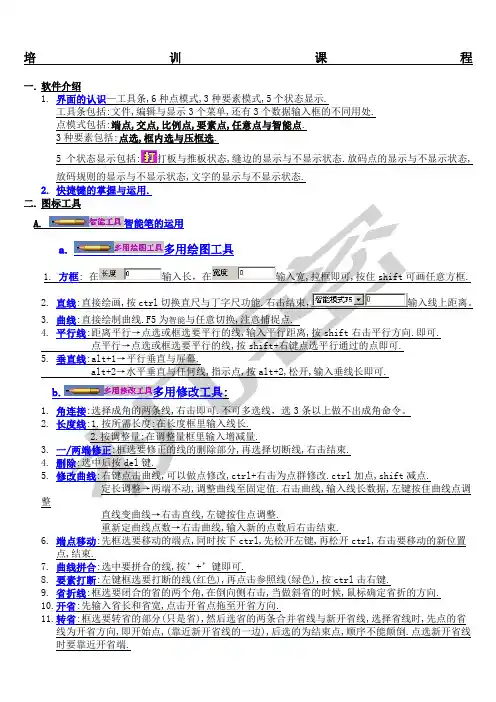
A.智能笔的运⽤
袈多⽤绘图⼯具
在输⼊长,3.直线:直接绘画,按ctrl切换直尺与丁字尺功能.右击结束,输⼊线
上距离。4.
5.曲线:直接绘制曲线.F5为智能与任意切换,注意捕捉点.
6.
7.平⾏线:距离平⾏→点选或框选要平⾏的线,输⼊平⾏距离,按shift右击平⾏⽅向.即可.
点平⾏→点选或框选要平⾏的线,按shift+右键点选平⾏通过的点即可.8.
9.垂直线:alt+1→平⾏垂直与屏幕.
alt+2→⽔平垂直与任何线,指⽰点,按alt+2,松开,输⼊垂线长即可.
b.多⽤修改⼯具:
1.
2.⾓连接:选择成⾓的两条线,右击即可.不可多选线,选3条以上做不出成⾓命令。
3.
4.长度线:1.按所需长度:在长度框⾥输⼊线长.
2.按调整量:在调整量框⾥输⼊增减量.
5.
6.⼀/两端修正:框选要修正的线的删除部分,再选择切断线,右击结束.
7.
8.删除:选中后按del键.
9.
10.修改曲线:右键点击曲线,可以做点修改,ctrl+右击为点群修改.ctrl加点,shift减点.
22.转省:框选要转省的部分(只是省),然后选省的两条合并省线与新开省线,选择省线时,先
点的省线为开省⽅向,即开始点,(靠近新开省线的⼀边),后选的为结束点,顺序不能颠倒.
点选新开省线时要靠近开省端.B.ABC→⾐⽚上添加⽂字,或点击已有⽂字进⾏修改.□参与推板操作.□锁定边推板.能看放码,⾃动到所有⾐⽚.
C.双圆规→随意的两个点,然后向外拖动,调到满意尺⼨左击.
→可以在已有的两个端点上做
→可以输⼊数据,如⼀⽚袖
→西装领驳头的制做.
D.点打断→选择线,点击打断点.也可以输⼊数据进⾏打断.
E.形状对接及复制→左击框选要对接的单⽚,单击右键,确定,然后左键选取要对合的第
⼀点和第⼆点,再点击另⼀⾐⽚对应的第⼀点,(此时按住ctrl就会复制),再点第⼆点,做完后拼接在⼀起后要做要素检测,因为多了⼀条线,重合了.
→长短不⼀的对接
→曲线的话找参照对接⼀点,与⼆点时,选取⼀部分曲线即可.
F.纸型剪开及复制→框选⾐⽚要切割部分右击,点选切割线(可以多选),右击,点选移动
G.设置对称边
H.接⾓圆顺
I.缩⽔操作
J.裁⽚拉伸
K.⽪尺测量→选择被测量要素并指⽰起始端,右击,按F8取消显⽰.
L.两点测量→测量两点间的直线长,⽔平与垂直距离.
M.要素长度测量→测量⼀条要素的长度或⼏条要素的长度和.
N.要素两点测量→指⽰要素上两点位置,测量出两点间的要素长度.
O.拼合检查→多⽤于测量⾐⽚间需要缝合的部位.框选要素1(ctrl+右键求和检查),框选要素2,右击确认.
P.要素检测→检测多余要素.五.
六.菜单1.
2.⽂件:系统属性设置→⼑⼝,系统参数,单位,界⾯设置.
打开dxf⽂件→读⼊dxf⽂件.3.
4.编辑:撤销,删除,平移,旋转,拷贝
⽂档转移→指规格表或放码表⼀样或相似时,进⾏复制.5.
→连续线:多线连接.
专业⼯具→等分线:输⼊等分数,指⽰起点与终点,最后右击.靠近直线分直线,靠近曲线分曲线,等分后出现的虚线⽤”删除所有辅助线”删除.
→半径圆:指⽰圆⼼,输⼊半径或任意拉伸,圆加不上缝份要⽤点打断,成为不是单⼀线的圆形.
→切线:指定切线起点,与曲线或圆,shift可以得到圆的垂线.
→直⾓连接:点成⾓的起点与终点,拖动左键,单击确定.
→两点相似:选参照要素,要靠近起点,指定相似第⼀点与第⼆点,按住shift 可以同时删除原参照要素.
→局部调整:在线上点击不变动的位置点,右击,同时指⽰移动端,输⼊移动量
确定.如底摆起翘,过⾯等.
→圆⾓处理:1.先输⼊数值,左键框选⾓,拖动,左击确认.2.选⾓后直接拖动⾄合适位置.
→⾃动⽣成衬:1.输⼊侧偏离,就是让衬⽐⼀⽚⼩点,折边距是衬的长度⽐⾐⽚稍⼤点.2.针对下摆做衬,下摆是分开线的,要把线合并起来做衬.
→指定分割:详见省.
→两枚袖:先做⼀⽚袖,然后将⼀⽚袖的袖⼭总弧线打断成前后袖⼭弧线,左击前袖⼭线,再左击后袖⼭线,出现调节框.
→⾓平分线:选成⾓的两条线,输⼊长度,左击⽅向确认.
框选3条线,右击,输⼊数据,左击要做贴边线的贴边侧.3.在数据框后边有о固定о移动,固定是复制贴边,移动是可以将⾐服拉长或缩短.
→波浪线:表吃势,左击吃势第⼀点,第⼆点,再左击表⽰位置,此位置与波浪⼤⼩有关.
→两点镜像:选要素,右击,选镜像线,+ctrl是复制.
→要素相似:选参照要素,指⽰起点,选变换要素,指⽰起点,右击结束.
缝边与⾓处理→修改裁⽚属性:修改样⽚信息,左击样⽚即可.
→将缝边改为净边:选择样⽚,输⼊新缝边宽度,原来的⽑板变净板,并⽣成新的⽑板.
→缝净边互换处理:针对读图时,读⼊的⽑板找净样⽤,如:读⼊⽑板,把缝份
缩回得到净板,但是这时的⾐⽚⾥边的线是⽑板,⽤该⼯具互换,左框右结束.
→专⽤缝边⾓处理:共9个.其功能项都是左框右击结束.
1.前三个是针对开袖或裤⼦.
2.第四个针对袖⼦的双翻转.
3.第五个针对⾃动做的反转⾓不好的话调节,数值⽤4.第六个单边直⾓,针对⼤袖,袋⼝等.
5.第七个折叠后,边⾓处对和在⼀起.
6.第⼋个偷⾓
→附件调出:部件,⼯艺图,款式图等等.
七.
⼋.省道
2.⾃动加缝边
⾃动缝边→是给某⼀个样⽚加,⽽且是不固定缝边量的,也可以输⼊负值,针对⽑板找净板⽤.3.裁⽚属性定义:根据丝缕线⽅向左击定取出丝缕线第⼀点与第⼆点,出现属性对话框,定义名称和属性.
4.修改缝边宽度:输⼊需要的缝边宽度,点击净样线右击结束,宽1与宽2同时⽤可放不等量缝.份.
5.缝边⾓处理:1.延长⾓→点选单⼀要素,
2.反转⾓→框选单⼀要素(按ctrl直线反转),框选下摆击右键做下摆反转⾓.
3.折叠⾓→框选成⾓的两条同⽚净样线即可.
4.直⾓→点选两条缝合线,⾃动变⾓.如:前⽚⼑背分割线与前侧⽚分割线要缝合的⾓
5.延长反转⾓→(没⾥⼦布时)框选两条要缝合的线,操作同4.
6.切⾓→先输⼊切量1与切量2,然后按shift框选切1线与切2线,与折叠⾓3⼀样,区别⼀个输⼊数据,⼀个不输,共同点都在⼀个⾐⽚上,且都是已经成⾓的两条线.6.删除缝边:点击⼯具,框布纹线,将⾐⽚变为图形.
六,放码.1.2.尺⼨表→实际尺⼨:
础号⼤⼀号的栏⾥输⼊裆差,
为档差。
→裆差表:□实际尺⼨不打∨,
3.
4.蒅删除放码规则.右击确认5.
6.移动点→选择数值框:可以输⼊不等量档差,选择层间差值:可以显⽰层与层间的档
差.
→按住shift可选择多个放码点,松开shift出现输⼊框,按住ctrl可以⾓度放码,红为横绿为纵. 7.
8.要素平⾏交点→
《操作步骤》框选放码点,点选构成⾓的两条边。
《功能⽤途》不⽤输⼊任何数值,能让构成⾓的两条边每个码都平⾏。⼀般⽤在西装领⼝处的夹⾓放码。
《注意事项》点选成⾓的两条边是不分先后的。9.
10.要素⽐例点→要素⽐例点的前提是⼀整条线上的某点按所占该线线长的⽐例⾃动放
码。不能放端点,必须是线上的点,线必须是整条的,不能断。11.
12.两点间⽐例点→两点之间的某点参照这两点的XY量的⽐例确定该点的量⽽⾃动放
码。不必是整条线,两参考点不⽤分先后框选。两参考点⾄少有⼀点是放过码的。13.
14.要素距离点→不能放端点,线必须是整条的,不能是断线,放出的结果不会改变所
在线的线型。若距离通码为0,可以不⽤输⼊任何数值,软件会默认为0,⼀般⽤在⼑⼝位置放码。15.
16.⽅向移动点→
量⼀般不⽤输⼊),确定。
→
→
《注意事项》⽔平和垂直框内不能同时输量,因为线平⾏的量是电脑⾃动算的,所以只需输⼊⼀个你要控制的距离的量。19.
20.⽅向交点→
《操作步骤》框选放码点,点击要锁定的线。
《功能⽤途》不⽤输⼊任何数值,能让每个码按基码的延伸⽅向相交锁定。
《注意事项》必须是T形相交形状,不能是成⾓的形状,或⼗字交叉形状。21.
22.点规则考备→
《操作步骤》先选择拷贝⽅式,框选参考点(已放过码的)再框选需放码的点(可以很多)点右键结束。
《功能⽤途》把放好码的点规则拷贝(抄)过来。《注意事项》⼀定要先选择相对应的拷贝⽅式,才能进⾏拷贝操作。
23.
24.分割考备→
对应的点。→
27.
28.⽚规则考备,对称变换→
《操作步骤》选择该⼯具,选择对应的拷贝⽅式,框选弹出的参照⽂件中的⽚的纱向,再框选须放码⽂件中的对应的⽚的纱向,右键结束。
《功能⽤途》两个款某些⽚或整个款的量有相同或对称关系的⽤此⼯具可以提⾼放码速度。
《注意事项》⼀定先选择对应的拷贝⽅式再进⾏拷贝。只能拷移动量。29.
30.增加放码点→选择⽬标线,左击加点右击结束.直线上不能加放码点.
31.
32.删除放码点→选择要删除的点,右击结束.
33.
34.推板展开→
《操作步骤》按此⼯具即可。
《功能⽤途》把所有码的裁⽚,按规则重新计算后,显⽰⽹样。
《注意事项》推板“展开”是重新计算所有放码量然后显⽰出来,“全部”是把每个码以上⼀次的显⽰状态再次显⽰出来。35.
36.对齐→
《操作步骤》框选要对齐的点就⾏。按Shift可以纵向对齐,按Ctrl要以横向对齐。
21.量规点规则:——放码点3.参考点1.距离参考要素C.指⽃⼝长a的档差。
七.排料1.
2.建⽴新排料单,调⼊样板:选择要排料的款,点击增加款式,可以双击多款,进⾏套排。进⾏套排
时
两个款式的样板号不能相同,如果想在⼀个麦架上排料,⾯料的名称必须是⼀致的。2.排料⽅案的设定:套数--排料需要⽤的套数。
床次名称--可以输⼊⾯料的名称。
⽅案名--床次名称,如:40号/40-48号等等。
设定完成后点击-床信息预览,查看设定信息,确认后按OK即可。3.设置幅宽,缩⽔率,拉布⽅向,裁⽚组合,估料值,正反套数。
4.快捷键I:左右翻转。O:上下翻转。
K:顺时针微调,L
<:顺时针45度旋转。>
空格:180
⽹状出图:⽤于样板的⽹状图输出。
将⼩排料图导⼊word:选中该命令后,在排料⾥按下ctrl+c,再在WORD⾥按下ctrl+v即可。2.编辑——整体复制:互补功能项⼀般多⽤于插板的复制排料。
3.⽅案&床次——
![ET2009_服装纸样CAD教程[1]](https://imgs-1438308264.cos.ap-hongkong.myqcloud.com/cca05715c281e53a5802ffff.webp)