
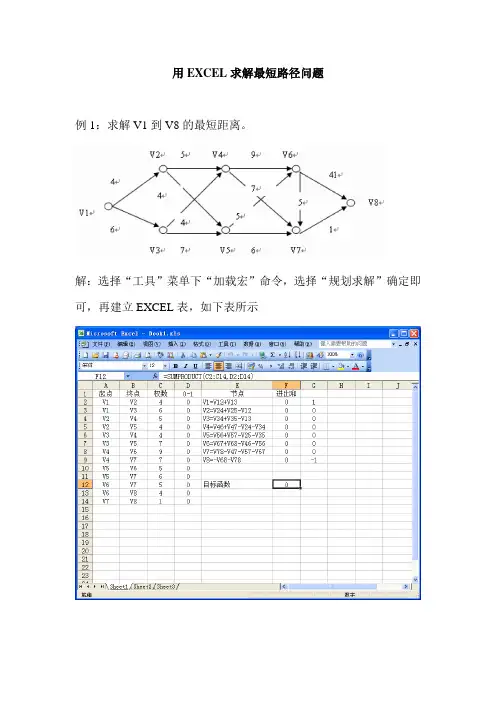
用EXCEL求解最短路径问题
- 格式:doc
- 大小:490.00 KB
- 文档页数:5
Excel解运筹学——运输问题
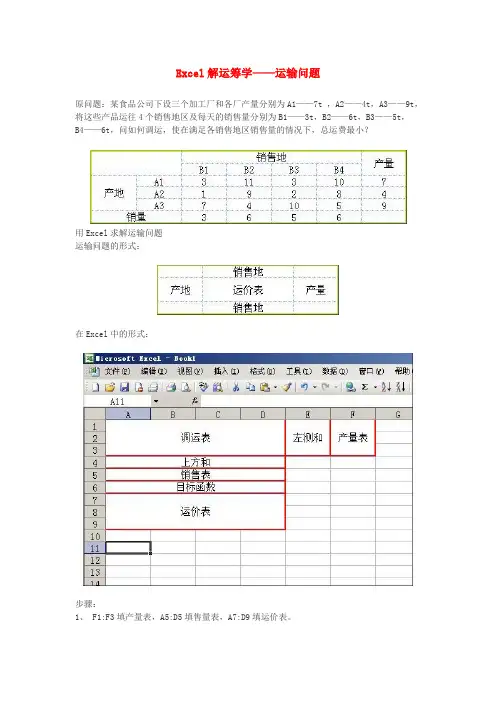
原问题:某食品公司下设三个加工厂和各厂产量分别为A1——7t ,A2——4t,A3——9t,将这些产品运往4个销售地区及每天的销售量分别为B1——3t,B2——6t,B3——5t,
B4——6t,问如何调运,使在满足各销售地区销售量的情况下,总运费最小?
用Excel求解运输问题
运输问题的形式:
在Excel中的形式:
步骤:
1、 F1:F3填产量表,A5:D5填售量表,A7:D9填运价表。
2、E1填=SUM(A1:D1),并复制到E3;A4填=SUM(A1:A3),并复制到D4;A6填=SUMPRODUCT(A1:D3,A7:D9)。
3、启动规划求解:
设置目标单元格:$A$6
等于:最小值
可变单元格:$A$1:$D$3
约束:A4=A5, B4=B5, C4=C5, D4=D5, E1<=F1, E2<=F2, E3<=F3在选项中选中:采用线性模型,假定非负
4、求解
得到答案:
A1给B3调运5t,B4调运2
A2给B1调运3t,B4调运1t
A3给B2调运6t,B4调运3t
A4给B1调运3t,B2调运6t,B3调运5t,B4调运6t
总运费最少为 85。

excel 多条件最小值在Excel中,我们经常会遇到需要根据多个条件来查找最小值的情况。
这种情况下,我们可以使用MIN(IF())函数来实现。
下面我将通过一个例子来说明具体的操作步骤。
假设我们有一个学生成绩表,其中包含了学生的姓名、科目以及对应的成绩。
我们想要找出某个科目中成绩最低的学生。
这时,我们就可以使用多条件最小值函数来解决这个问题。
我们需要在Excel中输入相应的数据。
假设我们的学生成绩表从A1到C6,其中A列为学生姓名,B列为科目,C列为成绩。
接下来,我们需要在D列中计算每个科目中的最低成绩。
在D2单元格中,输入以下公式:=MIN(IF(B2:B6="数学",C2:C6))。
这个公式的意思是,在B2到B6范围内找到科目为“数学”的行,然后在对应的C2到C6范围内找到最小值。
请注意,这是一个数组公式,所以我们需要使用Ctrl+Shift+Enter组合键来输入。
接下来,我们可以将D2单元格中的公式拖拽到D3到D6单元格,以计算其他科目的最低成绩。
这样,我们就可以得到每个科目中的最低成绩。
在这个例子中,我们使用了多条件最小值函数来找到每个科目中的最低成绩。
通过这种方法,我们可以方便地根据多个条件来查找最小值,而不需要进行繁琐的筛选和排序操作。
除了多条件最小值函数外,Excel还提供了其他一些函数来处理类似的问题。
例如,我们可以使用MINIFS函数来查找满足多个条件的最小值。
这个函数的使用方法与MIN(IF())函数类似,只是语法略有不同。
总结一下,通过使用Excel中的多条件最小值函数,我们可以方便地根据多个条件来查找最小值。
这种方法不仅简单高效,而且可以帮助我们节省大量的时间和精力。
希望本文对大家有所帮助,谢谢阅读!。

如何运用Excel的MIN函数进行数据的最小值计算Excel是一款强大的数据处理工具,其中的MIN函数能够帮助我们轻松地计算数据的最小值。
在本文中,我们将介绍如何使用Excel的MIN函数进行数据的最小值计算,以及一些实际应用的案例。
1. 准备数据首先,我们需要准备要进行最小值计算的数据。
打开Excel并创建一个新的工作表,在第一行依次输入数据,每个数值用一个单元格表示。
确保数据范围不包含其他无关数据或空白单元格,这样可以避免计算结果的出错。
2. 使用MIN函数接下来,我们要使用Excel的MIN函数来计算数据的最小值。
MIN 函数的一般语法如下:=MIN(数值1,数值2,…)我们可以在一个单元格中输入这个函数,并将要计算的数据范围作为参数传入函数中。
例如,如果要计算A1到A10单元格中的数据的最小值,可以在另一个单元格中输入以下公式:=MIN(A1:A10)按下回车键后,Excel将自动计算并显示该数据范围的最小值。
3. MIN函数的实际应用MIN函数在实际数据处理中有广泛的应用。
下面是一些常见的应用案例:3.1 最小值筛选如果你想从一系列数据中筛选出最小值所在的单元格,可以使用MIN函数结合其他函数实现。
例如,你可以使用IF函数来判断每个数值是否等于最小值,然后使用条件格式化功能对最小值所在的单元格进行标记。
3.2 条件下的最小值计算有时候,我们需要在满足一定条件的数据中计算最小值。
对于这类情况,我们可以使用MIN函数结合IF函数来实现。
例如,如果我们只想计算满足特定条件的数据中的最小值,可以使用以下公式:=MIN(IF(条件范围,数据范围))其中,条件范围是用于判断的条件,数据范围则是需要计算最小值的数据范围。
这个公式需要通过按下 Ctrl + Shift + Enter 键来确认,以告诉Excel这是一个数组公式。
4. 小结在本文中,我们介绍了如何使用Excel的MIN函数进行数据的最小值计算。

Dijkstra算法是一种用于计算图中从一个顶点到其他所有顶点的最短路径的算法。
它由荷兰计算机科学家艾兹赫尔·戴克斯特拉于1956年提出。
Dijkstra算法的基本思想是通过不断更新起始顶点到其他顶点的最短路径长度,逐步找到最短路径。
以下将详细介绍Dijkstra算法的步骤,并给出一个例题和表格供读者参考。
一、算法步骤1. 初始化- 设置起始顶点的最短路径为0,其余顶点的最短路径为无穷大。
- 将起始顶点加入已访问的顶点集合。
2. 更新- 从未访问的顶点中选择离起始顶点最近的顶点,将其加入已访问的顶点集合。
- 更新起始顶点到其他顶点的最短路径长度,如果经过新加入的顶点到其他顶点的路径长度小于当前已知的最短路径长度,则更新最短路径长度。
3. 重复更新直到所有顶点都被访问过。
二、算法实例为了更好地理解Dijkstra算法的具体应用步骤,我们通过一个实际的例题来演示算法的执行过程。
假设有以下带权重的图,起始顶点为A:顶点 A B C D EA 0 3 4 ∞ ∞B ∞ 0 ∞ 1 7C ∞ 4 0 2 ∞D ∞ ∞ ∞ 0 5E ∞ ∞ ∞ ∞ 0表中每个元素表示从对应顶点到其它顶点的边的权重,"∞"表示没有直接相连的边。
我们按照Dijkstra算法的步骤来计算从顶点A到其他顶点的最短路径长度。
1. 初始化起始顶点为A,初始化A到各顶点的最短路径长度为0,其余顶点的最短路径长度为∞。
将A加入已访问的顶点集合。
2. 更新选择A到B的路径长度最短,将B加入已访问的顶点集合。
更新A到C和A到D的最短路径长度。
3. 重复更新依次选择离起始顶点最近的顶点,并更新最短路径长度,直到所有顶点被访问。
通过不断的更新,最终得到从顶点A到其他顶点的最短路径长度表格如下:顶点 A B C D E最短路径长度 0 3 4 5 9三、总结通过以上Dijkstra算法的步骤和实例计算,我们可以清晰地了解该算法的执行过程和原理。