
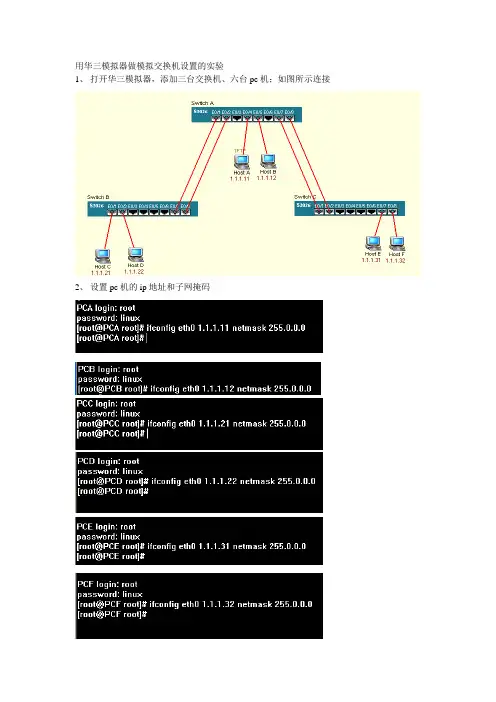
用华三模拟器做模拟交换机设置的实验
- 格式:doc
- 大小:104.00 KB
- 文档页数:3

h3c模拟器使用方法2篇H3C模拟器使用方法H3C模拟器是一种模拟器软件,可以帮助网络工程师模拟网络设备,并进行测试和维护。
在使用H3C模拟器之前,需要了解它的使用方法,本文将详细介绍其使用方法。
步骤一:下载和安装首先,需要从官方网站上下载H3C模拟器软件。
下载完成后,解压并安装软件。
在安装过程中,需要根据提示一步步操作,如需更改默认安装路径或创建桌面快捷方式,可以根据实际需求进行设置。
步骤二:创建网络拓扑打开H3C模拟器软件后,可以看到左侧菜单栏中有“网络拓扑”选项。
点击该选项,可以进入“网络拓扑”界面。
在该界面中,可以创建一个新的网络拓扑。
在创建网络拓扑时,需要先选择合适的拓扑模板。
模板中包括不同数量和种类的设备,可以根据实际需要进行选择。
选择完模板后,可以在图形界面中拖拽设备,进行位置放置和调整。
步骤三:配置设备在完成设备布局后,就可以开始对设备进行网络配置了。
选中需要配置的设备后,右键单击,可以选择“后台命令行”或“Web管理页面”两种方式进行配置。
通过后台命令行方式配置设备时,可以选择SSH或Telnet协议。
在弹出的命令行窗口中,输入设备的IP地址和用户名密码,即可进入设备的CLI(命令行界面),进行各种命令行配置。
通过Web管理页面方式配置设备时,可以直接打开设备的管理界面,进行各种网页配置。
该方式相对于命令行方式更加直观、易用。
步骤四:保存和加载拓扑完成设备配置后,可以将整个拓扑保存在本地。
在“网络拓扑”界面中,选择“保存”选项,将拓扑保存到指定位置中。
下次打开H3C模拟器时,可以在“网络拓扑”界面中选择“加载”选项,载入之前保存的拓扑。
这样可以避免每次都重新搭建网络拓扑的过程,方便使用。
总结:通过上述步骤,可以轻松完成H3C模拟器的使用。
H3C模拟器是一款功能强大的网络模拟软件,通过使用它可以方便地模拟各种网络环境和场景,帮助网络工程师进行测试和维护。
如果您是一名网络工程师或者IT爱好者,不妨试试H3C模拟器,体验它带来的便利和乐趣。

实验 1 Telnet实验配置[SW1]local-user test {创建用户名为test}[SW1-luser-manage-test]password simple test {密码test明文方式显示密码simple}[SW1-luser-manage-test]service-type telnet {服务类型telnet}[SW1-luser-manage-test]level 0 {优先级模拟器敲不出来命令只能查看}[SW1]header loginPlease input banner content, and quit with the character '%'.welcome to H3C world!% {登陆欢迎信息welcome to H3C world!%}[SW1]user-interface vty 0 5 {支持5个VTY用户访问}[SW1-line-vty0-5]authentication-mode scheme {本地认证授权方式为scheme}[SW1]interface Vlan-interface 1 {配置交换机VLAN1地址}[SW1-Vlan-interface1]ip address 192.168.0.1 255.255.255.0[SW1]telnet server enable {开启telnet服务}实验2 网络设备基本链接与调试RTA配置如下:[H3C]sysname RTA[RTA]interface g0/1[RTA-GigabitEthernet0/1]ip address 192.168.0.1 24[RTA]interface Serial 1/0[RTA-Serial1/0]ip address 192.168.1.1 30RTA配置如下:[H3C]sysname RTB[RTA]interface g0/1[RTA-GigabitEthernet0/1]ip address 192.168.2.1 24[RTA]interface Serial 1/0[RTA-Serial1/0]ip address 192.168.1.2 30步骤一:RTA ping RTB[RTA]ping 192.168.1.2Ping 192.168.1.2 (192.168.1.2): 56 data bytes, press CTRL_C to break56 bytes from 192.168.1.2: icmp_seq=0 ttl=255 time=1.000 ms56 bytes from 192.168.1.2: icmp_seq=1 ttl=255 time=0.000 ms56 bytes from 192.168.1.2: icmp_seq=2 ttl=255 time=0.000 ms56 bytes from 192.168.1.2: icmp_seq=3 ttl=255 time=1.000 ms56 bytes from 192.168.1.2: icmp_seq=4 ttl=255 time=0.000 ms { 路由默认发送5个ICMP请求报文大小56bytes}[RTA]ping -c 50 192.168.1.2Ping 192.168.1.2 (192.168.1.2): 56 data bytes, press CTRL_C to break 56 bytes from 192.168.1.2: icmp_seq=0 ttl=255 time=1.000 ms56 bytes from 192.168.1.2: icmp_seq=1 ttl=255 time=1.000 ms56 bytes from 192.168.1.2: icmp_seq=2 ttl=255 time=0.000 ms56 bytes from 192.168.1.2: icmp_seq=3 ttl=255 time=1.000 ms56 bytes from 192.168.1.2: icmp_seq=4 ttl=255 time=1.000 ms56 bytes from 192.168.1.2: icmp_seq=5 ttl=255 time=1.000 ms56 bytes from 192.168.1.2: icmp_seq=6 ttl=255 time=1.000 ms56 bytes from 192.168.1.2: icmp_seq=7 ttl=255 time=0.000 ms56 bytes from 192.168.1.2: icmp_seq=8 ttl=255 time=1.000 ms {参数– C来设定发送50个ping报文}[RTA]ping -s 512 192.168.1.2{-s 512 报文字节为512bytes}RTA配置静态路由:[RTA]ip route-static 192.168.2.0 255.255.255.0 192.168.1.2RTB配置静态路由:[RTB]ip route-static 192.168.0.0 255.255.255.0 192.168.1.1{ping命令与tracert命令和扩展命令的使用用查看}配置SWA:[SWA]vlan 2[SWA-vlan2]port GigabitEthernet 1/0/1配置SWB:[SWB]vlan 2[SWB-vlan2]port GigabitEthernet 1/0/1配置SWA trunk链路端口:[SWA]interface GigabitEthernet 1/0/24[SWA-GigabitEthernet1/0/24]port link-type trunk [SWA-GigabitEthernet1/0/24]port trunk permit vlan all配置SWB trunk链路端口:[SWB]interface GigabitEthernet 1/0/24[SWB-GigabitEthernet1/0/24]port link-type trunk [SWB-GigabitEthernet1/0/24]port trunk permit vlan all[SWA]stp enable[SWA]stp priority 0 {配置优先级} [SWA]interface g 1/0/1。
华为模拟器配置实例实验一计算机和交换机基本设置添加一个交换机,一个计算机,双击交换机,进入终端配置:systempassword:[Quidway]sysname S3026 ;交换机命名 [S3026]super password 111 ;设置特权密码 [S3026]user-interface vty 0 4[S3026-ui-vty0-4]authentication-mode password[S3026-ui-vty0-4]set authentication-mode password simple 222 [S3026-ui-vty0-4]user privilege level 3 [S3026-ui-vty0-4]quit [S3026]quitsys password:111[S3026]display currect-config [S3026]dis curr[S3026]vlan 2[S3026-vlan2]port ethernet0/2 [S3026-vlan2]port e0/4 to et0/6 [S3026-vlan2]quit [S3026]dis vlan [S3026]int e0/3[S3026-Ethernet1]port access vlan 2 [S3026-Ethernet1]quit [S3026]dis vlan [S3026]dis curr[S3026]interface vlan 1[S3026-Vlan-interface1]ip address 10.65.1.8 255.255.0.0 [S3026-Vlan-interface1]quit[S3026]ip route-static 0.0.0.0 0.0.0.0 10.65.1.2 [S3026]ip default-gateway 10.65.1.2 [S3026]dis curr [S3026]save双击小电脑: login:rootpassword:linux[root@PCA root]#ifconfig eth0 10.65.1.1 netmask 255.255.0.0 [root@PCA root]#ifconfig[root@PCA root]#route add default gw 10.65.1.2 [root@PCA root]#route[root@PCA root]#ping 10.65.1.8 [root@PCA root]#telnet 10.65.1.8实验二配置端口聚合要求聚合的端口工作在全双工,速度一致,在同一槽口且连续。
一、构建拓扑结构:
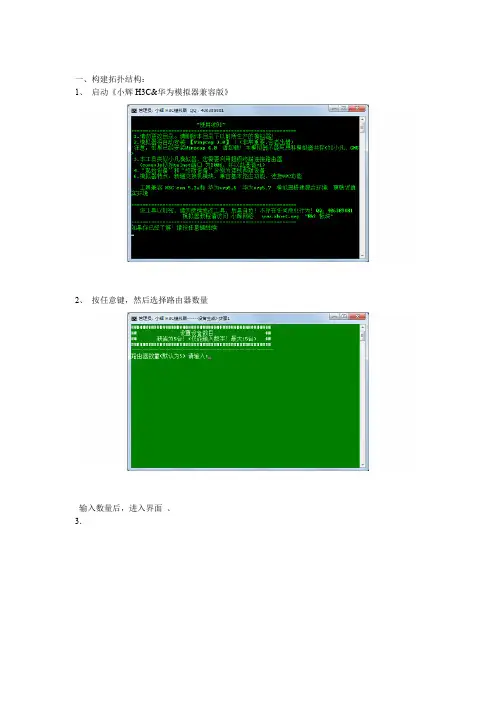
1、启动《小辉H3C&华为模拟器兼容版》
2、按任意键,然后选择路由器数量
输入数量后,进入界面、
3.
4、分别选择【1】选项后进入路由器内存选择界面
键即可,接下来进入enter,按128内存选择,一般选择默认值,默认值为、5.
6、选择“自动生成文件”后进入路由器连接界面
回车即可,进入到终端路由选择1,选择”1起始设备为“、7.
8、通步骤七,选择2即可,进入链接口选择,这里选择串口
最后一步,进入了拓扑构建结束、
9.
10、选择q完成路由链接,进入成功界面
11、启动路由,路由启动的窗口千万不能关闭,否则导致最后链接不上。
G选择
二、配置路由器
1、运行SecureCRT_5.50
2、点击”quick connect”创建链接,hostname(主机名)设为:127.0.0.1,端口号为“2001”,把,否则无法运行。
telnet类型设置为protocol
2、配置好后连接图如下
,配置如图quick connect接下来链接第二台路由,点击、3.
最后就可以输入相应命令,进行实验了.。