
配置和管理打印服务器
- 格式:pptx
- 大小:2.65 MB
- 文档页数:22


打印服务器系统配置教程(1)
请确认你⾃⼰的路由器的IP地址,因为打印服务器的地址必须要和你的路由器同⽹段。
例如:你的路由器的地址是:192.168.0.1 打印服务器的地址必须 是:192.168.0.234 你的路由器的地址是:192.168.2.1 打印服务器的地址必须是:192.168.2.234
你的路由器的地址是:192.168.10.1 打印服务器的地址必须是:192.168.10.234
你的路由器的地址是:192.168.31.1 打印服务器的地址必须是:192.168.31.234
1、 本服务器的默认管理地址是:192.168.1.234,如果你的路由器不在同⽹段。则需重新修改打印服务器的地址。先将本地电脑的IP配置成固定IP,如图:
在IE栏输⼊192.168.1.234 后回车。然后输⼊ 密码:admin
进⼊配置页⾯。
配置完成就可以按照说明配置电脑打印了。
准备:⽹线插在打印服务器(LAN2或LAN3⼝),另⼀端连接到路由器LAN⼝或交换机⽹⼝。打印机的USB线连接到打印服务器的USB⼝。打印服务器插上电源,按下打印服务器开关。请确保您 的电脑已安装好打印机对应的驱动。如下图组⽹:
以下操作⽤WIN7 WIN10 64位系统为例:
1、开始> 控制⾯板>设备和打印机
2、点击“添加打印机'
3、点击”添加本地打印机',再点 “下⼀步”
4、选择“创建新端⼝”,端⼝类型选择“Standard TCP/IP Prot ',然后“下⼀步'
5、主机名或IP地址填⼊:打印服务器后⾯标签上的IP地址, 端⼝名称保持默认。将”查询打印并⾃动选择。。。'勾去掉,再点“下⼀步'
6、接下来的画⾯根据电脑配置和⽹络环境需要等⼏秒钟或⼏分钟。
7、选择”⾃定义“,点击”设置“。
8、协议请选择”Raw',端⼝号输⼊“9100” ,点 “确定”
、然后点“下⼀步”
10、接下来选择打印机型号,之前已安装好驱动,在列表中找到您 的打印机型号。选好后点击“下⼀步”。
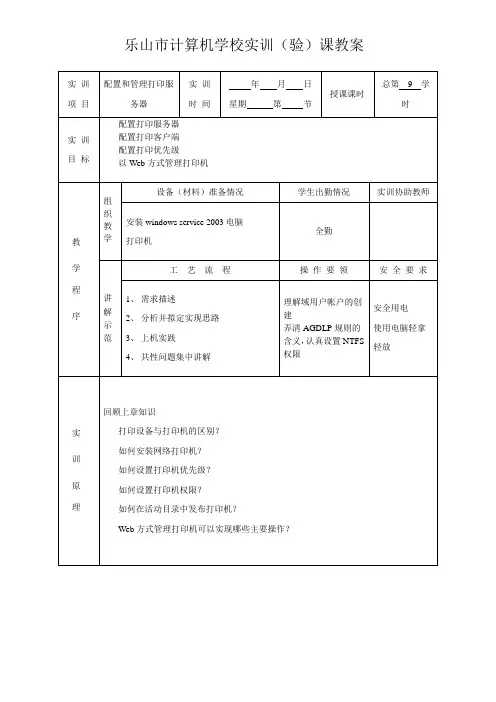
乐山市计算机学校实训(验)课教案
实 训
项 目 配置和管理打印服务器 实 训
时 间 年 月 日
星期 第 节 授课课时 总第 9 学时
实 训
目 标 配置打印服务器
配置打印客户端
配置打印优先级
以Web方式管理打印机
教
学
程
序 组织教学 设备(材料)准备情况 学生出勤情况 实训协助教师
安装windows service 2003电脑
打印机 全勤
讲
解
示
范 工 艺 流 程 操 作 要 领 安 全 要 求
1、 需求描述
2、 分析并拟定实现思路
3、 上机实践
4、 共性问题集中讲解 理解域用户帐户的创建
弄清AGDLP规则的含义,认真设置NTFS权限 安全用电
使用电脑轻拿轻放
实
训
原
理 回顾上章知识
打印设备与打印机的区别?
如何安装网络打印机?
如何设置打印机优先级?
如何设置打印机权限?
如何在活动目录中发布打印机?
Web方式管理打印机可以实现哪些主要操作?
实
训
步
骤 一、需求描述:
公司购买了一台HP LaserJet 4LC打印设备,连接在Print-Server计算机上。公司打算将这台打印机共享,让公司所有员工都可以使用这台打印设备打印文件
二、实现思路
配置打印服务器
配置打印客户端
三、实现步骤
以管理员登录服务机
配置打印机服务器
安装打印机
打印机测试
以管理员登录客户机
添加打印机
使用打印机
四、总结
总 结
讲 评 我们学习了配置打印服务器 、配置打印客户端 、配置打印优先级 、以Web方式管理打印机。还有很多同学在这些知识点上不理解,不够熟练,希望大家在课余时间反复训练,直到理解。
作 业
布 置 P63 4、5题
5S
管 理 保持实训的安静
整洁卫生
课 后
反 思

打印服务器配置教程(一)
引言概述:
本文将详细介绍如何配置打印服务器。打印服务器是一种用于管理网络打印机的设备,它可以集中管理多台打印机,并为用户提供远程打印服务,大大提高了打印效率和管理便利性。本文将从搭建服务器、网络设置、安装打印机驱动、配置打印队列和设置访问权限等五个方面进行详细阐述。
正文内容:
1. 搭建服务器
a. 选择合适的服务器硬件设备。
b. 安装服务器操作系统。
c. 配置网络连接,确保服务器可以与其他设备进行通信。
2. 网络设置
a. 分配静态IP地址,确保服务器始终保持固定IP。
b. 设置子网掩码和默认网关。
c. 配置DNS服务器,解析域名解析请求。
3. 安装打印机驱动
a. 下载适用于服务器操作系统的打印机驱动程序。
b. 运行驱动程序安装向导,按照提示安装驱动程序。
c. 添加打印机,指定驱动程序和连接方式。
4. 配置打印队列 a. 打开打印服务器管理工具。
b. 创建新的打印队列,指定打印机和相关设置。
c. 配置打印队列的优先级、权限和速度限制等。
5. 设置访问权限
a. 添加用户或组,设置访问打印服务器的权限。
b. 分配打印权限,指定可以访问哪些打印机。
c. 设置打印服务器的安全策略,限制未授权访问。总结:
本文详细介绍了打印服务器的配置过程,包括搭建服务器、网络设置、安装打印机驱动、配置打印队列和设置访问权限等方面。通过按照本文的步骤进行配置,您可以轻松搭建和管理打印服务器,提高打印效率和管理便利性。在实际应用中,还可以结合具体需求进行更深入的设置和优化。下一篇文章将继续介绍更多的打印服务器配置教程,敬请期待。

实训17:打印服务器
练习1:配置打印服务器和客户端
需求描述
公司购买了一台HP LaserJet 4LC打印设备,连接在Print-Server计算机上,公司打算将这台打印机共享,让公司所有员工都可以使用这台打印设备打印文件。
技能要点
1.配置打印服务器
2.配置打印客户端
问题分析
1.在Print-Server计算机上安装打印机驱动程序并共享打印机,将print-server配置为打印服务器。
2.在print-Client计算机上连接到print-server上的打印机HP4LC,使Print-client作为打印客户端。
3.测试打印服务器与客户端。
推荐步骤
(1) 在print-server上以管理员Administrator登录。
安装本地打印机 (2) 单击“开始”—“设置”—“打印机和传真”。
(3) 在“打印机和传真”窗口中双击“添加打印机”,单击“下一步”,选择“连接到这台计算机的本地打印机”,同时清除“自动检测并安装即插即用打印机”复选框,单击“下一步”。
(4) 单击“使用以下端口”,并选择“LPT1”,单击“下一步”。
(5) 在“安装打印机软件”界面中,选择厂商为“HP”,型号为“HP XXX”,单击“下一步”。
(6) 输入打印机名,单击“下一步”。
(7) 单击“共享名”,输入共享名“XXX”(打印机型号),单击“下一步”。
(8) 在“位置和注释”界面中直接单击“下一步”。
(9) 在“打印测试页”界面中选择“否”,单击“下一步”。
(10) 最后单击“完成”,完成打印机的安装。
(11) 在print-client计算机上以管理员Administrator登录。
(12) 单击“开始”—“设置”—“打印机和传真”。
(13) 双击“添加打印机”,单击“下一步”,选择“网络打印机,或连接到另一台计算机的打印机”,单击“下一步”。
(14) 在弹出的对话框中单击“连接到这台打印机”输入\\Print-server\HP4Lc,单击“下一步”。