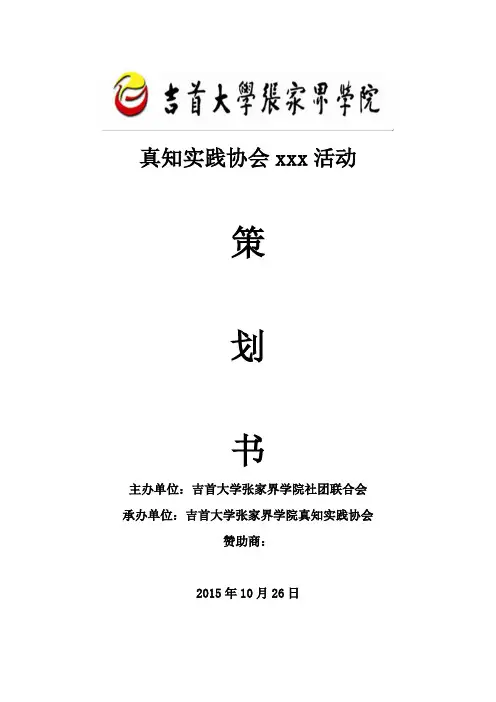
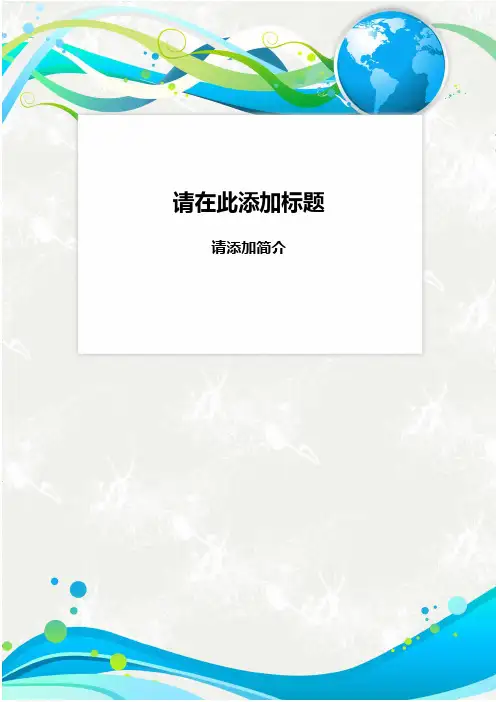
word策划书封面模板
- 格式:docx
- 大小:37.47 KB
- 文档页数:3
word策划书封面模板
策划书的封面是整个文档的门面,它承载着策划的主题和要点,具有引人注目的作用。为了让您更方便、快捷地制作策划书封面,我们为您提供了一份Word策划书封面模板。以下是详细的制作步骤:
第一步:打开Word文档
首先,在您的电脑上找到Word软件并打开它。在新建文档中,您可以选择空白文档或从现有的模板中选择一个适合的模板。
第二步:选择模板
在Word的模板库中,选择“策划书”或“商务”相关的模板。您可以通过搜索栏输入关键词来寻找合适的模板,或者浏览不同的模板分类。找到适合的模板后,点击它并选择“创建”。
第三步:编辑封面内容
模板加载后,您可以开始编辑封面的内容。通常,封面包括以下几个要素:
1. 标题:输入策划书的标题,通常是一个精炼而具有吸引力的宣传语或亮点。
2. 子标题:在标题下方,可以添加一个简短的子标题来进一步概括策划的内容或重点。
3. 作者/机构名称:输入您的姓名或机构名称,标识您是策划书的作者或发起方。 4. 日期:在封面上标注制作策划书的日期,以便读者了解策划的时间节点。
5. 图片/图表:在封面上插入相关的图片或图表,以增加视觉冲击力和信息展示效果。
在编辑内容时,您可以调整文本的字体、大小和颜色,以使其视觉效果更佳。
第四步:美化封面
一旦您完成了封面的基本内容编辑,您可以进一步美化它以使其更加吸引人。以下是一些美化封面的技巧:
1. 背景设计:选择一个适合的背景颜色或图片来增加封面的层次感和美观度。您可以在“设计”或“页面布局”选项中设置背景。
2. 色彩搭配:选择一种符合策划主题和氛围的色彩搭配方案,使封面更加协调统一。
3. 使用元素:通过添加形状、线条、图标等元素来装饰封面,使其更具吸引力和视觉冲击力。
4. 图片处理:如果您选择了插入图片,可以使用Word中的图片工具对图片进行剪裁、调整大小或应用特效,以使其适应封面的设计需求。
第五步:保存和打印 当您完成了封面的编辑和美化后,记得保存您的文档。您可以选择将文档保存为Word格式,以便稍后编辑,也可以将其导出为PDF格式以便与他人分享。
如果您需要打印策划书,可以根据需要选择合适的纸张尺寸和打印选项,确保打印效果符合预期。
总结:
制作一个令人印象深刻的策划书封面并不困难,只需按照上述步骤选择和编辑一个适合的模板,然后根据需求进行内容编辑和美化处理。Word提供了丰富的工具和选项,帮助您创建一个精美、专业的封面。祝您在策划书制作中取得成功!