
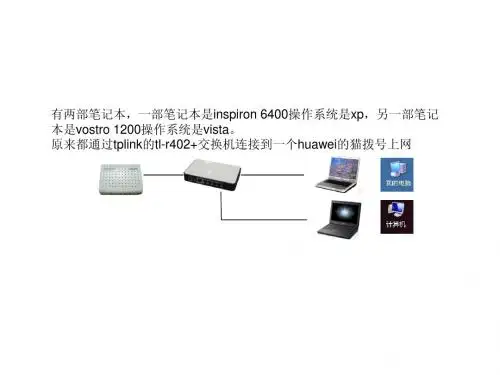
如何让两台笔记本通过无线连接上网
- 格式:ppt
- 大小:2.32 MB
- 文档页数:16

笔记本连接无线网络教程在当今高度数字化的时代,无线网络已经成为人们生活中不可或缺的一部分。
在移动性和便利性上,连接WiFi网络是人们最常用的途径之一。
对于在学习、工作或娱乐时使用笔记本电脑的用户来说,连接WiFi网络是至关重要的,因此,了解如何正确连接笔记本电脑到WiFi网络是一项基本技能。
在下文中,将介绍如何将笔记本连接到无线网络的几种方法。
方法一:使用Windows系统连接WiFi网络1.打开网络设置:在Windows操作系统中,通常可以在屏幕右下角的系统托盘中找到WiFi网络的图标。
单击该图标,然后选择“连接到网络”选项。
2.选择可用网络:在弹出的网络列表中,选择您要连接的WiFi网络名称。
3.输入网络密码:如果网络需要密码,您需要输入正确的密码才能连接。
请务必注意密码的大小写。
4.连接成功:一旦输入正确密码并连接成功,您的笔记本电脑就可以访问互联网了。
方法二:使用macOS系统连接WiFi网络1.打开系统偏好设置:在macOS系统中,单击屏幕右上角的苹果图标,选择“系统偏好设置”,然后找到“网络”选项。
2.选择WiFi网络:在网络设置中,选择WiFi选项,然后在网络列表中找到您要连接的WiFi网络。
3.输入密码:如果需要密码,输入正确的密码。
确保您的密码正确,否则连接会失败。
4.连接成功:完成以上步骤后,您的笔记本电脑将成功连接到WiFi网络。
方法三:使用Linux系统连接WiFi网络1.使用网络管理器:许多流行的Linux发行版(如Ubuntu)使用网络管理器来管理网络连接。
在系统中找到网络管理器图标,并选择“连接到隐藏网络”或“连接到WiFi网络”。
2.输入网络信息:输入WiFi网络的名称和密码。
3.连接:点击连接按钮,等待系统连接到WiFi网络。
如果一切正常,您将能够访问互联网。
小结通过以上方法,您可以轻松地将笔记本电脑连接到WiFi网络,享受网络带来的便利和乐趣。
无论您使用的是Windows、macOS还是Linux系统,连接WiFi网络的步骤都是类似的。
[教程][XP]不用无线路由,让你的iPhone和笔记本电脑共享Internet!1.电脑主机设置设置时首先确保你的笔记本电脑(当然啦,你的电脑不是笔记本而是台式的也可以,但是你的台式机要有无线网卡)通过“本地连接”或“拨号上网”的方式正常上网。
随后我们在对该电脑进行相应的设置。
首先,在“控制面板”中打开“网络连接”窗口。
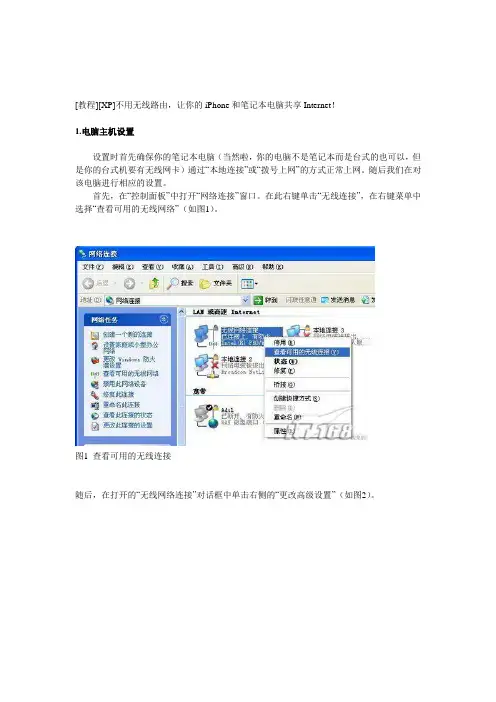
在此右键单击“无线连接”,在右键菜单中选择“查看可用的无线网络”(如图1)。
图1 查看可用的无线连接随后,在打开的“无线网络连接”对话框中单击右侧的“更改高级设置”(如图2)。
图2 选择无线网络打开一个“无线网络连接”对话框,切换到“无线网络配置”界面(如图3)。
图3 无线网络连接属性设置在“无线网络连接属性”界面中,单击右下角的“高级”按钮,打开“高级选项”界面,在“要访问的网络”选项中点选“仅计算机到计算机”,确定后并关闭“无线网络连接”对话框。
这时上面的设置生效。
接着继续打开“无线网络连接”对话框,在“无线网络配置”页面,单击“添加”按钮,弹出“无线网络属性”在“服务设置标志(SSID)”栏中输入一个标志文字,你可以随意输入(如图4)。
在无线网络密钥一栏最好设置好密码(5位或13位的),以保证网络安全。
设置后确定退出,这样主机设置成功。
图4 添加无线网络中的网络名2.设置你的iphone设置完成后,打开你的iphone,开启wifi,自动搜索无线网络,你会发现你刚才设置的无线网络名(SSID)“1111”会被搜索到,选中单击连接,这样iphone的无线网卡就可以与笔记本的无线网卡连接成功。
3.共享上网设置虽然无线网卡对联成功,但是iphone还是不能上internet,因为笔记本现在使用的是本地连接上网,我们需要对笔记本中的本地连接进行共享设置后,iphone才能通过无线网络上网。
设置共享连接时,在笔记本的“网络连接”中右击单击“本地连接”图标,选择“属性”,在打开的属性对话框中切换到“高级”项下(如图7),在此勾选“允许其他网络用户通过此电脑的Internet连接进行连接”复选框,随后在“家庭网络连接”菜单中选中“无线网络连接”。

利用笔记本无线网卡搭建WiFi首先还是让我们来看看如何将两台电脑通过无线网卡连接在一起。
Windows XP下的配置Windows XP提供了对无线网络的良好支持,可直接在“网络连接”窗口中进行设置,而无需安装无线网络客户端。
所谓“无线网络客户端”就是一种在操作系统不支持无线网络技术的时候,专门用来帮助咱们连接上网的软件。
下面,我们来讲一些具体的设置。
windows网络连接选项我们首先打开控制面板里面的网络连接选项。
无线网络连接属性右键点击“无线网络连接”里的属性选项。
无线网络配置选择“无线网络配置”选项卡,并选择“用Windows来配置我的无线网络配置”复选框,启用自动无线网络配置。
高级属性单击“高级”按钮,选择“仅计算机到计算机(特定)”选项,实现计算机之间的连接。
若既直接连接至计算机,又保留连接至接入点的功能,可选择“任何可用的网络(首选访问点)”选项。
由于Windows 98/Me/2000/XP可以自动为计算机分配IP地址,也就是说,即使没有为无线网卡设置IP地址,而且网络中没有DHCP服务器时,计算机将自动从地址段中获得一个IP地址,并实现彼此之间的通讯,从而共享文件夹和打印机。
但是,若欲实现网络的所有功能,则应当为每个网卡都分配一个IP地址,尤其是对小型网络而言。
两台或多台笔记本通过无线网卡共享上网就像我们前面提到的,如果出差在宾馆,房间内只有一个网线端口,但是需要两台或多台笔记本上网的时候该怎么办呢?我们下面就来为大家介绍一下如何通过无线网卡共享上网的实现方法。
既然只有一个网线端口,那我们就还是先连接一台笔记本,我们称这台笔记本为A,分配了IP之后,经过测试可以正常的访问互联网之后,我们再进行下面的设置。
A有线网卡设置。
打开“本地连接”点“属性”然后选“高级”,在“Internet连接共享”部分,勾选“允许其他网络用户通过此计算机的Internet连接来连接(N)”然后“确定”即完成设置。

笔记本电脑如何连接无线网络wifi一、认识无线网络在当今数字化时代,无线网络已经成为人们生活中不可或缺的一部分。
无线网络技术通过无线传输方式连接设备与互联网,使设备之间能够互相通信和访问网络资源。
笔记本电脑作为常用的便携式设备之一,连接无线网络也变得非常重要。
二、确认无线网卡在连接无线网络之前,我们首先需要确认笔记本电脑是否配备了无线网卡。
大部分现代笔记本电脑都内置了无线网卡,用户只需要打开无线功能即可进行连接。
但如果你的笔记本电脑并未内置无线网卡,那么你需要通过USB外置网卡或其他适配器来连接无线网络。
三、打开无线功能在确认了笔记本电脑上有无线网卡后,我们需要在系统设置中打开无线功能。
通常情况下,在Windows系统中,你可以在任务栏的系统托盘区域找到无线网络图标,通过点击该图标来打开无线功能。
在Mac系统中,你可以在屏幕右上角的菜单栏中找到Wi-Fi图标,通过点击该图标来打开无线功能。
四、搜索并连接无线网络一旦你打开了无线功能,笔记本电脑就会搜索周围的无线网络。
你可以在无线网络列表中看到附近的无线网络名称(也称为SSID)。
通过点击你想要连接的无线网络名称,然后输入正确的密码(如果该网络需要密码),就可以连接到该无线网络了。
五、注意事项在连接无线网络时,有几点需要注意:•确保你输入的无线网络密码正确,以免连接失败;•尽量选择安全的无线网络,并避免连接公共不安全的网络;•定期更新你的无线网络密码,以加强网络安全性。
六、结束语通过以上步骤,你可以轻松地将笔记本电脑连接到无线网络,享受高速的网络体验。
无线网络的便利性让我们在工作、学习和生活中更加便捷,希望这篇指南对你有所帮助!。