如何安装与更新显卡驱动程序
- 格式:docx
- 大小:37.33 KB
- 文档页数:2
如何安装与更新显卡驱动程序
随着电脑游戏的飞速发展,显卡驱动程序成为了保证游戏流畅运行的关键之一。但是,对于很多用户来说,安装和更新显卡驱动程序却是一个让人头疼的问题。在本文中,我将分享一些简单易行的方法,帮助大家轻松安装和更新显卡驱动程序,让游戏畅玩无阻!
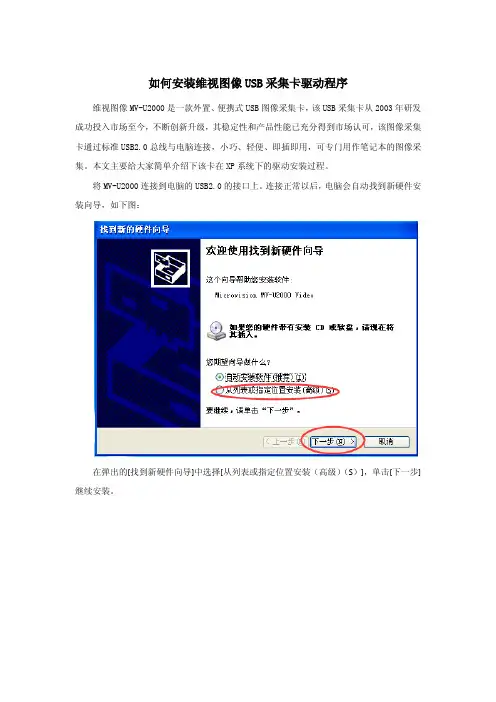
首先,我们来讲讲如何安装显卡驱动程序。最常用的方法是通过官方网站下载并安装最新的驱动程序。打开显卡厂商的官方网站,通常可以在支持或下载页面找到相应的驱动程序。在下载之前,一定要确保选择与你的显卡型号和操作系统版本相匹配的驱动。下载完成后,双击运行下载的安装程序,按照提示完成安装过程即可。在安装过程中,可能需要重启电脑,建议大家保存好文件,确保安装顺利完成。
除了官方网站,还有一些第三方工具可以帮助我们安装显卡驱动程序。例如,NVIDIA显卡用户可以使用NVIDIA的驱动程序安装工具GeForce Experience。GeForce Experience不仅可以帮助我们自动检测和下载最新的驱动程序,还可以优化游戏设置,提供实时游戏直播等功能。AMD显卡用户则可以使用AMD的Radeon软件来安装和更新驱动程序。
接下来,让我们来谈谈如何更新显卡驱动程序。驱动程序的更新可以提升显卡性能并修复一些已知的问题。对于游戏玩家来说,及时更新显卡驱动程序是非常重要的。
首先,我们可以使用前面提到的官方网站或者第三方工具进行更新。打开官方网站或者启动相应的软件,查找并下载最新的显卡驱动程序。在下载之前,一定要再次确认选择与自己的显卡型号和操作系统版本相匹配的驱动。下载完成后,双击运行安装程序,按照提示完成更新过程。
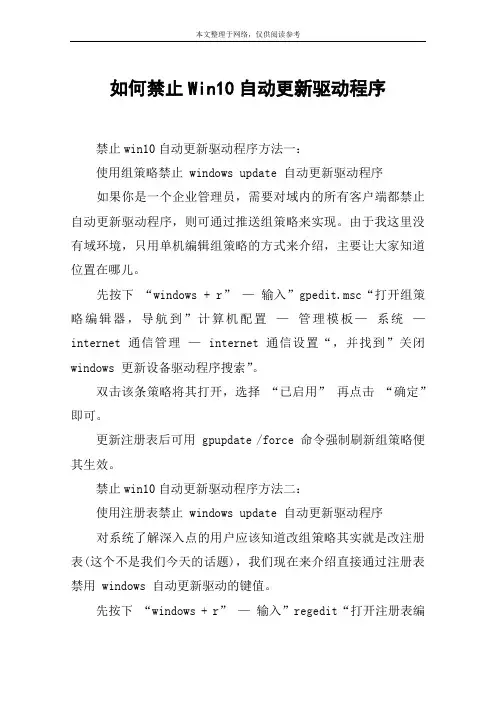
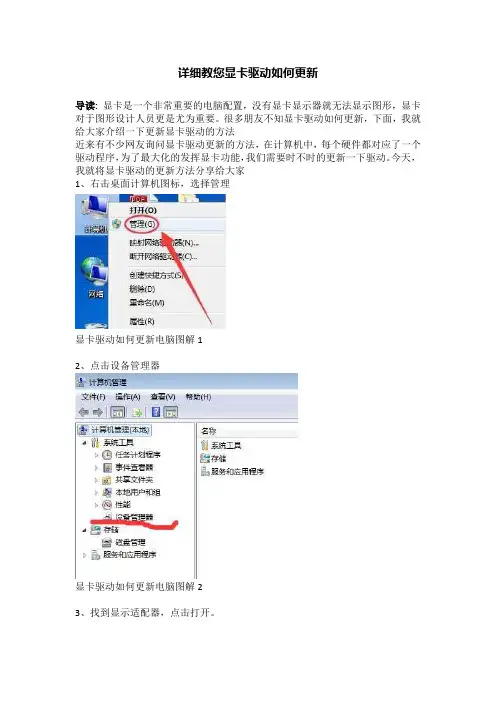
另一种方法是通过Windows的设备管理器来更新显卡驱动程序。打开设备管理器的方法是点击开始菜单,搜索并选择“设备管理器”,然后在“显示适配器”下找到自己的显卡,并右键点击选择“更新驱动程序”。接着选择“自动搜索更新的驱动程序”,Windows会自动帮你搜索并安装最新的驱动程序。
此外,还有一些第三方驱动程序更新工具可以帮助我们自动检测和更新显卡驱动程序。这些工具会扫描电脑硬件信息,并根据最新的驱动数据库提供相应的更新建议。常见的工具有驱动人生、驱动精灵等,大家可以根据自己的喜好选择合适的工具来更新驱动程序。
无论是安装还是更新显卡驱动程序,我建议大家在操作之前,先备份好电脑上的重要文件,以防意外发生。另外,安装和更新显卡驱动程序可能需要一些时间,所以请耐心等待,不要中途中断安装或者更新过程,以免出现问题。
总结起来,安装和更新显卡驱动程序对于游戏玩家来说是非常重要的。通过官方网站、第三方工具以及Windows的设备管理器,我们可以轻松完成这一任务。无论是安装还是更新,请记得选择与自己显卡型号和操作系统版本相匹配的驱动程序,并在操作之前备份好电脑上的重要文件。希望本文对大家有所帮助,祝大家游戏愉快!