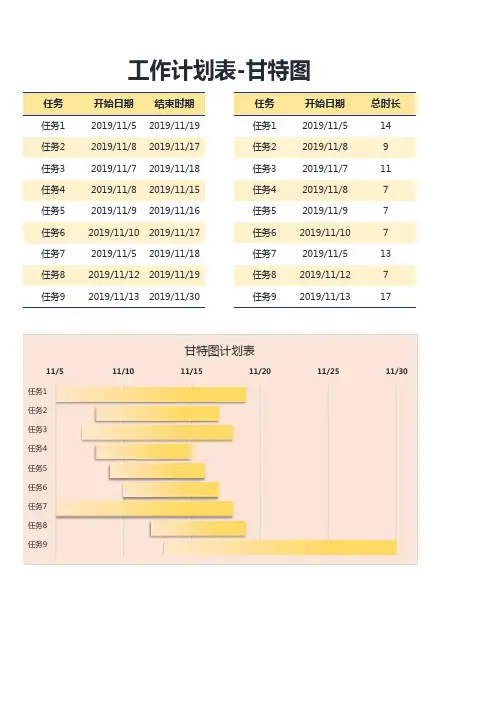
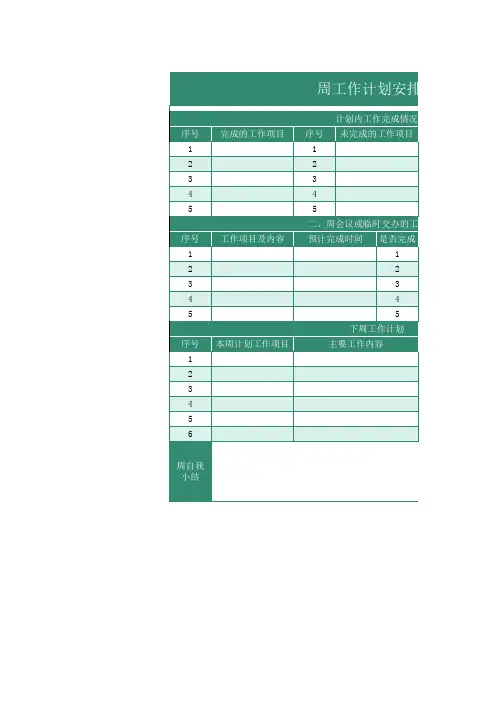
excel周工作计划表模板
- 格式:doc
- 大小:32.54 KB
- 文档页数:12
竭诚为您提供优质文档/双击可除
excel周工作计划表模板
篇一:EXcEL格式工期进度计划模板使用技巧
EXcEL格式的工期进度计划模板几点使用技巧
一、冻结窗口/取消冻结窗口
1、公司网站下载的进度计划模板,移动屏幕右下边的滚动条,仅表格右半部分移动,是因为表格设置了“窗口冻结”功能,可通过以下操作取消或设置窗口冻结。
2、点击“视图→冻结窗口→取消冻结窗口/冻结窗口”即可完成该项设置。
3、该表冻结的是“G3”单元格,即以“G3”单元格的左上角为分界线分别冻结上下、左右窗口的移动。
二、筛选/取消筛选
1、为防止表中设置了“筛选条件”而导致内容显示不全,打开表格后应先“取消筛选”
2、点击“数据→筛选”即可完成该项设置。
3、表格填写完成或使用筛选功能时,首先选中第二行,再点击“数据→筛选”即可完成筛选设置。
4、点击相应列的下拉菜单即可进行条件筛选,上图所示“筛选单体工程4#楼”
三、需要多次重复输入的内容可设置下拉菜单点选 竭诚为您提供优质文档/双击可除
1、如“单体工程”、“分部工程”等在不连续的行需要多次重复输入时,可通过“数据有效性”设置下拉菜单直接点选,减轻数据输入的工作量。
2、选中要设置的列,如“d”列
3、点击“数据→数据有效性→数据有效性”在弹出的对话框中选择“允许”→“序列”,再点击“来源”
4、选中为数据有效性提前输入的内容,点击“关闭”,再点击窗口中的“确定”
篇二:工作计划,甘特表
篇一:企业(公司)工作计划进度表甘特图
20XX年月工作计划进度表甘特图
篇二:企业(公司)工作计划进度表_甘特图
20XX年月工作计划进度表甘特图
篇三:用excel制作甘特计划的工具如何制作excel项目计划-blueexcel工具简介项目,计划,甘特图,集成计划,资源计划,资源使用计划,excel
1.什么是blueexcel?
如何用excel制作项目计划?blueexcel是制作项目计划的强大工具。可以方便快捷的制作项目计划,生成甘特图。blueexcel是一款强大的excel插件。它内置的演示程序可以帮助你迅速掌握如何使用它。大家经常使用excel制作项目计划甘特图而不是microsoftproject.因为绝大多数人都非常熟悉excel,使用excel制作甘特图简单灵活,形式多竭诚为您提供优质文档/双击可除
样。blueexcel可以帮你更快更好的生成和维护甘特图。blueexcel支持以周为,以工作日和以日历日期为单位的甘特图。你可以通过输入日期创建任务条,也可以用图形化的方式创建任务条。你可以任意移动,扩展收缩任务条。灵活的方式使甘特图维护简单快捷。你还可以设置任务条的颜色,为两个任务创建连接。这些操作是你很容易显示任务的优先级和任务的依赖关系。任务信息可以显示在任务条上。此外你还可以为任务增加前提条件和详细信息,这些信息会显示在任务条的前面和后面。使你有更多的方式显示需要的信息。你还可以自己定制前提条件,详细信息的文本颜色。利用excel自由的优点,你可以隐藏/显示任意区域,对行或列分组,过滤任务,为文本设置颜色,添加注释,添加列,添加图形等等。所有这些都可以使你的计划更易于阅读。这些都不需要你重新学习。blueexcel还支持集成计划和资源使用计划的制作。你可以创建基于图形的任务条,可以方便的移动,调整任务条,提高工作效率。此外独特的设计还使你可以为图形任务条添加注释,打破了任务条信息显示的限制,为制作完美的集成计划奠定基础。
2.如何创建excel项目计划?blueexcel创建的甘特图计划示例a.打开计划工具条,弹出计划工具条。
按下“f5”或者点击“plantool”excel工具条上按钮
计划工具条
b.创建模板
创建一个新的excel文件,点击 竭诚为您提供优质文档/双击可除
创建模板。
选择模板类型,对应的模板被创建。
“ganttchartbyweek”基于周的甘特图计划模板。“ganttchartbyweekday”基于工作日的甘特图计划模板。“ganttchartbycalendar”基于日历日期的甘特图计划模板。“integrationplan”项目集成计划模板。“prototypeplan”资源分配计划模板。c.改变模板
点击配置按钮
显示配置对话框。设置模板起始,结束日期。
配置对话框
比如把结束日期改为20XX-27.设置完成后,点击模板按钮[更新模板]。根据设置的起始日期结束日期,重新生成计划的时间轴。所有已有的任务条都会被清除,手工绘制的图形辅助信息也会被删除。如下图所示时间轴结束日期变为20XX-27周。
[更新时间轴]按钮只更新时间轴而不会删除任务条及手绘的图形。此功能常用于需要延长时间轴的情况。
d.编辑,增加,删除任务
编辑任务描述,输入任务起始结束日期。
你可以插入新的一行来增加新的任务,然后完善任务信息。删除任务很简单,只需删除excel行即可。起始结束日期输入完成后,任务条会自动生成。对于以周为单位的计划,支持两种日期格式。如:20XX-1年-周,20XX/4/2年/月/日。日期输入支持自动完成。如输入4,日期将根据上下单元格内容,自动获得年份信息完成输入,如20XX-4.如竭诚为您提供优质文档/双击可除
果上下单元格都没有年份信息,则补充当前年份信息。更新完任务信息后,也可以点击点击绘出所有任务条。或按下“f4”只重绘选中的行。
任务条绘制
任务描述可以“-”符号分隔。“-”号之前的内容将会在任务条上显示。你也可为任务添加前提条件和详细信息。前提条件将会在任务条前显示。详细信息在任务条后显示。
这些细节非常有用。通常任务条太短了,不能显示所有的关键信息。详细信息是一个很好的补充。前提条件显示了一项任务所需的前提,可以使计划更清楚,便于理解。
你还可以设置任务条的颜色。设置任务条前的“color”列,单元格的颜色。任务条会填充为和单元格一样的颜色。
你也可以在“end”日期列前插入任意列来记录需要的附加信息。
你也可以设置任务条的缺省颜色,前提条件及详细信息的颜色。如下是一个示例,你可以改变这些形状的颜色改变相应的设置。
e.显示/隐藏列
你可以通过表格上的按钮隐藏/显示相应的列。
点击按钮显示或隐藏前提条件列。如果对应列被显示,按钮的文本会被高亮显示。
你也可以根据需要,自定以你的按钮。首先复制以上按钮。编辑按钮上的文字,“-”号前的文字为对应列的描述。“-”后的文字为对应的列。例如“f:g”。你可以定义要显示隐藏的连续列。
f.创建连接线显示依赖关系 竭诚为您提供优质文档/双击可除
你可以为多个任务创建连接线来显示任务间的依赖关系。
创建连接线。
选中起始任务,按住“ctrl“键,选中结束任务条。然后点击
篇三:工作计划甘特表
篇一:企业(公司)工作计划进度表甘特图
20XX
年月工作计划进度表甘特图
篇二:企业(公司)工作计划进度表_甘特图
20XX
年月工作计划进度表甘特图
篇三:用excel制作甘特计划的工具
如何制作excel项目计划-b(:excel周工作计划表模板)lueexcel工具简介
项目,计划,甘特
图,集成计划,资源计划,资源使用计划,excel
1.什么是blue
excel?
如何用excel制作
项目计划?blueexcel是制作项目计划的强大工具。可以方便快捷的制作项目计划,生成甘
特图。blueexcel是一款强大的excel插件。它内置的演示程序可以帮助你迅速掌握如何使 竭诚为您提供优质文档/双击可除
用它。大家经常使用excel制作项目计划甘特图而不是microsoftproject.因为绝大多数
人都非常熟悉excel,使用excel制作甘特图简单灵活,形式多样。blueexcel可以帮你更
快更好的生成和维护甘特图。blueexcel支持以周为,以工作日和以日历日期为单位的甘特
图。你可以通过输入日期创建任务条,也可以用图形化的方式创建任务条。你可以任意移动,
扩展收缩任务条。灵活的方式使甘特图维护简单快捷。你还可以设置任务条的颜色,为两个
任务创建连接。这些操作是你很容易显示任务的优先级和任务的依赖关系。任务信息可以显
示在任务条上。此外你还可以为任务增加前提条件和详细信息,这些信息会显示在任务条的
前面和后面。使你有更多的方式显示需要的信息。你还可以自己定制前提条件,详细信息的
文本颜色。利用excel自由的优点,你可以隐藏/显示任意区域,对行或列分组,过滤任务,
为文本设置颜色,添加注释,添加列,添加图形等等。所有这些都可以使你的计划更易于阅
读。这些都不需要你重新学习。blueexcel还支持集成计划和资源使用计划的制作。你可以 竭诚为您提供优质文档/双击可除
创建基于图形的任务条,可以方便的移动,调整任务条,提高工作效率。此外独特的设计还
使你可以为图形任务条添加注释,打破了任务条信息显示的限制,为制作完美的集成计划奠
定基础。
2.如何创建
excel项目计划?
blueexcel创建的甘特图计划示例
a.打开计划工具条
,弹出计划工具条。
按下“f5”或者点
击“plantool”excel工具条上按钮
计划工具条
b.创建模板
创建一个新的
excel文件,点击
创建模板。
选择模板类型,对应的模板被创建。
“ganttchartbyweek”基于周的甘特图计划模板。“ganttchartbyweekday”基于
工作日的甘特图计划模板。“ganttchartbycalendar”基于日历日期的甘特图计划模板。 竭诚为您提供优质文档/双击可除
“integrationplan”项目集成计划模板。“prototypeplan”资源分配计划模板。
c.改变模板
点击配置按钮
显示配置对话框。
设置模板起始,结束日期。
配置对话框
始日期和结束日期。此处的起始日期结束日期为时间轴的起始和结束。
比如把结束日期改
为20XX-27.设置完成后,点击模板按钮[更新模板]。根据设置的起始日期结束日期,重新生
成计划的时间轴。所有已有的任务条都会被清除,手工绘制的图形辅助信息也会被删除。如
下图所示时间轴结束日期变为20XX-27周。
[更新时间轴]按钮只更新时间轴而不会删除任务条及手绘的图形。此功能常用于需要延长时
间轴的情况。
d.编辑,增加,删
除任务
编辑任务描述,输
入任务起始结束日期。