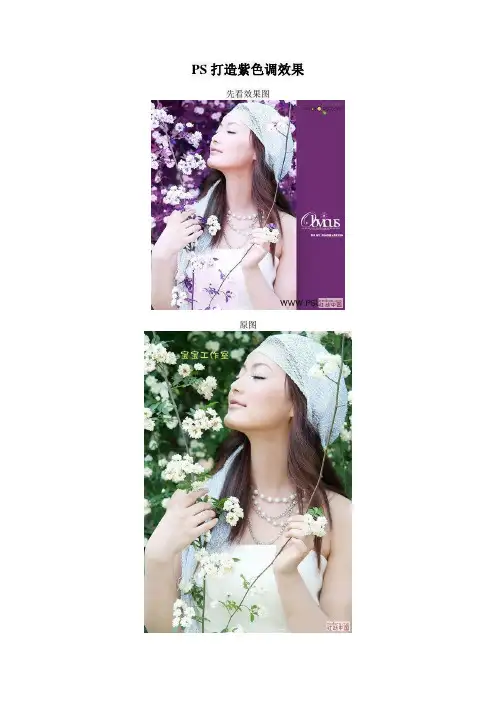
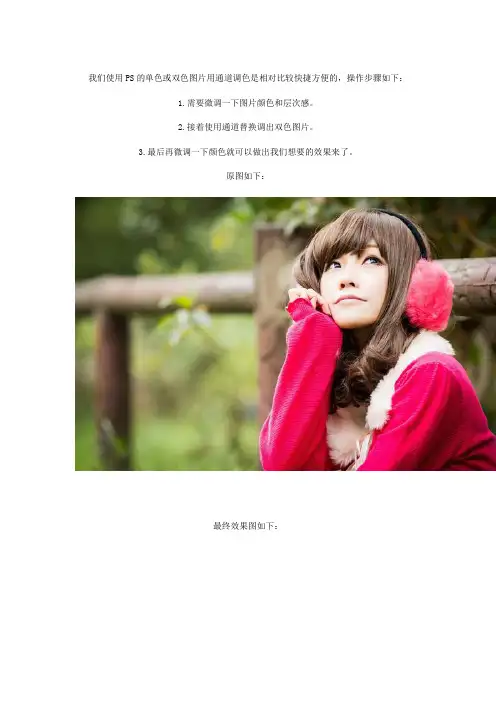
如何在Photoshop中制作梦幻效果梦幻效果是一种常见且吸引眼球的图像处理技巧,经常在广告、插画和摄影作品中出现。
Photoshop是一款功能强大的图像编辑软件,可以让我们轻松制作出梦幻般的效果。
本文将教你如何在Photoshop中制作梦幻效果,让你的照片充满魔力和奇幻感。
首先打开Photoshop,导入你要编辑的照片。
点击菜单栏中的“文件”选项,选择“打开”,然后找到你的照片并点击“打开”按钮。
接下来,我们要调整图像的色彩和对比度,以增强梦幻效果。
点击菜单栏中的“图像”选项,选择“调整”子菜单下的“色彩平衡”。
在弹出的对话框中,你可以通过移动滑块调整亮度、对比度和色彩的平衡,直到达到你想要的效果。
另一种改变色彩和对比度的方式是使用“曲线调整层”。
点击图层面板的底部的“创建新调整层”按钮,选择“曲线”。
在曲线调整层的属性面板中,你可以通过点击直线来调整图像的亮度和对比度。
试着创建一个S形曲线,可以让图像的高光更明亮,阴影更深沉,增加梦幻感。
梦幻效果常常包括柔化图像,并为其添加一些光晕效果。
为了实现这一点,我们可以使用模糊工具。
点击工具栏中的“模糊工具”,在属性面板中选择一个合适的模糊度。
然后在图像上用鼠标点击和拖动,可以对图像的某些区域进行模糊处理,达到梦幻效果的效果。
如果你想为图像添加光晕效果,可以使用“渐变工具”。
点击工具栏中的“渐变工具”,在属性面板中选择一个合适的渐变样式(如径向渐变),然后在图像上用鼠标点击和拖动,可以将光晕效果应用于图像的特定区域。
此外,你还可以为照片添加一些梦幻的霓虹灯效果。
为此,我们可以使用“滤镜”菜单中的“艺术滤镜”。
点击菜单栏中的“滤镜”选项,选择“艺术滤镜”子菜单下的“滤镜库”。
在滤镜库中,有许多艺术滤镜可以选择,如钢笔画、水彩画等。
选择一个你喜欢的滤镜效果并应用到图像中。
最后,我们还可以使用“图层样式”来进一步增强梦幻效果。
点击图层面板底部的“添加图层样式”按钮,选择一个合适的样式(如投影和发光),然后在属性面板中调整参数,以符合你的要求。