
Caché 数据库开发培训教程
- 格式:ppt
- 大小:1.57 MB
- 文档页数:81

cache创建数据库cache创建数据库引⽤⽂档是:cache⾯向对象软件开发教程(版本1.1).pdf由于⽂档上⾯的教程是按照cache旧版本来写的,有些地⽅不⼀致,⾃⼰摸索了⼀下,我把如今cache⽐较新版本和旧版本做⼀个对⽐。
主要是创建数据库这块开始,之前的基础知识应该没有什么区别。
旧版本在这⾥简称V1,新版本是ensemble2010,这⾥简称V2。
教程⽂档上(P32)给出的cache cube和V2版有所不同。
V1 cache cube V1 cube菜单⽽在V2 cube(ensemble2010)⾥如下V2 ensemble V1 cube说明⼤家可以看到,主要区别就是第三栏中,V1版本中的Explorer.exe,SQL manager,Control Panel,Configuration manager现在合并成了V2版本中的System Management Portal(SMP)了。
菜单中带下划线的字母为菜单快键键。
过去这些分开的菜单如今集成到了⼀块,打开SMP后,相互跳转更加⽅便,维护使⽤起来提⾼了效率,这点⼉还是不错的。
V2 SMP基本上关于配置类的都在System Administration⾥⾯。
就不⼀⼀讲了,现在说创建数据库。
V1版本中步骤是在Windows中,选择⽴⽅体->Configuration Manager ,打开配置管理器 (Configuration Manager),以后我们可以通过配置管理器添加/删除数据库⽂件。
新版本中我们进⼊SMP,点击System Administration下的Configuration,然后点击SYStem Configuration下的Local DATAbases。
then可以看到,Caché 中已经存在了⼏个数据库,这是在安装时就已经⾃动默认配置好的。
接下来的操作和⽂档上基本⼀致。
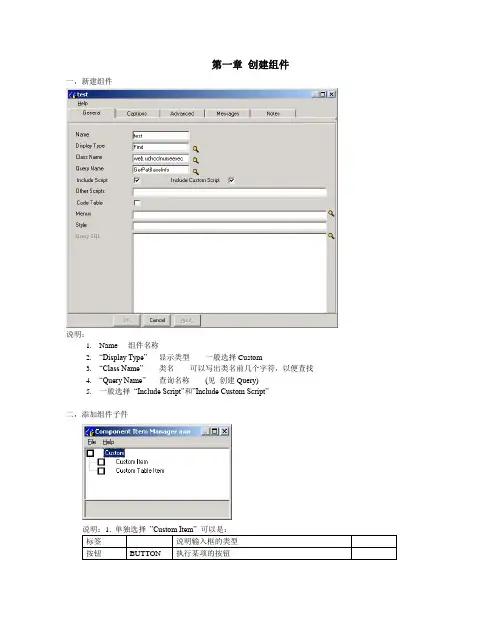
第一章创建组件一,新建组件说明: 组件名称2.“Display Type”显示类型一般选择Custom3.“Class Name”类名可以写出类名前几个字符,以便查找4.“Query Name”查询名称(见创建Query)5.一般选择“Include Script”和”Include Custom Script”二,添加组件子件标签说明输入框的类型按钮BUTTON 执行某项的按钮输入框TEXTBOX 让用户输入内容连接LINK2. 选择”Custom”和”Custom Item”两项全选择会实现:一个有标签的查找输入框(例如想让用户输入一个部门),输入框与Query联系,可弹出一个部门列表供用户选择。
3. ”Custom Table Item” 返回结果集的字段1.可弹出选择列表的输入框(带有放大镜图标,弹出部门列表,让用户选择部门)1)General 选项卡Display Type 选择TEXTBOX2)Lookup 选项卡(1)LookupClassName 类名(可据此找到类的文件)(2)LookupqueryName 查询的名称2.可执行的按钮(例如“查找“按钮)1)Link 选项卡(1)LinkUrl 连接的页面(2)LinkComponment 连接到的组件名称第二章创建菜单一创建菜单位置:[菜单管理]->[菜单管理器]1标题2名称3连接元素组件4连接URL (?)5 子菜单挂靠在那个菜单下二权限赋予位置:[工具栏]->[安全组]->按“查找“按钮->选择要设置安全组的“菜单访问”在弹出页面的“旁边菜单”中选择要显示的菜单第三章创建执行代码一,创建Query1.选择This Query is based on an SQL statement返回值% SQLQuery2.选择This query is based on user-written code 返回值%Query如要创建XXXX 查询,系统会自动创建三个类方法XXXXCloseXXXXExcuteXXXXFetch第四章页面控件的取值方法表格项(字段)输入框(可以和表格的字段对应起来)按钮多选项调用对象方法注意:此类控件(对象)的一定要勾选Hidden,使此控件隐藏.第五章工作流定义一、工作流的作用二、定义工作流1.工作流定义1)工作流定义〔菜单管理〕->〔工作流项目定义〕2.工作流项目定义定义工作流项目按定义功能菜单(可以显示页面)定义3.定义工作组1)定义〔主菜单标题〕2)激活4.定义使用用户5.定义有工作流的组显示的顶层菜单见(A)只能选择在〔工作组中选择的主菜单的子菜单〕附录afeigoo_wuqk 说:varstr='websys.default.csp?WEBSYS.TCOMPONENT=UDHCJFIntPay&BillN o='+BillNowindow.open(str,'_blank','toolbar=no,location=no,directories =no,status=no,menubar=no,scrollbars=no,resizable=yes,copyhis tory=yes,width=700,height=520,left=0,top=0')附录(语言)References Tables 和Child Tables 有什么区别?两表之间是父子表的关系:1.删除父表的记录,也会删除父表的子项2.父表RowId=PatRef_”||”_ChildSub两表之间是引用表的关系:1.参考关系数据的关联表的关系附录(实例)http://192.168.2.188/trakcarep5/web/user:demopass:demo菜单:INSU组件> 人员类别->组件:INSUPatTypeCom脚本:INSUPatTypeCom.js主要功能实现:表的插入,删除,更新var CurrentSel=0function BodyLoadHandler() {var obj=document.getElementById("Update");if (obj){ obj.onclick=Updat_click;}var obj=document.getElementById("Delete");if (obj){ obj.onclick=Delete_click;}iniForm();} 页面载入函数(页面载入时调用,见后)(* 必须)取得页面元素按钮(对象变量)(Update更新)按钮(Update)赋予脚本页面元素的名称取自组件function iniForm(){ 初始化函数(初始变量)http://192.168.2.188/trakcaresxdt/web/ user:demopass:demo错误列表:1.组件的query 对象不存在2. $Piece与$List2.没有为ST_RowId(表的RowId)设置对应的页面变量RowID出错现象:不能删除(找不到RowID对象,不能确定记录)3.错误使用代码缩进)q InString_" "_Rowid}红色代码未执行给出的SQLCODE 是100100 No (more) data4.程序中用于调试的代码在完成使命以后一定要删除function trim(s) {var m = s.match(/^\s*(\S+(\s+\S+)*)\s*$/);return (m == null) ? "" : m[1];}注意Cache 对象的类方法ClassMethod的参数不能有下滑线_错误原因:调用此页面需要一个参数,首次调用未传递参数ClassMethod QueryAllExecute(ByRef qHandle As %Binary, ParRef As %Library.String) As %Status {Set repid=$I(^CacheTemp)//Set qHandle=$lb(0,repid,0)s ind=1s id=""f s id=$o(^DHCTJST(ParRef,"O",id)) q:id="" d.s xx=$g(^DHCTJST(ParRef,"O",id)).s iParRef=ParRef.s iChildsub=id.s iRowId=iParRef_"||"_id.s iARCIMDR=xx.s iARCIMCode=$p(^ARCIM($p(xx,"||",1),$p(xx,"||",2),1),"^",1).s iARCIMDesc=$p(^ARCIM($p(xx,"||",1),$p(xx,"||",2),1),"^",2).d BuildSet qHandle=$lb(0,repid,0)Quit $$$OKBuildset Data=$lb(iParRef,iRowId,iChildsub,iARCIMDR,iARCIMCode,iARCIMDesc)Set ^CacheTemp(repid,ind)=DataSet ind=ind+1q}ClassMethod QueryAllExecute(ByRef qHandle As %Binary, ParRef As %Library.String) As %Status {Set repid=$I(^CacheTemp)//Set qHandle=$lb(0,repid,0)s ind=1s id=""i ""=ParRef qf s id=$o(^DHCTJST(ParRef,"O",id)) q:id="" d.s xx=$g(^DHCTJST(ParRef,"O",id)).s iParRef=ParRef.s iChildsub=id.s iRowId=iParRef_"||"_id.s iARCIMDR=xx.s iARCIMCode=$p(^ARCIM($p(xx,"||",1),$p(xx,"||",2),1),"^",1).s iARCIMDesc=$p(^ARCIM($p(xx,"||",1),$p(xx,"||",2),1),"^",2).d BuildSet qHandle=$lb(0,repid,0)Quit $$$OKBuildset Data=$lb(iParRef,iRowId,iChildsub,iARCIMDR,iARCIMCode,iARCIMDesc)Set ^CacheTemp(repid,ind)=DataSet ind=ind+1q}注意:组件的Table Item 控件,其ValueGet 的字段值,与其组件的连接严重)的Query 的传出字段名一定要一致。

intersystems caché语法-概述说明以及解释1.引言1.1 概述概述部分的内容可以从以下角度入手:Intersystems Cache是一种高效的数据库管理系统,它具有强大的功能和灵活的语法。
它被广泛应用于医疗、金融、物流等领域,并且在数据处理和存储方面表现出色。
首先,Intersystems Cache具有一套独特的数据库管理系统,它采用了高性能的数据存储引擎和先进的数据结构,可以高效地处理大量的数据。
同时,Cache的语法非常灵活,支持多种数据类型和数据操作,可以满足各种应用的需求。
其次,Intersystems Cache还支持多种编程语言的接口,包括Java、C、Python等,使开发人员可以使用自己熟悉的语言进行数据库开发。
这种多语言支持大大提高了开发的灵活性和效率。
另外,Intersystems Cache还具有强大的并发处理能力和事务支持,可以保证数据的一致性和可靠性。
同时,Cache还提供了丰富的安全功能,包括用户认证、权限管理等,可以保护数据的安全性。
总之,Intersystems Cache是一种功能强大、性能高效的数据库管理系统,具有灵活的语法和多语言支持。
它在各个领域都有广泛应用,并且得到了用户的高度认可和好评。
在接下来的文章中,我们将详细介绍Cache的语法和使用方法,希望能够帮助读者更好地了解和使用这一优秀的数据库管理系统。
1.2 文章结构文章结构部分的内容可以包括以下内容:文章结构部分旨在介绍整篇文章的组织架构,让读者能够清晰地了解文章的内容分布和逻辑顺序。
本文将按照以下几个部分进行讨论和展示。
首先,引言部分将以一个概述开始。
在这个部分,将对Intersystems Caché语法的基本特点进行简要介绍,并提出本文的目的和意义。
这将为读者提供一个整体的认识,并引导他们进一步了解和掌握该语言。
第二部分是正文部分,其中包含了要点1和要点2两个子部分。

cache2016数据库操作手册1. 简介cache2016是一款常用的数据库操作软件,它提供了一系列强大的功能和工具,方便用户对数据库进行管理和操作。
本手册将详细介绍cache2016的使用方法和常见操作技巧,帮助用户更好地利用该软件完成日常工作。
2. 安装与配置2.1 安装cache2016首先,确保您的计算机符合cache2016的系统要求。
然后,从官方网站下载最新版本的cache2016安装文件。
运行安装程序,按照提示完成安装过程。
安装完成后,可以启动cache2016并进行配置。
2.2 配置数据库连接打开cache2016,点击“连接”按钮进入数据库连接设置界面。
在该界面中,您需要填写数据库的相关信息,包括主机名、端口号、用户名和密码等。
填写完成后,点击“测试连接”按钮,确保连接设置正确无误。
最后,点击“保存”按钮,保存配置并返回主界面。
3. 基本操作3.1 创建数据库在cache2016中,您可以轻松创建新的数据库。
在主界面上方的菜单栏中,选择“数据库”->“创建数据库”,根据提示输入数据库的名称和相关信息,然后点击“确定”按钮即可创建数据库。
3.2 数据库备份和恢复为了保证数据的安全性,cache2016提供了数据库备份和恢复的功能。
在主界面上方的菜单栏中,选择“数据库”->“备份数据库”,选择需要备份的数据库和备份路径,点击“确定”按钮即可完成备份。
同样地,您可以通过选择“数据库”->“恢复数据库”,选择备份文件和恢复路径,点击“确定”按钮来进行数据恢复。
4. 数据库管理4.1 创建数据表在cache2016中,您可以创建新的数据表来存储数据。
在主界面上方的菜单栏中,选择“表空间”->“创建表”,输入表的名称和字段信息,然后点击“确定”按钮即可创建数据表。
4.2 插入、更新和删除数据对于已存在的数据表,您可以通过插入、更新和删除操作对数据进行修改。
选择需要操作的数据表,在表的右侧点击“插入数据”或“编辑数据”按钮,按照提示进行相关操作,然后点击“保存”按钮即可完成数据的插入或更新。