
喀秋莎CamtasiaStudio的使用
- 格式:pdf
- 大小:963.09 KB
- 文档页数:8


录屏软件Camtasia Studio V6.0.2的屏幕录制方法
安装“录屏 Camtasia Studio V6.0.2 汉化版”软件,完成之后,桌面就会有下面图标。
双击此图标进去,进去之后,显示如下方框。,关掉其它方框的内容,然后再单击左上角“录制屏幕”。
1. 单击“录制屏幕”之后,弹出一个黑色方框,如下图。
2. 点击最左侧,表示“全屏录制”。点击中栏左侧,可以让“头像显示与否”,“头像”的右侧是话筒的音量调节器。
3. 如果上述操作全部调整好后,单击最右侧红色“rec”键,表现进入录制状态。
4. 当倒数321时表示开始录制,我们就可以讲解课程。
5. 当要结束录制,就要先找到底栏右下角,呈红色闪烁的方框,如下图。
双击此红色方框图标后,又会弹出一个黑色方框,如下图。
stop表示停止录制。
如果中途我们有事,可以单击pause暂停,等你忙完后再单击此处继续录制,单击stop停止。
单击stop停止,表示我们的录制结束,之后又会出现如下方框,它会重新播放刚刚录制的视频,让我们查看播放效果,以便我们是保存还是删除。
6. 最后单击下面的那个图标,表示保存按钮,选中我们所保存的文件夹。
7. 最后打开我们保存的视频就行,这表明你的视频录制成功,然后在你的电脑上就能播放了。
录制的视频进行格式转换
用“录屏”软件录制的视频,只有安装了此软件才能播放。如何将我们录制的视频转化为每个播放器都能播放?
8. 具体步骤如下:第一打开“录屏”软件,然后选下面的划线处“批生成”。
9. 第二,进入批生成后进入,然后再选“添加文件/方案”。
10. 添加我们所录制的视频,选中之后再点击“下一步”,之后的关键一步就是将为所有文件设置为web的形式,如下图:
11. 选中之后,你就直接“下一步”。
12. 第三,当你点下一步之后就会出现下面的图标。
13. 第四,将文件保存在将要保存的文件夹,选个我们想保存的文件夹。
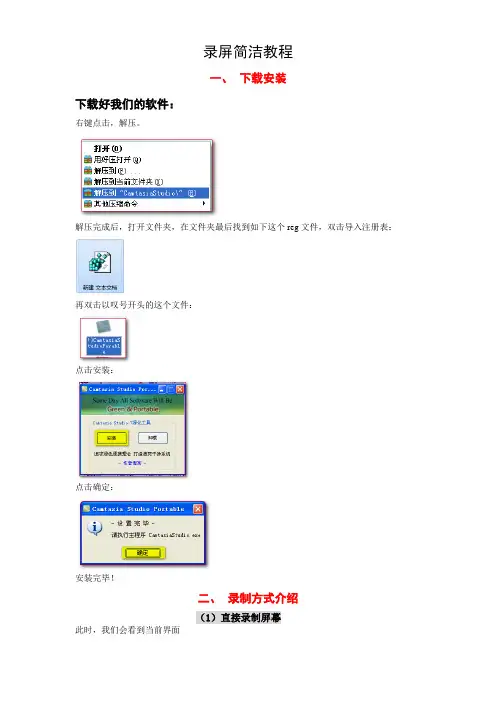
录屏简洁教程
一、 下载安装
下载好我们的软件:
右键点击,解压。
解压完成后,打开文件夹,在文件夹最后找到如下这个reg文件,双击导入注册表:
再双击以叹号开头的这个文件:
点击安装:
点击确定:
安装完毕!
二、 录制方式介绍
(1)直接录制屏幕
此时,我们会看到当前界面
点击录制屏幕
会自动最小化,并出现如图工具框:
录制全屏 录制设定区域 开启关闭摄像头 开启关闭音频及音量调节
(可调节区域大小及位置)
最后就是录制按钮了
点击开始录制会给你3秒钟的倒数准备,现在开始录制吧
记住快捷键: F9 开始录制和暂停/继续功能 F10 结束录制功能
按F10结束录制后CS会弹出如下图的预览界面,可以预览你的录制效果。
左下角有视频时长显示 右下有三个图标:
依次是:(1)保存为CS自识别文件并编辑 (2)渲染生成 (3)删除
如果需要后期剪辑或当作资源使用,则可以直接用(1)保存,会弹出如下图示的对话框,点击确认保存即可。
如果要直接生成视频,就用(2)生成;
点击下拉菜单,选择 自定义生成设置,因为我们需要生成视频(默认的web选项则是生成网页版,可以用于上传学习平台,也是一种选择)点击下一步:勾选推荐设置,方便实用
有需要的可选一下附加项:
点击下一步,Flash控制器,这是生成网页版才会使用的控制器模版,这里没什么好改的,大都差不多,当然要有兴趣也可以去调一调看。
点击下一步,
这里 生成电子学习课程包和集成视频到网页 这两项有兴趣的可以去试试。
点击下一步,
可以更改作品名称,输出的文件位置,在最下边还能看到即将生成的文件格式等情况。
点击 完成,等待渲染完成即可,最后弹出生成结果对话框,如下图,在对话框中
可以打开生成文件夹以查看你生成的文件。
再次点击完成,这样我们的操作就完成了。 (2)录制powerprint 点击图标 或 如下下拉菜单 这时会自动启动Office Powerprint

步骤法学习camtasia9:
第一步:学习录屏功能
方法:在左上角的位置。点击录制,弹出一个小窗口,在选择区域模块可以设置录屏区域,一般录制区域为全屏,在录制输入模块可以录入你的头像,也可以同步录入你的声音,也就是说录屏的同时,你的声音也可以录进去,设置好之后,点击rec就开始录制
第二步:学习剪辑
剪辑第1步:导入素材背景音乐等
方法:点击左上角的“文件”,点击导入
剪辑第2步:轨道的使用
将录制好的视频拖到轨道1,背景音乐拖到轨道3,轨道2我们放配音,配音会在理论课讲解哈
剪辑第3步:剪掉轨道1里面不想要的部分录屏,但要保留其他轨道
的东西
方法:先把时间线拖到你想剪掉的位置,点击一下轨道1里面的视频,然后把鼠标放在下图中箭头所指的位置,
点击右键,点击分割,将视频分割,就可以有选择的进行删除
温馨提示:此方法同样适用于剪掉不想要的音频,或者需要迟一点出现你的配音,就可以采取这样的方法将配音分割,分割之后拖动到你想要出现配音的位置即可
剪辑第4步:调小背景音乐
方法:点击轨道3里面的背景音乐,界面右上角出现了增益,将这个值改到10%左右即可
温馨提示:此种方法适用于将配音的音量调大
剪辑第五步:放大缩小轨道长度,根据剪辑的需要将轨道放大或者缩小。
方法:下图箭头所指的位置,就是用来放大和缩小轨道的,相信不用讲,你也能明白如何放大缩小啦
剪辑第六步:做片尾 方法:媒体箱旁边有个库(下图所示),点击它
点击动画背景,双击可查看每个效果,找一个喜欢的,拖到轨道1的最后面,片尾一般需要加上谢谢, 方法:点击左边的注释,拖动一个想要的样式到轨道4对应位置,此时,屏幕上已经出现了文字,双击即可修改文字,右边可以修改字体大小等
剪辑第七步:加转场(场景与场景之间的过渡或转换,就叫做转场)
方法:点击左边的转场,先熟悉每个效果,然后找一个合适的效果拖到刚刚制作的片尾和录屏接壤的地方
剪辑第八步:去除鼠标水印

Camtasia studio7.11英文版简单教程
1、打开软件(选择图中画红圈处,以下同此操作)
1.1如果进入下面提示说明没有接录音设备。
2、在录制界面选“full screen”。
3、注意图中画红圈处,拖动可改变录制屏幕的大小(共六处)。然后点击“REC”按钮即可开始录制。
4、想结束时,按F10键,会进入下图,点击“save and edit”。
5、点击“save and edit”后进入保存位置对话框,选择保存位置。
6、当保存完成后,会下面对话框,在这里可以更改分辨率,“keep aspect ratio”是保持分辨率的长宽比。
7、在上图点击“ok”后进入编辑状态。
8、添加开头或结尾字幕,点击“more”,选“Title clips”
9、点击“Add to title”,在光标处输入字幕,可以改变文字大小、字号、背景颜色等。
10、把编辑区的时间轴拖动到需要的位置,右击资源区的编辑好的字幕,选择“Add to
timeline”。