相框PS制作方法
- 格式:docx
- 大小:10.70 KB
- 文档页数:2
相框PS制作方法
引言
相框是一种常见的装饰品,用于装饰照片或画作。在数码时代,人们仍然喜欢在照片上加上相框效果,以增添一些艺术感和纪念意义。Adobe Photoshop(简称PS)是一款广泛使用的图像处理软件,具有强大的编辑和设计功能。本文将介绍使用PS制作相框的方法,让您能够灵活地为您的照片添加相框效果。
步骤一:打开图像
首先,打开PS软件,并从菜单栏选择“文件”->“打开”,然后浏览并选择您要添加相框效果的图像。点击“打开”按钮,图像将以新的标签页形式显示在PS界面上。
步骤二:创建图层
在PS界面上,右键单击图像的标签页,并选择“复制图层”。这将复制当前图像的一个完全相同的图层,并将其显示在图层面板中。
步骤三:调整图像大小
选中新创建的图层,然后从菜单栏选择“编辑”->“自由变换”。这将显示一个可以调整图像大小的边框。通过拖动任意边缘或角落,缩放图像到您所期望的尺寸。按下回车键以应用变换。
步骤四:添加相框效果
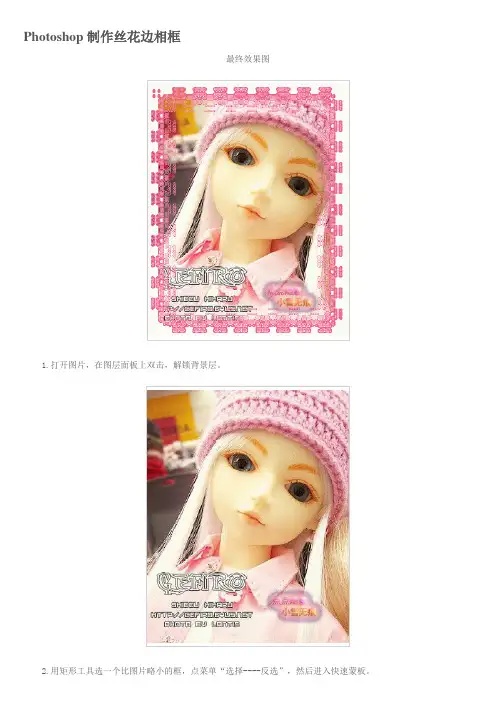
选中现有的图层,然后从顶部菜单栏选择“图像”->“边框”,这将打开边框工具。在边框工具面板中,您可以选择不同的样式、颜色和大小来创建自定义的相框效果。选择合适的参数,并点击“确定”按钮以应用相框效果。
步骤五:调整相框大小
如果相框的大小不适合您的图像,您还可以调整相框的大小。选中相框图层,在菜单栏选择“编辑”->“自由变换”,然后按住Shift键调整相框的大小。按下回车键以应用变换。
步骤六:保存图像
完成相框效果后,您可以保存图像。从菜单栏选择“文件”->“另存为”,然后选择您要保存的文件格式和文件名。点击“保存”按钮,PS将保存您添加相框效果后的图像。 结论
通过上述步骤,您可以使用PS软件轻松地为您的照片添加相框效果。这种方法非常灵活,您可以自由选择相框的样式、大小和颜色,以满足个性化的需求。相框不仅可以增加艺术感和纪念意义,还可以让照片更具吸引力。快来尝试使用PS制作相框,为您的照片增添魅力吧!