
No.5 RSLogix5000入门
- 格式:ppt
- 大小:1.87 MB
- 文档页数:53

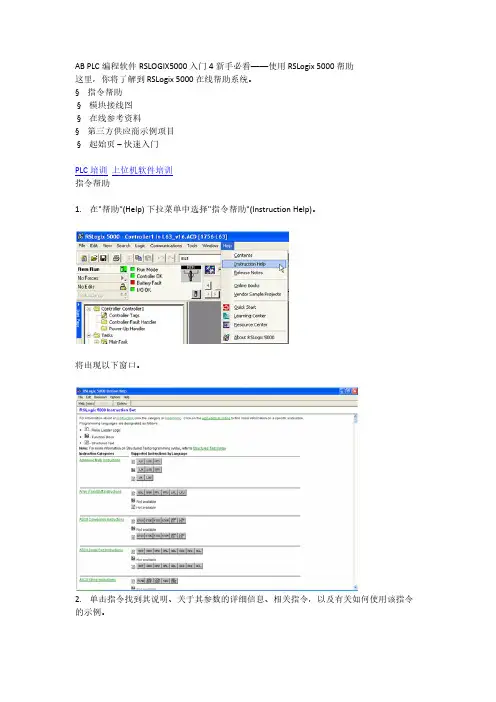
AB PLC编程软件RSLOGIX5000入门4新手必看——使用 RSLogix 5000 帮助这里,你将了解到 RSLogix 5000 在线帮助系统。 § 指令帮助 § 模块接线图 § 在线参考资料§ 第三方供应商示例项目 § 起始页 – 快速入门 PLC培训 上位机软件培训指令帮助 1. 在"帮助"(Help) 下拉菜单中选择"指令帮助"(Instruction Help)。
将出现以下窗口。
2. 单击指令找到其说明、关于其参数的详细信息、相关指令,以及有关如何使用该指令的示例。 查看 I/O 模块接线图 1. 在"帮助主题"(Help Topics) 下拉菜单中选择"目录"(Contents)。 2. 如果尚未选择"查找"(Find) 选项卡,则选择该选项卡。 3. 如下图所示填写字段 1。
4. 如下图所示,在字段 2 中选择 IA16。 5. 在字段 3 中,向下滚动列表并找到"接线图 (1756-IA16)"(Wiring Diagram (1756-IA16))。 6. 单击"显示"(Display) 查看该模块的接线图。请注意,您可能需要将画面最大化。
7. 接线图查看完毕后,关闭显示窗口。 使用在线参考资料 1. 在"帮助"(Help) 下拉菜单中选择"在线书籍"(Online Books)。
; 安装 RSLogix 5000 软件时,还可选择安装在线参考资料。如果已安装这些资料,则可在这里通过RSLogix 5000 帮助查看。 2. 通过此工具浏览可用的各类型手册。 第三方供应商示例项目 1. 在"帮助"(Help) 下拉菜单中选择"供应商示例项目"(Vendor Sample Projects)。Adobe Acrobat 查看器将打开并显示多个第三方模块,从而允许您查看并重复使用 RSLogix 5000 的示例程序。
2. 完成后关闭 Adobe Acrobat。 快速入门页面 在"帮助"(Help) 下拉菜单中选择"快速入门"(Quick Start)。 可帮助首次使用该软件的客户入门,可帮助有一定经验的客户了解或探索如何使用此软件来完成特定的任务。 请试一下!!单击"快速入门"(Quick Start) 查看其中内容。
AB PLC编程软件RSLOGIX5000入门2——组态 I/O
现在我们将进行项目的 I/O 组态。要与 I/O 模块通信,必须将模块添加到 I/O Configuration 文件夹中。
添加 ControlLogix I/O
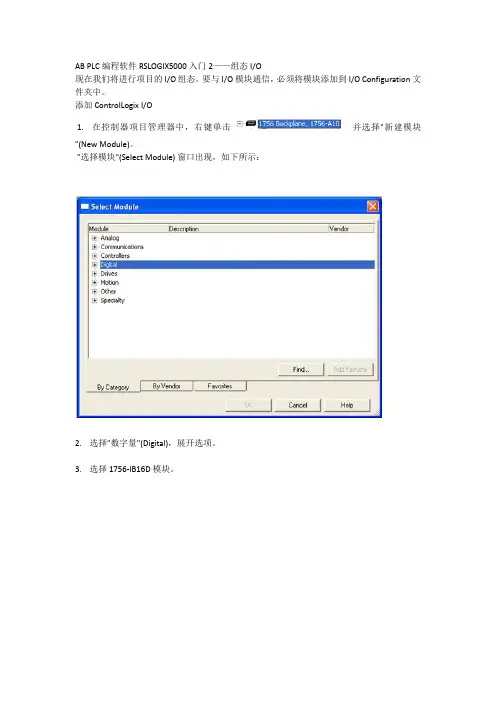
1. 在控制器项目管理器中,右键单击 并选择"新建模块"(New Module)。
"选择模块"(Select Module) 窗口出现,如下所示:
2. 选择"数字量"(Digital),展开选项。
3. 选择 1756-IB16D 模块。
4. 单击"确定"(OK)。软件将要求您选择模块的主版本。
5. 选择"主版本"(Major Revision) 2 并单击"确定"(OK)。
将出现 1756-IB16D 的"模块属性"(Module Properties) 向导。
模块组态向导
只要向系统中添加 I/O 模块就需要通过模块组态向导。该向导允许您逐步通过某个模块所需的整个组态。您稍后可以通过在 I/O Configuration 文件夹中双击相应模块或通过标签监视器/编辑器访问此信息。
在 Logix 中,组态 I/O 模块不再需要 DIP 开关或跳线。I/O 模块均通过软件组态。在进行系统设置时这可节省时间。
所有模块的组态是控制器程序的一部分,而且这些组态可从控制器下载到模块中;从而能够在I/O 模块失效时进行轻松替换。
6. 输入"名称"(Name)、"插槽"(Slot) 和"电子匹配"(Electronic Keying) 参数,如下所示。保留所有其它字段的默认值。
通信格式 (Comm Format)
确定与模块关联的标签的数据结构。许多 I/O 模块支持不同的格式。每种格式使用不同的数据结构。
电子匹配 (Electronic Keying)
在将模块插入机架插槽时,控制器会将从新插入模块读取的信息与用户在其项目中对该特定插槽的组态进行比较。将读取和比较以下数据:

Logix5000 软件PLC培训使用手册
1 / 65
AB -Logix5000
PLC 使用培训教程
Logix5000 软件PLC培训使用手册
2 / 65
目 录
第一章 AB PLC使用介绍
第一节 BOOTP软件的应用
以太网模块在第一次使用时里面没有IP地址,只有物理地址即MAC地址,需要用户给以太网模块分配IP地址。现在来介绍如何用BOOTP软件给以太网模块设置IP地址。注意只有没有IP地址的以太网模块才可以用BOOTP软件,如果已经有了IP地址修改IP地址,BOOTP软件是不适用的。
按如下步骤
1、 找到BOOTP软件可以在RSLogix5000软件的TOOLS里找到也可以在开始菜单里找到如下图
在使用bootp软件之前要把本地网络IP地址设置成固定IP和最终想设置的以太网模块地址是同一个网段。不能是自动获取。
2、 然后打开BOOTP-DHCP-Server出现如下图所示,白色对话框里是自动扫描到的MAC地址。 Logix5000 软件PLC培训使用手册
3 / 65
3、 然后双击 MAC地址会出现如下
4、 在IP地方输入IP地址 Logix5000 软件PLC培训使用手册
4 / 65
5、 点击OK出现如下图
6、 使IP地址部分高亮然后电机按钮直到Status处出现commad successful此时已经把以太网模块的IP地址设置成动态的,断电后还会丢失(注意:有时候需要点击多次才能成功是正常的)
然后在点击按钮,直到Status处出现commad successful此时IP地址已经设置成静态的。
7、 用BOOTP设置IP地址完毕
Logix5000 软件PLC培训使用手册
5 / 65 第二节RSlinx通讯软件介绍
RSlinx是通讯软件,用于建立PLC和PC之间的通信。
下面我们将介绍通过DF1通信协议以及ENthernet IP协议,建立计算机和PLC的通信。一、通过DF1通信协议建立计算机和PLC的通信

AB PLC编程软件RSLOGIX5000入门7——UDT用户自定义数据类型
在本章中,我们将介绍如何通过用户自定义数据类型和数据范围划定来规划标签数据库。
这里将学到
§ 了解使用 UDT 的优势
§ 学习如何优化 UDT 规划
§ 使用数据范围划定帮助简化并加快开发工作
我们现在将重点关注 Logix 控制器中的数据规划。
打开现有控制器文件
1. 在计算机桌面上,双击 Lab Files 文件夹。
2. 双击名为 Conveyor_Program_S3.ACD 的现有项目。
这样将在 RSLogix 5000 中启动该项目。
为传送带创建用户自定义数据类型
您已重新组织了程序规划以更好地利用 Logix,现在已准备好开始对数据规划进行重新组织。可注意到,工程师规划数据的方式仍像使用带有整数、实数和定时器数据表的传统 PLC 一样。问题是,当与设备关联的数据分布到控制器内存中的各处时便很难进行跟踪。您已再次决定充分利用 Logix,使用用户自定义数据类型。
用户自定义数据类型
用户自定义数据类型也称为 UDT 或结构,借此按逻辑方式对数据进行组织或分组,以便所有与设备关联的数据都可组合在一起。
例如,每个传送带都有 8 个整数值、3 个实数值、2 个定时器和 11 个与其关联的布尔值。在传统PLC 中,可能需要 4 个不同的数据表。然后,当您具有多条传送带时,您可能需要详细地将传送带映射到各个数据表中。这样就会变得很难管理。
通过 UDT 能够实现的是将不同的数据类型(整数、实数、定时器、布尔等)组合到一起,共同作为用户自定义数据类型。然后便可创建该 UDT 类型的数组。这可使得编程工作、代码的记录和数据的跟踪都更加轻松。
1. 在控制器项目管理器中,双击"控制器标签"(Controller Tags)。
将出现标签编辑器。可注意到,标签数据库的外观与传统 PLC 非常类似。