实验一 DSP集成开发环境
- 格式:doc
- 大小:1.20 MB
- 文档页数:13
实验一CCS操作实验1实验目的熟悉CCS 2.0软件的使用了解SZ-DSPD综合实验仪的使用2实验设备计算机、DSP硬件仿真器、SZ-DSPD综合实验仪3实验原理在Windows操作系统中成功安装完成CCS后,桌面上会出现两个快捷方式图标,如图所示双击桌面上的快捷方式图标“Setup CCS5000”,运行仿真器安装程序,界面如图所示选择A vaiable board/Simulator Types栏的C54X Simulator,界面如图所示单击下一步,在Simulator config File 配置为C:\ti\drivers\SIM5402.cfg。
单击下一步,将Startup GEL Files配置为C:\ti\cc\gel\c5402.gel,单击完成。
以上(2),(3)步,完成了DSP C54X的Simulator的配置。
以下是C5402的Emulator 的配置过程。
配置前的准备:首先将仿真器通过并口和计算机连接,接着将仿真器的JTAG接口和实验箱的JTAG接口相连,最后打开实验箱电源。
CPU 和板卡的配置①单击第三栏中的“Install a Device Driver”,弹出“Select Divce Driver File ”对话框,在文件类型中选择Device Driver(*.dll),在composer子目录下找到sdgo5xx32.dll,双击选定。
界面如图所示:②在第二栏(A vailable Board/Simulator Types )中找到刚加入sdgo5xx32单击该板卡,然后单击“Add To System”界面如下:③单击Next>按钮,弹出的“Board Properties ”选项卡,对I/O口进行配置,将V alue项中的数字改为0x378,界面如图:④单击Next>按钮,弹出“Processor Configuration”选项卡,单击“Add single”按钮,对处理器进行配置,配置界面如图所示:⑤单击Next按钮,弹出“Startup GEL Files”选项卡,对GEL文件进行配置,浏览到\ti\cc\gel\c5402.gel 配置好GEL文件,界面如图:⑥最后点击Finish按钮,完成板卡配置,选择“File ”|“Save”命令,储存但前配置。
至此,完成软件开发的准备工作。
4、实验内容:让学生了解怎样连接DSP仿真器、对CCS的仿真配置及怎样在CCS内新建工程并生成*.out文件。
5、实验步骤安装CCS2.0的Simulator方式:双击桌面上的Setup CCS 2 ('C5000)图标,关闭Import Configuration窗口,(可参考第三章的图)在System Configuration中的My System 的下面可看到一个类似板卡的图标,如果该图标的名称是“tisim54x”的话,就可直接关闭该窗口,不存盘退出。
如果该图标的名称不是“tisim54x”的话,在该图标上单击右键,选择remove删除该结构,然后在A vailable Board Types中双击“tisim54x”的图标(如果有的话),弹出Board Properties的对话框点击“next”、“finish”然后关闭Code Composer Setup窗口,存盘退出即可。
如果在A vailable Board Types中没有“tisim54x”的图标,则在右边框内单击“Install a Device Driver”,在路径“c:\ti\driver\”(此目录为CCS的安装目录)中打开tisim54x.dvr 文件,在A vailable Board Types中可看到“tisim54x”的图标,然后按上述操作。
即生成CCS的Simulator方式。
可以以Simulator方式启动CCS。
连接实验仪器进入硬件仿真,打开实验平台进入CCS硬件仿真环境。
(具体仿真器的设置参考仿真器的安装说明)注意,所有实验都要求:进入CCS点击GEL菜单选择C54x,选择CPU_Reset,然后再在同一菜单里选择C5416_Init。
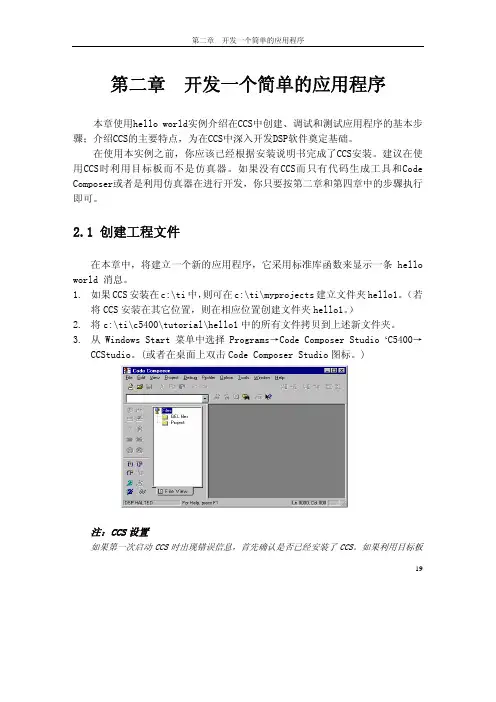
实验思考1、如果在完全设置正确的情况下,还出现如下所示的错误,请分析会有哪几种原因?2、如果出现如下所示的警告,请分析是什么原因?2.1 CCS的基本操作——开发一个简单的程序成功安装CCS的设备驱动程序后,退出设备安装程序“setup CCS 2 (c5000)”时,安装程序会自动启动CCS运行,CCS的主要界面如图所示。
图2-1-1 CCS启动界面在CCS下开发DSP软件项目需要先建立一个工程文件(*.pjt),所有有关该项目的信息都会存储在这个工程文件中,然后将所用的源程序文件()添加到工程文件中。
若用c开发,还需要将c的标准支持库rt.lib或rts_ext.lib添加到工程文件中。
其中rt.lib用于64kb以内的程序调用,而rts_ext.lib用于大于64kb,使用FCALL指令的函数调用。
该库文件在CCS安装目录的“\c5400\Cgtools\lib”子目录下(对于c5400系列)。
此外,还须要将一个内存定位CMD 文件添加到工程文件中,若利用DSP/BIOS工具开发,还须添加DSP/BIOS的CDB文件。
有关DSP/BIOS工具的使用,将在后面得章节继续介绍。
在建立好一个工程后,可以利用“Build all”命令调用代码生成工具完成编译和连接(“这些工具也存放在CCS安装目录”\c5400\cgtools\bin”下)。
若编译和连接没有错误后,便可以使用“File”菜单下的”Load”命令,将生成的”*.out”文件装入DSP 的片内或外部扩展存储器,开始调试,分析和统计等工作,确保算法的准确性,实时性和高效性。
以上所有步骤,都可以在CCS的集成开发环境下完成。
本节使用工程“V olume1”为例做一个实验,该实验开发并运行一个简单的程序,指导读者如何新建一个工程,如何向工程添加源程序文件并修改代码,以及使用编辑器来修改语法错误,在编辑并运行程序后,进一步学习使用编译选项对话框来改变编译选项等操作。
2.1.1 准备工作在继续以下个章之前,为了便于学习,我们事先准备好实验文件。
在CCS的安装目录下,找到“\myprojects”目录,在这里新建一个名为“volume1”的目录,以后的实验将都在这个目录下运行。
同时也要求读者在使用CCS进行DSP软件项目开发时,都要养成为每个项目建立一个目录的习惯;再在CCS的安装目录下,找到“\tutorial\sim54xx\volume1”目录,把表2-1-1中的7个文件复制到刚才新建的V olume1目录中。
2.1.2 新建工程文件实验文件复制工作完成后,启动CCS,如图2-1-1所示。
在主菜单中单击“project”选择”New”命令,弹出如图2-1-1所示“project creation”对话框。
在第一栏中“project”内,输入工程名“volume”,在第二栏”location”单击右侧的浏览按钮,找到在第一节中建立的“volume1”,在第三栏“project”中选择”executable”,在最后一栏”Target”中选择“TMS320C54XX”.单击“完成”按钮,CCS就会产生一个工程文件“volume.pjt”,并存储在上述指定位置,它会存储有关工程的所以设置。
图2-1-2 新建工程2.1.3 向工程添加各类型文件可以使用两种方式向工程添加源文件,CMD文件和库文件。
(1)添加源文件。
方式(a):在主菜单中单击”project”,选择”add files to project”命令,在弹出的添加文件对话框中找到目录”volume1”,选择文件”volume.c”,单击“打开“按钮,如图2-1-3所示。
方式(b): 在图2-1-1所示的工程浏览窗中,在工程名“volume.pjt”上单击鼠标右键,选择“add files”命令。
在弹出的添加文件对话框中,找到目录”volume1”,再在添加文件对话框中单击“文件类型”,选择“asm source files(*.a*,*.s*),这样,在添加文件对话框中就只显示指定类型的文件。
同时选择”load.asm”和“vector.asm”,单击打开按钮(通过这种方式也可添加c代码文件”volume.c”),如图2-1-4所示。
(2)接着添加必须的内存定位文件“*.cmd”,使用上述一种方式,向工程里添加”volume.cmd”,注意在添加文件对话框的“文件类型”下拉列表中要选择“Linker Command File (*.cmd)”,该文件定义了各种代码段或数据段在存储器中的确位置。
图2-1-3添加文件(a)图2-1-4添加文件(b)(3)因为本试验工程是基于c语言编写的,因此还需添加运行时支持库(Run-Time-Support –Library).使用上述任何一种方式,向工程里添加“rts.lib”文件,该文件存放在CCS的安装目录“\c5400\cgtools\lib”下。
注意在添加文件对话框的“文件类型”下拉列表中要选择“Object Library Files (*.o,*.l*)”.(4) 添加头文件。
在图2-1-1所示的工程浏览窗中,在工程名”volume.pjt”上单击鼠标右键,选择”scan all dependencies”,这样“volume.c”文件所包含的头文件”volume.h”将出现在工程浏览窗中的“Include”文件夹中。
实验所需的文件到此添加完毕。
在工程浏览窗中,单击工程名左边的“+”标记展开工程文件列表,如图2-1-5所示。
图2-1-5展开工程文件列表图2-1-6 去除工程文件上述步骤添加的文件“vectors.asm”是中断向量表,包含了汇编指令代码,用于在系统产生“reset”中断时,跳转到c程序的入口点“c_int00”.读者在编写更为复杂的用户程序时,可以在vectors.asm”文件里自行定义适合的中断向量表。
另外需要说明的是,上面第四步添加的头文件实际上不用人工添加,在建造工程时,CCS可以自动完成相关扫描。
扫描顺序是:1,源文件本省所在的目录。
2,在编译器的编译选项和汇编器的汇编选项里所列出的目录(顺序为从左到右)。
如果错误的添加了文件,或者需要从工程里取掉某个文件。
可以在工程浏览窗里的文件名上单击鼠标右键,再弹出菜单中选择“remove from project”,即可去除文件,如图2-1-6所示。
2.1.4查阅代码在继续完成实验之前,先查阅一下源代码,明白个文件的内容:在工程浏览窗里的“volum.c”文件双击鼠标,即可在CCS的编辑窗口里看到源代码,注意该文件以下三个部分:⑴在主函数输出消息“volume example started”后,主函数进入一个无限循环,在循环函数内部调用两个函数dataIO()与processing().⑵函数processing()对输入缓冲区的每个采样值以一个增益值“gain”,并将结果存放到输出缓冲区中。