锐捷客户端问题FAQ
- 格式:doc
- 大小:356.50 KB
- 文档页数:7
南京师范大学维护常见问题FAQ
1 / 7
南京师范大学 维护常见问题
1、为什么在认证过程中出现 “用户不存在或密码错误”的提示信息?
原因:可能您的用户名确实不存在或者密码确实错误,
解决方法:先确认用户名、密码是否正确,或与网络中心联系重置密码。
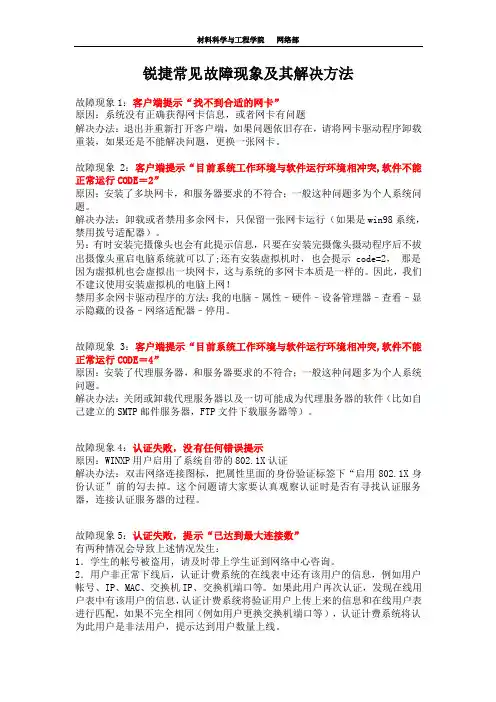
2、为什么认证过程中出现如图所示的提示信息?
原因:可能系统内某些安全软件禁用了DHCP服务,或本身未开启DHCP服务。
解决方法:先确认电脑网卡是否可以获得学校的iP地址,
一,获得不到ip地址:检查操作系统的DHCP服务是否可用;若DHCP服务器可用,请再确认您主机的DHCP 服务是否开启,若未开启请您将此服务开启。
二,开启DHCP服务获得不到ip地址:使用netsh i i reset ,netsh winsock reset两条CMD命令修复网络协议.
3、为什么认证过程中出现提示信息“用户动态IP地址类型绑定错误!”? 南京师范大学维护常见问题FAQ
2 / 7
原因:主机网卡的IP地址获取方式与本校网络要求的不符合。
解决方法:请您将您主机网卡的IP获取方式更改为动态IP地址后再进行认证,方法如下:
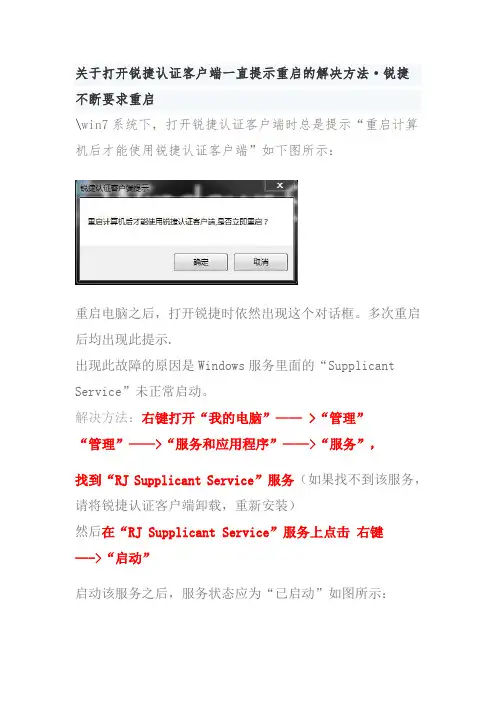
在网络连接中找到本地连接,右击,选择TCP/IP协议(vista及以上系统选择“Internet协议版本4”),如下图:
双击,将所设定的IP地址改为“自动获得IP地址”、“自动获得DNS服务器地址”即可。 南京师范大学维护常见问题FAQ
3 / 7
4、为什么认证一直失败,提示禁用model拨号?
原因:由于电脑中存在其他网络拨号程序,被服务器自动加入了黑名单。
解决方法:将系统中其他网络拨号软件卸载掉,电话询问该帐号是否已被加入了黑名单或报修。
5.为什么认证时提示“认证失败:不在认证时段内!”
原因:该时段不在学校规定的上网时间段内,因此不能认证上网。 南京师范大学维护常见问题FAQ
4 / 7
解决方法:请在学校网络允许的时段内认证上网。
6.客户端提示“找不到合适的网卡或未完成网卡初始化”故障信息?
原因:系统没有正确获得网卡信息,或者网卡有问题。也可能是由于锐捷运行时所需的进程或服务被360安全卫士等安全软件禁用。网卡本地连接被禁用
解决办法:请检查网络连接是否已连上,检查系统网卡驱动程序或更换网线、接口是否有问题。在网上邻居右键属性里查看网卡本地连接是否被禁用
7、为什么在认证过程中提示“已达到同时在线用户数量上限”?
原因:可能您的帐号被别人盗用;或者您的帐号由于某种异常操作而残留在线。
解决方法:请您确认您的帐号是否被他人非法盗用;若您的帐号未被他人非法盗用,请您与学校网络中心联系解决此问题。
家属区用户一户同时上网主机数限制为2台。
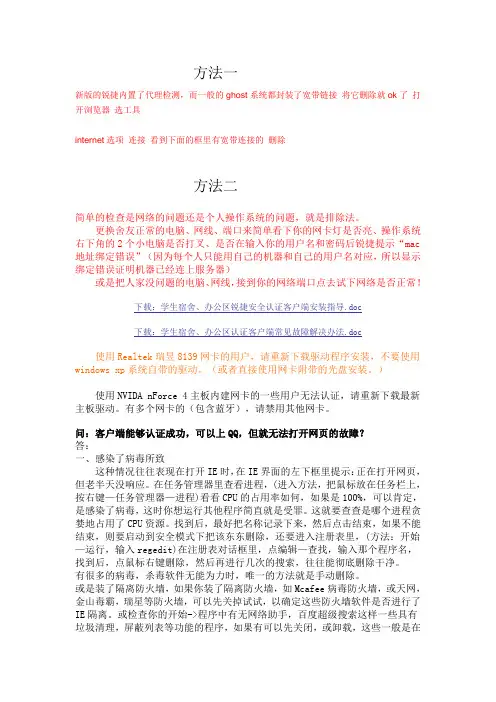
8、锐捷客户端提示MAC地址绑定错误,如图: 南京师范大学维护常见问题FAQ
5 / 7
原因:人为修改过MAC地址或更换了网卡、主板、电脑,导致MAC地址与绑定的MAC地址不一致。
解决方法:携带学生证至网络中心解绑MAC地址即可。
9、锐捷客户端MAC地址已被修改
原因:用户手动修改过网卡的MAC地址
解决方法:将操作系统MAC改成与网卡MAC一致。在本地连接的属性中选择“配置”,在高级中找到Network Address(或本地管理地址),改成不存在。若备份过原网卡MAC则将原MAC地址填入即可。
10、锐捷客户端卸载不掉,导致每次重装都要求重起
原因:锐捷卸载的时候因为某种原因,导致注册表项卸载不干净
解决方法:reg delete
"HKEY_LOCAL_MACHINE\SOFTWARE\Microsoft\Windows\CurrentVersion\Uninstall\{FDB88DAF-8DA4-4226-855B-1D816F37AE58}" /f找到该键值将其删除
11、为什么认证成功一段时间后,客户端自动断开并弹出当前网络中存在与你相同的MAC和IP地址这种方法不被允许的提示信息? 南京师范大学维护常见问题FAQ
6 / 7
原因:1,网络中确实有相同的MAC地址或者Ip地址(联系管理员)2,当前操作系统中安装了和锐捷冲突的插件
解决方法:
找到系统的本地连接----属性------在此连接使用下列项目里查看是否有Inet Driver相关的一些网络插件,将其卸载掉
12、为什么锐捷认证成功,但却无法上QQ、打不开网页,或者可以上QQ,南京师范大学维护常见问题FAQ
7 / 7
但是无法打开网页?
原 因:DNS没有设置正确或系统中毒、木马。或者浏览器设置代理IP
解决方法:正确设置DNS,如果还是不能上网,将网卡驱动程序重装一遍。此外判断自身系统IE浏览器、其他软件是否正常,查杀病毒、木马后再认证即可。
13、锐捷登陆连接出现网卡没有连接上,请检查网卡连接
原因:当前选择的网卡的连接状态为物理未连接状态,或者网卡类型选择错误
解决办法:打开锐捷登陆界面,在登陆下面有网卡选项,查看是否选择成了电脑无线网卡,如果是,请把网卡选择成本地网卡
14、锐捷登陆提示当前版本过低
原因:用户使用了以前的老版本
解决办法:重新下载或者到网络中心下载新版本的锐捷客户端重新安装
15、为什么我电脑获取的IP地址是192.168.X.X
原因:用户宿舍所接的网络设备是路由器,由于路由器自身会分配设备本身的Ip地址,而这个地址是不被允许的,因为一旦网络中有相同使用路由器方式上网用户,IP地址就可以是相同的,会被强制下线
解决办法:可以将路由器更换为普通交换机,或者通过设置方法将路由器设置成交换机(首先登陆路由器的管理界面,找到DHCP,设备DHCP方式为不启用,保存,重启路由器,WAN口不要接线即可)