信息技术集体备课教学设计
- 格式:doc
- 大小:96.50 KB
- 文档页数:13
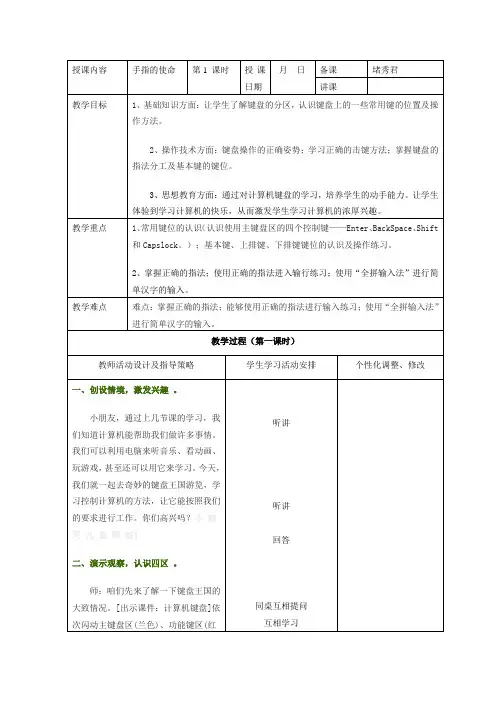
授课内容 手指的使命 第1 课时 授课日期 月 日 备课 堵秀君
讲课
教学目标 1、基础知识方面:让学生了解键盘的分区,认识键盘上的一些常用键的位置及操作方法。
2、操作技术方面:键盘操作的正确姿势;学习正确的击键方法;掌握键盘的指法分工及基本键的键位。
3、思想教育方面:通过对计算机键盘的学习,培养学生的动手能力。让学生体验到学习计算机的快乐,从而激发学生学习计算机的浓厚兴趣。
教学重点 1、常用键位的认识(认识使用主键盘区的四个控制键——Enter、BackSpace、Shift和Capslock。);基本键、上排键、下排键键位的认识及操作练习。
2、掌握正确的指法;使用正确的指法进入输行练习;使用“全拼输入法”进行简单汉字的输入。
教学难点 难点:掌握正确的指法;能够使用正确的指法进行输入练习;使用“全拼输入法”进行简单汉字的输入。
教学过程(第一课时)
教师活动设计及指导策略 学生学习活动安排 个性化调整、修改
一、创设情境,激发兴趣 。
小朋友,通过上几节课的学习,我们知道计算机能帮助我们做许多事情。我们可以利用电脑来听音乐、看动画、玩游戏,甚至还可以用它来学习。今天,我们就一起去奇妙的键盘王国游览,学习控制计算机的方法,让它能按照我们的要求进行工作。你们高兴吗?小 精
灵 儿 童 网 站]
二、演示观察,认识四区 。
师:咱们先来了解一下键盘王国的大致情况。[出示课件:计算机键盘]依次闪动主键盘区(兰色)、功能键区(红
听讲
听讲
回答
同桌互相提问
互相学习
色)、编辑键区(紫色)、数字键区(绿色)所处的位置。
一般情况下,键盘可以分为以下几个区域:
1:主键盘区; 2:小键盘区; 3:功能键区; 4:编辑键区。
1、主键盘区:这是我们使用键盘最重要的区域,它包含
字母键:共有26个字母键,每敲一下,就会在屏幕上显示相应的字母。
大写字母锁定键:Caps Lock 它是一个转换开关,可以选择或者取消大写字母锁定状态。
注:我们可以使用shift 键。
空格键:在主键盘区下面最长的一个便是。其作用是每敲一下,光标向后移动一个字母的位置。
数字和符号键:共有21个。分布在主键盘区的第一排和右侧。其特点是每个键上标有两个不同的数字和符号。
注:这里我们称这些键为双键。
回车键Enter:每敲一下回车键,可以将插入点光标移到下一行。
退格键:位于主键盘区第一行的右端,它可以删除光标前面的一个字符。
跳格键Tab:在一些文字处理中它
同桌互相提问
互相学习
可以跳1~8个格,在表格中可跳到下一个格。
Shift、Ctrl 和Alt:这三个键单独使用没有任何作用,需要和其它的键结合着使用。
注:几种常见的组合
Ctrl + Shift 顺次切换输入法
Ctrl +空格 中英文之间的切换
Ctrl + Alt + Delete 热启动
2、功能键区:
F1~F12:位于键盘的正上方,它们常常被不同的软件设定成不同的功能。
退出键Esc:也叫脱离键,它可以用来结束程序运行。
PrtSc Sys Rq 键:可以将当前的屏幕复制下来。
Scroll Lock 键:可将屏幕上内下移动的内容暂停滚动。
Pause Break 键:许多应用软件或游戏可以用字来暂停动行。
3、编辑键区:在主键盘区的右侧,有10个用于文字处理的编辑键。
光标移动键:可使插入点光标向左、向上、向下、向右移动。
Insert : 可在插入点插入一个字
符,并同时覆盖插入点光标后的字符。
Delete :可删除插入点光标后面的一个字符。
Home :可使光标移到行首。
End :可使光标移到行尾。
Page Up :可使显示画面向前翻一页。
Page Down :可使显示画面向后翻一页。
4、小键盘区:为了更方便地输入数字和运算符号而设计的。
使用键盘时应注意保持正确的操作姿势和指法。
操作姿势:眼睛的位置,身体的坐势,手肘的高度,手腕的放法,手指的状态。
指法:
基准键位:A、S、D、F、J、K、L、;。使用左右手的除拇指外的八个手指。按照正确的顺序依次放置。大拇指负责敲空格键,其余各手指分别负责的区域参照第25页的手指分工示意图。
方法:均匀有弹性。要迅速返回基本键。
习惯:眼睛尽量不要看键盘,逐渐
养成盲打的习惯。
师:让生在自己的键盘上找到四区,和同桌合作认识四区的位置和名称。
三、让学生看书尝试自学,掌握键盘操作的正确姿势;击键的正确方法;手指的分工。
师:通过同学们的自学,汇报一下自学的成果。并且做好示范,也让学生做一做。
生:(略)
教师要重点讲解手指的分工,记住八个基本键。注意:不管击那个键,击完后手指应马上回到基本键上。
四、教师讲解。
为了便于对键盘的讲解,这里我们打开一个“写字板”窗口。
这时打开的窗口就叫“写字板”,其中空白区域称为编辑区,这里的一闪一闪的竖线,我们称为插入点光标,敲击键盘上的键时,对应的字母、数字或符号就会出现在插入点光标所在的位置上。
运用金山打字通进行打字练习,主要训练学生基本键的执法。
五、课堂小结
通过这节课的学习,你学会了
什么?请学生汇报,总结所学的内容及学会的操作。
板书设计
第五课 手指的使命
A S D F J K L ;
课后反思与评价:
授课内容 手指的使命 第2课时 授课日期 月 日 备课 堵秀君
教学目标 了解键盘的分区;掌握键盘手指分工
教学重点 键盘基本键的指法练习
教学难点 进行盲打
教学过程(第二课时)
教师活动设计及指导策略 学生学习活动安排 个性化调整、修改
一、导入
今天我们进行基本键的指法练习。
二、授课
1、教学基本键练习
A S D F J K L ;
(1)、基本指法注意事项。
(2)、上机操作练习。
五、教师小结
上机操作练习
板书设计
第五课 手指的使命
A S D F J K L ;
课后反思及评价:
授课内容 手指的使命 第3 课时 授课日期 月 日 备课 堵秀君
教学目标 了解键盘的分区;掌握键盘手指分工
教学重点 键盘上排键的指法练习
教学难点 进行盲打
教学过程(第三课时)
教师活动设计及指导策略 学生学习活动安排 个性化调整、修改
一、导入
今天我们进行上排键的指法练习。
二、授课
1、教学上排键练习
Q W E R T Y U I O P
(1)、基本指法注意事项。
(2)、上机操作练习。
五、教师小结
上机操作练习
板书设计
第五课 手指的使命
Q W E R T Y U I O P
课后反思及评价:
授课内容 敲击的乐趣 第1 课时 授课日期 月 日 备课 堵秀君
教学目标 学习键盘基准键位“ASDF JKL;”
教学重点 正确的坐姿 正确的指法
教学难点 指法要正确 熟背键位分布
教学过程
教师活动设计及指导策略 学生学习活动安排 个性化调整、修改
一、指法分布
在敲击键盘的时候,一定要把手放到各个手指相对应的键盘区域内。
二、养成良好的打字姿势,有利用我们提高打字速度。
1、人要坐正,上身挺直,两脚平放在地上。
2、手指轻轻放在规定的键上,两腕悬空,眼看屏幕或书稿,打字不能看键盘。
3、手指在需要的键位,快速轻轻按下,立即松开,并恢复基本键位。
三、输入字母,符号和数字
ASDF JKL; ASDG HJKL
KLGH FHAK LKLA SFDA
KJAD FSKD GAHS DSFA
„„
四、练习在记事本中输入
Aa Bb Cc Dd
1234567890
五、教师小结
左手
ASDFG
右手
HJKL;
大拇指:空格键
同学们认真练习
同学们认真输入,进行练习
第七课 敲击的乐趣
一、坐姿 二、指法分布 三、输入字母,符号和数字
Aa Bb Cc Dd
1234567890
课后反思与评价:
授课内容 敲击的乐趣 第2 课时 授课日期 月 日 备课 堵秀君
教学目标 学习键盘上排键“QWERT YUIOP”
教学重点 正确的坐姿 正确的指法
教学难点 指法要正确 熟背键位分布
教学过程(第二课时)
教师活动设计及指导策略 学生学习活动安排 个性化调整、修改
一、指法分布
手掌平放在键盘上,手指放在基准键位上,左手小指击Q,无名指击W ,中指击E,食指击R,食指击T;右手食指击Y ,食指击U ,中指击I ,无名指击O,指击P,大拇指放在空格键上。
二、上机实验
1、实验目的:练习击打QWERT YUIOPT等键位基本使用方法。
2、实验目村:熟练击打最好做到盲打。
3、实验内容:
(1)单排练习
QWER TYUI QWOP WERT
ITOP UIOW OPQE IOPP
EIROP OOPW PQEIU
„„
(2)与基本键混合练习
AQIE IPWD IPKW IPKW
RIOW IPQD IPKEW IPKW
„„
4、实验总结
5、结束 关机
三、预习下一排键
ZXCVBNM,。/
同学们练习
提个醒:
V 与U
T与 I
W与 M
单排练习
QWER TYUI QWOP
WERT
ITOP UIOW OPQE
IOPP
EIROP OOPW PQEIU
与基本键混合练习
AQIE IPWD IPKW
IPKW
RIOW IPQD IPKEW
IPKW