
EPLAN几个使用的小技巧,非常有用解析
- 格式:doc
- 大小:96.50 KB
- 文档页数:27


Eplan P8的一些小技巧
1.页名后缀由字母变数字?
选项-设置-项目-管理-页-页名-子页标识
2.修改自动连接电缆颜色?
选项-层管理-符号图形
3.取消或更改中断点不需要的关联?
改变序号
双击中断点-中断点-修改序号
3.1 更改中断点的关联?
项目数据-连接-中断点导航器-选择要修改-中断点分类
4.取消自动生成线的连接?
用断点指令
插入-连接符号-断点
5.改变图纸背境颜色?
选项-设置-用户-图形的编辑
-常规-修改配置(白色、黑色、灰色)
6.显示自动电缆连接?
项目数据-连接-刷新
7 , EPLAN部件的制作方法
1、找到各个厂家产品的报价表;
2、把产品的信息填写到附件中的EXCEL表格中,表格中的有颜色的地方是需要填写的(填写说明在批注中),其余的复制;
3、把填好的EXCEL表格另存为CSV格式文件;
4、打开EPLAN,部件管理,点击附件按钮,新数据库,然后倒入刚才的CSV文件
说明:按刚才的方法制作的部件库不能完全实现EPLAN的基于对象化的画图,即通过插入设备,即可画出电气符号。要实现这个功能需要填写“图形宏”和“功能模板”中的数据,这样工作量实在太大,而我们实际画图可先画出电路符号,然后指定产品型号,实现报表统计功能即可。
8.有一页命名过一次后,页不见,后此名不能重新命?
左侧页-筛选器-可用页。
9.改变原器件颜色?
选项-层管理-符号图形
每个元器件的连接点的电位传递属性都可自行重新设定。在元器件属性对话框中->符号数据/功能数据页,单击“逻辑”按钮,打开“连接点逻辑对”话框,可以为每个连接点设置“电位传递到”属性,就是定义电位传递到哪个连接点。
1 / 29
EPLAN使用技巧总结
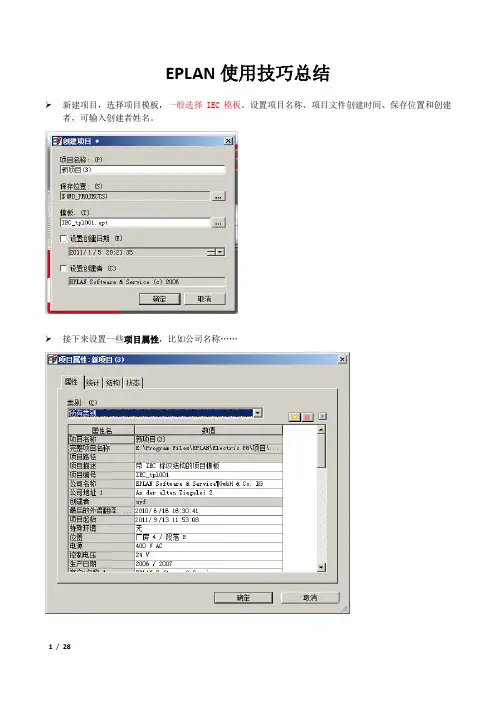
新建项目,选择项目模板,一般选择IEC模板。设置项目名称、项目文件创建时间、保存位置和创建者,可输入创建者姓名。
接下来设置一些项目属性,比如公司名称……
2 / 29
项目结构的设置需要认真考虑,因为项目结构决定了整套图纸的结构布局,对以后的页排序和中断点走向等都有影响。
下面我们简单分析一下结构设置:
页结构:
3 / 29
默认页结构是“高层代号和位置代号”,如下图示例,这种页结构是三层树状结构。高层代号是第一层,位置代号是第二层,页名是底层。优点是可以按照位置代号进行页归类,使编辑和查找指定位置代号的页比较简单。其缺点也是显而易见的,页名的排序是按照位置代号来排,而且不同位置代号下的页各自独立,互不相干,可以出现相同的页名。这种页结构比较适合用于模块化设计的项目,把设备拆分成若干功能部分来单独设计,自成体系。但是对于我们目前的设计习惯来说是不太协调的,特别是打印的时候会使得页码排序很零乱。因此不建议使用这种页结构来做项目设计。在使用这种页结构进行打印时,要想按页码顺序打印,需要在页导航器中的列表内把要打印的页按页名进行排序,也可以用手动排序(如下图)。
下面我们介绍一下另外一种页结构“高层代号和描述的位置代号”。如下图示例,这种页结构的特点比较符合我们一直以来习惯使用的页码排序结构。只有两层结构:高层代号和页名。虽然在树状目录里没有显示位置代号,但是每一页都是可以设置位置代号的(如下图所示)。
4 / 29
在使用“高层代号和描述的位置代号”页结构时,为了能够方便的查看每一页的位置代号等信息,请使用新修改的图框,图框中将包含高层代号和位置代号,便于阅读。大家会发现给项目或页设置图框后原来图框中放置的图片没有了,其实是因为每个项目会建立自己的项目数据和文件夹,项目中使用到的内容都会存储在项目文件夹内。当我们选择了一个新图框后,因为图框中的图片文件没有拷贝到项目中,所以看不到图片。这时我们只需要把图片文件拷贝到项目文件夹中的“Images”文件夹中就OK了。

Eplan P8软件常用的46个小技巧
1.页名后缀由字母变数字?
选项-设置-项目-管理-页-页名-子页标识
2.修改自动连接电缆颜色?
选项-层管理-符号图形
3.取消或更改中断点不需要的关联?
改变序号 双击中断点-中断点-修改序号
3.1 更改中断点的关联?
项目数据-连接-中断点导航器-选择要修改-中断点分类
4.取消自动生成线的连接?
用断点指令 插入-连接符号-断点
5.改变图纸背境颜色?
选项-设置-用户-图形的编辑 -常规-修改配置(白色、黑色、灰色)
6.显示自动电缆连接?
项目数据-连接-刷新
7 , EPLAN部件的制作方法
(1)、找到各个厂家产品的报价表;
(2)、把产品的信息填写到附件中的EXCEL表格中,表格中的有颜色的地方是需要填写的(填写说明在批注中),其余的复制;
(3)、把填好的EXCEL表格另存为CSV格式文件; (4)、打开EPLAN,部件管理,点击附件按钮,新数据库,然后倒入刚才的CSV文件
说明:按刚才的方法制作的部件库不能完全实现EPLAN的基于对象化的画图,即通过插入设备,即可画出电气符号。要实现这个功能需要填写“图形宏”和“功能模板”中的数据,这样工作量实在太大,而我们实际画图可先画出电路符号,然后指定产品型号,实现报表统计功能即可。
8.有一页命名过一次后,页不见,后此名不能重新命?
左侧页-筛选器-可用页。
9、改变原器件颜色?
选项-层管理-符号图形
每个元器件的连接点的电位传递属性都可自行重新设定。在元器件属性对话框中->符号数据/功能数据页,单击“逻辑”按钮,打开“连接点逻辑对”话框,可以为每个连接点设置“电位传递到”属性,就是定义电位传递到哪个连接点。
连接的颜色最终通过“电位定义点”来设置,执行“插入”菜单->电位定义点,将电位定义点放在导线连接上,在属性对话框中->“连接图形”页中,改变“颜色”属性即可。
这样,在执行“项目数据”菜单->“连接”->“刷新”命令进行刷新,则具有相同电位的导线连接的颜色就一致了。

EPLAN_p8小技巧
Eplan P8电气设计软件的一些小技巧
Eplan_P8的一些小技巧
1.页名后缀由字母变数字?
选项-设置-项目-管理-页-页名-子页标识
2.修改自动连接电缆颜色?
选项-层管理-符号图形
3.取消或更改中断点不需要的关联?
改变序号
双击中断点-中断点-修改序号
3.1 更改中断点的关联?
项目数据-连接-中断点导航器-选择要修改-中断点分类
4.取消自动生成线的连接?
用断点指令
插入-连接符号-断点
5.改变图纸背境颜色?
选项-设置-用户-图形的编辑
-常规-修改配置(白色、黑色、灰色)
6.显示自动电缆连接?
项目数据-连接-刷新
7 , EPLAN部件的制作方法
1、找到各个厂家产品的报价表;
2、把产品的信息填写到附件中的EXCEL表格中,表格中的有颜色的地方是需要填写的(填写说明在批注中),其余的复制;
3、把填好的EXCEL表格另存为CSV格式文件;
4、打开EPLAN,部件管理,点击附件按钮,新数据库,然后倒入刚才的CSV文件说明:按刚才的方法制作的部件库不能完全实现EPLAN的基于对象化的画图,即通过插入设备,即可画出电气符号。要实现这个功能需要填写“图形宏”和“功能模板”中的数据,这样工作量实在太大,而我们实际画图可先画出电路符号,然后指
定产品型号,实现报表统计功能即可。
8.有一页命名过一次后,页不见,后此名不能重新命?
左侧页-筛选器-可用页。
9.改变原器件颜色?
选项-层管理-符号图形
每个元器件的连接点的电位传递属性都可自行重新设定。在元器件属性对话框中->符号数据/功能数据页,单击“逻辑”按钮,打开“连接点逻辑对”话框,可以为每个连接点设置“电位传递到”属性,就是定义电位传递到哪个连接点。
连接的颜色最终通过“电位定义点”来设置,执行“插入”菜单->电位定义点,将电位定义点放在导线连接上,在属性对话框中->“连接图形”页中,改变“颜色”属性即可。