Excel如何将一个工作表的数据自动填充(导入)到另一个工作表的对应数据中
- 格式:doc
- 大小:16.00 KB
- 文档页数:2
创作时间:贰零贰壹年柒月贰叁拾日
创作时间:贰零贰壹年柒月贰叁拾日 如何将Excel中一个表格的数据导入到另一个表格之巴公井开创作
1.
创作时间:贰零贰壹年柒月贰叁拾日
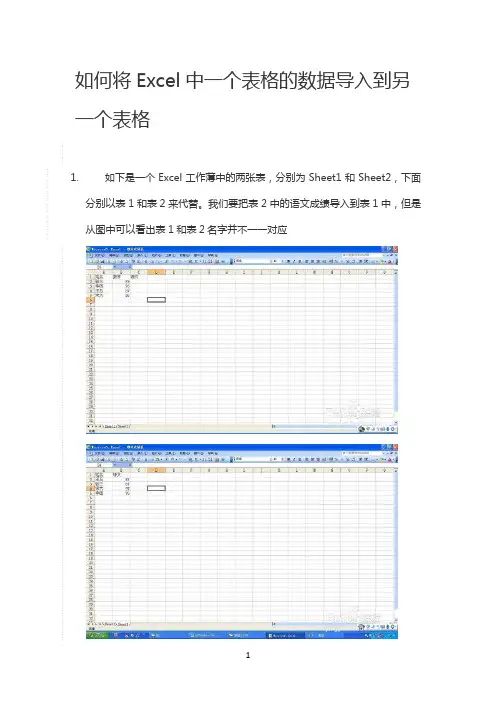
2. 如下是一个Excel工作薄中的两张表,分别为Sheet1和Sheet2,下面分别以表1和表2来代替。我们要把表2中的语文成绩导入到表1中,但是从图中可以看出表1和表2名字其实纷歧一对应
3. 2
选中表1,选中C2单元格,即语文项目中第一个要录入的成绩。选择“拔出—函数”命令
4. 3
在“或选择类别”中选择“查找与引用”
5. 4
在对应的“选择函数”中选择“VLOOKUP”,点击确定
6. 5
在出现的“函数参数”面板点击第一个选项箭头处的按钮
7.
6
点击“张三”名字,即“A2”单元格,暗示我们要查找“张三”的成绩,点击上面的按钮回到面板上
8. 7
点击第二个选项箭头处的按钮 创作时间:贰零贰壹年柒月贰叁拾日
创作时间:贰零贰壹年柒月贰叁拾日 9. 8
选中表2,同时选择A列和B列,然后点击上面的按钮
10. 9
因为在表2中语文成绩在第二列,所以第三项我们填入数字“2”
11. 10
第四项我们直接填入“0”即可,点击确定
12. 11
我们看到表1中张三的语文成绩出现了数值,该数值与表2相同
13. 12
选中C2单元格,用填充柄下拉,所有的语文成绩就从表2填入表1中去了
创作时间:贰零贰壹年柒月贰叁拾日