
用友U8采购管理-内部培训
- 格式:ppt
- 大小:1.24 MB
- 文档页数:41


用友U8每个模块的操作流程
一、 采购管理
(1)整体流程:录入采购订单,根据订单生成采购入库单(或者“采购入库单(红字)”,红字入库单手工录入或参照其他采购入库单生成),根据采购入库单生成采购发票(或者红字采购发票),将采购入库单和采购发票做采购结算形成存货的入库成本,根据采购发票到应付款管理中审核发票,发票审核后可以生成凭证,付款时录入付款单,保存审核,生成凭证,付款单与采购发票(或其他应付单)做核销。
(2)采购订单:点击“采购订单"进入采购订单界面,点击增加,根据实际情况供货单位、存货等信息,最后保存。
(3)采购入库单:点击“采购入库单”进入采购入库单界面,点击增加选择采购订单或采购入库单(如果采购退货,则选择“采购入库单(红字)”),根据实际情况录入仓库、入库类别、供货单位、存货等信息,最后保存.
(4)采购发票:点击“采购发票”进入采购发票界面,点击增加选择专用发票/普通发票(如果采购退货,则选择“专用发票/普通发票(红字)")录入发票号,然后选单(采购订单/采购入库单),过滤选择需要生成发票的采购订单或入库单,选择确认后生成采购发票,保存后复核。
(5)采购结算(过滤—入库-发票-结算):点击“采购结算”进入结算界面,首先过滤需要结算的入库单和发票所在的日期范围,然后点击入库,选择需要结算的入库单后确认, 再点击发票,选择和入库单对应的发票后确认,确认本次结算的数量和金额无误后,点击结算即可;重复以上至全部发票和入库单结算完成。
(6)付款结算:点击付款结算,进入付款单界面,选择本次付款的供应商,然后点击增加,录入结算方式、结算科目、金额和摘要等保存;然后点击核销,选择自动,确认核销的 金额后保存,完成付款。
(7)供应商往来转账(不常用,处理特殊情况)
(8)月末结账:点击月末结账,利用月末结账的月末检测功能,检查本月工作是否全部完成,若全部完成则点击结账,进行下月操作。

用友U8实训
实训一 建账及财务分工设置
一、实训目的
通过完成本实训让学生掌握新建账套、设置财务分工的内容及操作方法。
二、实训内容
1. 用户添加;
2. 建立账套;
3. 财务分工;
4. 数据备份。
三、实训准备
1. 已正确安装用友ERP-U8.52财务软件;
2. 正确设置相应的系统日期。
四、实训资料
(一)增加用户及建立账套
1.系统管理——注册
2.权限——用户设置
本实训中无需设置角色,所以不必修改系统默认的角色。
增加如下的用户信息:
用户编号 用户名 虚拟身份 口令
001 学生本人 账套主管 1
002 张玲 出纳 2
003 李云海 应收会计 3
004 王小芳 应付会计 4
005 赵伟 总账会计 5
3.建立账套
在账套——新建中建立实训所需账套,账套号:班级号+后两位学号(例如:0801班34号学生所建账套号应为134);账套名称:怡讯公司;账套路径:默认;启用会计期:2009年01月;会计期间设置采用系统默认设置。单位名称:武汉市怡讯科技有限公司;单位简称:怡讯公司;武汉市建设大道135号;法人代表:张讯;邮政编码:430015,联系电话与传真:027-85993849;电子邮件:@,税号:135792468031210。本币代码:RMB;本币名称:人民币;企业类型:工业;行业性质:新会计制度科目;账套主管:学生本人;按行业预置科目打“√”。存货、客户、供应商均分类核算,有外币业务,在后面相应的可选栏打“√”;。科目编码级次:4-2-2-2-2;客户及供应商分类编码级次:2-2-3;其余分类编码及数据精度均采用系统默认值;启用总账系统,启用日期为2009年1月1日。
(二)财务分工
在权限——权限中设置上述账套用户的功能级权限如下表所示:
用户编码 用户名 功能级权限
001 学生本人 账套主管
002 张玲 具有总账系统凭证下的出纳签字权及出纳的所有权限

用友U8采购管理请购单
1. 简介
用友U8是一款综合性的企业管理软件,提供了多个模块来满足企业的各种需求。其中,采购管理模块是用友U8的重要组成部分之一,用于管理企业的采购流程。
请购单是用友U8采购管理模块中的一个重要功能,它用于员工向采购部门提交采购申请。在采购流程中,采购部门通过请购单来了解并确认员工的采购需求,进而进行后续的采购操作。
本文档将介绍使用用友U8采购管理模块的请购单功能的操作方法和注意事项。
2. 创建请购单
在用友U8采购管理模块中创建请购单的操作步骤如下:
1. 登录用友U8采购管理系统,进入主界面。
2. 在菜单栏中找到并点击“请购单”菜单,进入请购单管理界面。
3. 点击“新建请购单”按钮,开始创建新的请购单。
4. 填写请购单的基本信息,如请购单编号、请购日期、请购人等。
5. 在表格中逐行填写请购物品的详细信息,包括物品编号、物品名称、数量、单位、要求到货日期等。可以根据实际需求添加或删除物品行。
6. 点击“保存”按钮保存请购单。
注意事项:
• 在填写请购单时,请确保填写准确、详细的物品信息,以便采购部门能准确了解采购需求。
• 可以利用用友U8的自动填充功能来快速填写物品信息,提高操作效率。
• 在填写请购单项时,可根据需要添加附件,以便提供更多的相关信息。
3. 提交请购单
创建请购单后,需要将请购单提交给采购部门进行审批和后续处理。
请将请购单提交给采购部门的操作步骤如下: 1. 在请购单界面点击“提交”按钮,提交请购单。
2. 系统会弹出确认对话框,确认是否提交该请购单。
3. 点击“是”按钮确认提交。
注意事项:
• 提交请购单后,将无法再对其进行修改,所以请务必仔细核对请购单信息再进行提交。
• 提交请购单后,可以在请购单界面查看审批状态,并在后续的操作中跟踪处理进度。
4. 查询和修改请购单
在用友U8采购管理模块中,可以方便地查询和修改已创建的请购单。
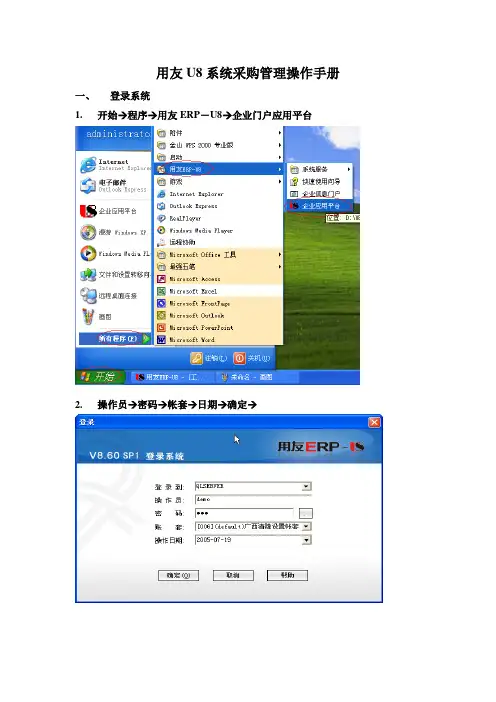
用友U8系统采购管理操作手册
一、 登录系统
1. 开始程序用友ERP-U8企业门户应用平台
2. 操作员密码帐套日期确定
3. 供应链“采购管理”
二、 退出系统
退出方法:右上角的叉形图标“是”
三、 日常业务
1. 请购
请购请购单增加填入“部门”,“业务员”,“采购类型”,“存货编码”,“数量”,“需求日期”(注意:红色为必填项目)保存
2。 采购订货
采购订货采购订单增加将光标移到表体内,点击鼠标右键,选择“拷贝采购请购单”
填写过滤条件过滤
选择“拷贝采购请购单”确定
保存审核
3。 开据发票
采购发票普通采购发票增加
(1) 货到票未到
将鼠标拖至标体内,点击鼠标右键,选择拷贝"采购入库单”
填写过滤条件过滤选择要进行开票的采购入库单确定
系统自动根据该张采购入库单生成采购发票保存
票到后,填制红字采购发票(操作方法与填制采购发票一致)进行对冲,然后重新填制正式采购发票
4。 采购结算
(1) 自动结算
采购结算自动结算选择"起始日期”和”结束日期”(必选),以及其他相关过滤条件选择”结算模式”(必选一种)确定
系统提示结算结果确定
(2) 手工结算
采购结算手工结算