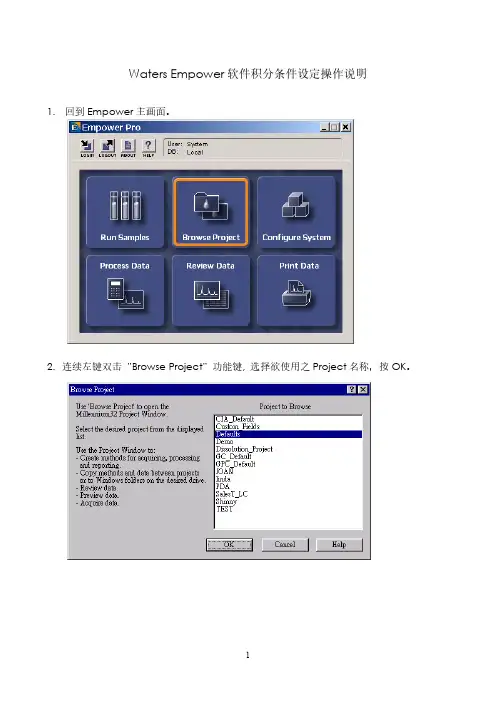
watersempower软件
- 格式:pdf
- 大小:725.32 KB
- 文档页数:13
watersempower软件
Empower软件
⼀.登录1.双击电脑桌⾯上的Empower图标,出现Empower登录窗⼝。
2.单击窗⼝左上⾓的“登录”键,出现登录对话框。在⽤户名中输⼊“system”,密码为“manager”,然后单击“确定”,进⼊Empower。
⼆.项⽬管理
(⼀)新建项⽬1.单击⿏标左键进⼊“配置系统”。
2.在如下界⾯中,选中“项⽬”后,单击⿏标右键,选择“新建”―“项⽬”。
3.出现“新建项⽬向导”。a. “表空间”中接受默认设置。如需要,可选择“全⾯系统审计追踪”,单击“下⼀
步”。b. “选项”页中,选择⽤于本项⽬的选项。单击“下⼀步”。
c. “访问控制”页中,根据需要选择或者接受默认的选项,然后单击“下⼀步”。
d. 在“复制”中,接受默认的选项,然后单击“下⼀步”。
e. 在“输⼊名称”页中,输⼊项⽬的名称,必要时输⼊注释内容。最后单击“完成”
来结束新项⽬的创建。4.关闭窗⼝。
(⼆)采集服务器1.进⼊“配置系统”
2.选中左侧的“采集服务器”,在右⾯出现相应的采集服务器名称。
3.选中右侧的当前采集服务器,单击右键,从快捷菜单中,选择“属性”。见下图
4.出现“采集服务器属性”对话框。
在该对话框中,可以从仪器选项卡中,地址栏中可以查看显⽰的地址是否与仪器的设置相同。仪器选项卡
此外,可以从“仪器”选项卡⾥的“正常?”⼀栏中查看仪器状态,在正常情况下,应显⽰“是”字样。5.如出现“否”,可单击“扫描仪器”进⾏检查。如检查后显⽰“是”,即恢复正常。
(三)项⽬的备份1.进⼊“配置系统”。
2.选中欲进⾏备份的项⽬,单击⿏标右键,出现快捷菜单,选择“属性”,出现“项⽬属性”窗⼝。在“数据⽂件”中查看数据⽂件⼤⼩。关闭窗⼝。
3.选中欲进⾏备份的项⽬,单击⿏标右键,出现快捷菜单,选择“备份项⽬”。4.出现“项⽬备份向导”。
a.输⼊备份注释(建议将数据⽂件⼤⼩写⼊此处),然后单击“下⼀步”。
b.在“选择⽬的地”页中,选择备份⽂件存放的路径。单击“下⼀步”。
c.在“备份显⽰”中,等待数据备份结束后,单击“下⼀步”。
d.单击完成,结束Empower软件对选定项⽬数据的备份⼯作。
(四)项⽬的还原1.单击⿏标左键进⼊“配置系统”。
2.在空⽩处单击⿏标右键,出现快捷菜单,选择“还原项⽬”。
3.出现“还原项⽬向导”。
a. 选择被还原的项⽬的路径,然后单击“下⼀步”。
b. 在“输⼊磁盘空间配额”页中,输⼊项⽬名,并注意此处的“表空间配额”应不得
⼩于欲还原的项⽬原有的配额(数据⽂件⼤⼩),然后单击“下⼀步”。
c. 在“还原显⽰”中,等待数据还原结束后,单击“完成”。
d. 被还原的项⽬出现在项⽬列表中。
三.数据的采集1.进⼊“运⾏样品”。
2.选择项⽬和系统,然后单击“确定”。3.在“编辑”菜单中,选择“新建⽅法组”。
4.出现对话框。
单击“是”,选择使⽤向导来创建⽅法。5.出现“新⽅法组-选择仪器⽅法”。可以在现有的仪器⽅法中选择⼀个,或者单击“新建”来创建新的仪器⽅法。
a.如果单击了“新建”,会出现仪器⽅法编辑器。
b.根据需要,编辑每个仪器的参数。
c.然后单击“⽂件”――“保存”或“另存为”,出现“保存仪器⽅法”对话框。
输⼊仪器⽅法名,单击“保存”,保存该仪器⽅法。d.关闭“仪器⽅法编辑器”窗⼝。
e.新建的仪器⽅法出现在仪器⽅法列表中。
6.选中所要的仪器⽅法,单击“下⼀步”。出现“选择缺省⽅法”页。
7.选择“处理⽅法”与“报告⽅法”。如尚未建⽴合适的⽅法,也可不选,单击“下⼀步”,出现“命名⽅法组”,输⼊⽅法组名,必要时输⼊注释后,单击“完成”。8.出现“⽅法组编辑器”。可根据需要进⾏编辑,或者暂不编辑,然后关闭窗⼝,回到运⾏样品窗⼝。
9.在“⽅法组”下拉菜单中选择欲使⽤的⽅法组,同时在右下⽅的“仪器⽅法”下拉菜单中,选择欲使⽤的仪器⽅法。
“监视器”键10.单击“监视器”键,观察基线。
11.待系统平衡后,即可单击“停⽌”键,终⽌观察基线。
12.随后等到系统空闲后,设定采集的参数——样品名、功能、样品瓶以及样品体积与运⾏时间,最后单击“进样”。
13.等到系统出现“等待进样”字样,即可进样并进⾏数据的采集。
四.数据的处理
(⼀)利⽤处理⽅法向导建⽴处理⽅法1. 单击⿏标左键进⼊“浏览项⽬”。
2. 选择欲浏览数据所在的项⽬,然后单击“确定”,进⼊该项⽬。
3. 在“通道”选项卡中选择欲处理的数据,单击(查看)打开。
“查看”键“通道”选项卡
4. 单击(处理⽅法向导),出现“处理⽅法向导”对话框,选择新建或者编辑现有的
处理⽅法,然后单击“下⼀步”。5. 出现“新处理⽅法”对话框。
⾮PDA液相检测器(紫外、⽰差、荧光等)选择“LC”,钩选“使⽤处理⽅法向导”,然后单击“确定”。6. 在“积分-峰检测1”中,设定峰宽或者接受默认值,单击“下⼀步”。
7. 在“积分-峰检测2”中,设定积分阈值或者接受默认值,单击“下⼀步”。
8. 在“积分-积分区域”中,直接输⼊保留时间或者⽤⿏标左键拖拽选定积分区域。单击
“下⼀步”。
9. 在“积分-峰剔除”中,根据需要设定最⼩⾯积和/或最⼩⾼度,或者不作任何改动。
单击“下⼀步”。10. “校正-普通”页中,除有特定要求外,接受默认选项,单击“下⼀步”。
11. 出现对话框,选择“否”。
12. 在“校正-名称和保留时间”页中,在“名称”栏中,输⼊组分的名称,或不作改动,
单击“下⼀步”。13. “校正-缺省量”页中,单击“下⼀步”。
14. “校正-内标样”页中,接受默认选项,单击“下⼀步”。
15. 在“处理⽅法名”中输⼊⽅法名,必要时输⼊注释后,单击“完成”结束处理⽅法向导。
16. 在主窗⼝中,“峰”表中出现积分结果,同时将组分名称及保留时间标记在⾊谱图上。如下图所⽰:
“峰”表⽅法组
17. 单击“⽅法组”图标,出现⽅法组编辑器。
18. 在处理⽅法下拉框中,选择刚才建⽴的处理⽅法。
19. 如希望加⼊采集仪器⽅法,则可在仪器⽅法下拉菜单中选择指定的⽅法后,单击“⽂
件”――“保存――⽅法组”
。20. 出现对话框,输⼊⽅法组的名称,单击保存即可。
21. 单击(保存全部),进⾏保存。
(⼆)修改样品信息1.如需对标样进⾏修改,则在“通道”选项卡中,选中欲修改的标样。
2.⿏标单击(修改样品),出现以下窗⼝:
3.可针对具体情况,修改样品重量以及稀释倍数。或者单击(量),出现组分编辑器。
4.在该窗⼝中单击编辑菜单,在下拉菜单中选择“从⽅法组复制组分”。
打开现有的⽅法组,选中后,单击“打开”。
5.针对每⼀组分,填写“值”,必要时填写“单位”后,关闭组分编辑器。
6.关闭修改样品窗⼝,并将改动保存到样品,完成修改样品的操作。
(三)定量计算1.回到“通道”选项卡,选中要处理的全部样品,(注意先选择标样,再选择未知样)然后单击⿏标右键,出现快捷菜单,选“处理”。2.出现“后台处理及⽣成报告”对话框:
3.在“处理”中,选“使⽤指定的⽅法组”,并在下拉菜单中选择刚才利⽤向导建⽴的⽅法组。单击“OK”。
4.到“结果”选项卡中。
5.单击“更新”键更新结果。
6.选中欲浏览的结果,单击(查看),出现查看主窗⼝。
7.在⾊谱图下⽅的“峰”表中,“量”栏中,即可看到定量的结果。
8.单击⼯作栏中的(校正曲线),打开校正曲线窗⼝。
9.窗⼝的上部为曲线的⽅程、回归系数等内容。可通过下拉菜单查看不同组分的相关信息。
五.数据的打印2.单击⿏标左键进⼊“浏览项⽬”。
3.选择欲打印数据所在的项⽬,然后单击确定,进⼊该项⽬。
4.在“结果”选项卡中选择欲打印的结果,单击(预览出版)。
5.出现“打开报告⽅法”对话框。
6.选择“使⽤对选中的数据适⽤的报告⽅法”,或者在“使⽤以下的报告⽅法”下拉菜单中选择适当的报告⽅法,然后单击“确定”。
此时若选择“峰综合报告”格式,可计算峰⾯积/保留时间的重现性等统计信息。7.在屏幕的右侧即出现报告。如欲在打印前预览,单击(打印报告预览)。8.如预览后⽆误,单击(打印),打印报告。9.关闭窗⼝。