
《Proe曲面教程》课件
- 格式:ppt
- 大小:4.76 MB
- 文档页数:130
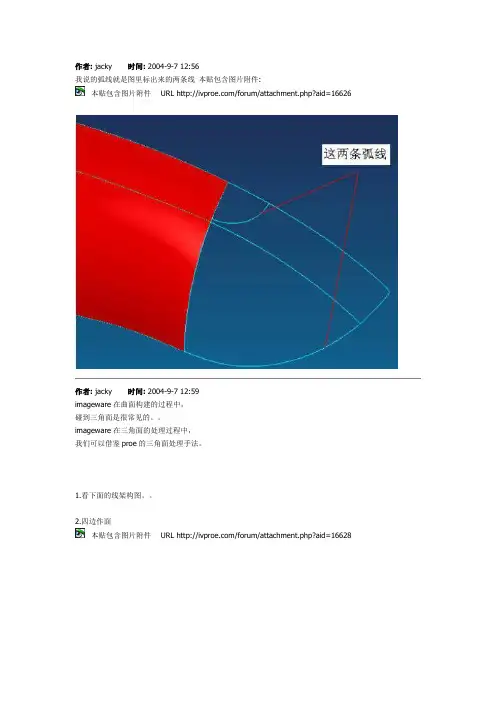
作者: jacky 时间: 2004-9-7 12:56
我说的弧线就是图里标出来的两条线 本贴包含图片附件:
本贴包含图片附件 URL /forum/attachment.php?aid=16626
作者: jacky 时间: 2004-9-7 12:59
imageware在曲面构建的过程中,
碰到三角面是很常见的。。
imageware在三角面的处理过程中,
我们可以借鉴proe的三角面处理手法。
1.看下面的线架构图。。
2.四边作面
本贴包含图片附件 URL /forum/attachment.php?aid=16628
作者: jacky 时间: 2004-9-7 13:01
3.作平面求交线&交点
4.沿面作曲线。。。
保证切线连续。。
打开曲率显示。。仔细调整
本贴包含图片附件 URL /forum/attachment.php?aid=16630
作者: jacky 时间: 2004-9-7 13:04
5.四边拉面。。
注意设置相切。。
6.在曲面的边界尖角处作为圆点作一个圆。。
投影在刚才所作之曲面上。。。。
本贴包含图片附件 URL /forum/attachment.php?aid=16632
作者: jacky 时间: 2004-9-7 13:06
7.trim曲面。。
更改此投影曲线成3D曲线。。
删掉所trim的面
8.四边作面。。。
注意相切设置。。。。。。。
本贴包含图片附件 URL /forum/attachment.php?aid=16636
作者: jacky 时间: 2004-9-7 13:10
9.看。。。。。。。
10.最后补四边面。。
本贴包含图片附件 URL /forum/attachment.php?aid=16637
proe基础教程(完整版)
ProE基础教程(完整版)
ProE(Pro/ENGINEER)是由美国PTC公司开发的一款三维实体造型软件,它是世界上最早也是应用最广泛的参数化造型软件之一。ProE具有强大的功能和灵活的应用性,广泛应用于机械设计、机械制造、工业设计等领域。本教程将为你详细介绍ProE的基础知识和操作技巧,帮助你快速入门和掌握ProE的使用方法。
一、ProE的基本概念
1. ProE的起源与发展
ProE的诞生背景和PTC 公司的发展历程,介绍了ProE的原始版本和逐步演化的过程。
2. ProE的界面布局和功能
详细介绍了ProE的各个界面元素和功能区域,包括菜单栏、工具栏、特征栏、模型区域等,并解释了它们的作用和使用方法。
二、ProE的基本操作
1. 文件的创建与保存
介绍了如何在ProE中创建新文件、打开已有文件,并且详细说明了不同文件格式的使用场景和特点。
2. 视图的设置与切换 详细介绍了ProE中不同视图的设置方法,包括正交视图、透视视图和剖视图,并讲解了视图切换的技巧和快捷键。
3. 实体创建与编辑
详细讲解了ProE中常用的实体创建命令和编辑命令,包括绘图实体、修剪实体、合并实体等,并提供了实例演示和练习题供读者练习。
4. 特征的操作与管理
介绍了ProE中特征的创建、编辑和删除等操作方法,并详细讲解了特征的引用、组件的替换和特征树的管理等技巧。
三、ProE的高级功能
1. 曲面建模与分析
介绍了ProE中曲面建模的方法和技巧,包括曲线生成、曲面拉伸、曲面平移等,并讲解了曲面特征的分析和评估方法。
2. 装配设计和调试
详细说明了ProE中装配设计的流程和技巧,包括零件装配、装配约束的设置和调试等,并提供了实例演示和练习题供读者练习。
3. 绘图与注释
介绍了ProE中绘图工具的使用方法和细节,包括2D绘图、注释标注等,并讲解了绘图的规范和技巧。
边界混合特征
利用"边界混合"工具,可在参照实体(它们在一个或两个方向上定义曲面)之间创建边界混合的特征。在每个方向上选定的第一个和最后一个图元定义曲面的边界。添加更多的参照图元(如控制点和边界)能使用户更完整地定义曲面形状。
选取参照图元的规则如下:
曲线、零件边、基准点、曲线或边的端点可作为参照图元使用。
在每个方向上,都必须按连续的顺序选择参照图元。
对于在两个方向上定义的混合曲面来说,其外部边界必须形成一个封闭的环。这意味着外部边界必须相交。若边界不终止于相交点,Pro/ENGINEER 将自动修剪这些边界,并使用有关部分。
为混合而选的曲线不能包含相同的图元数。
示例:混合曲面
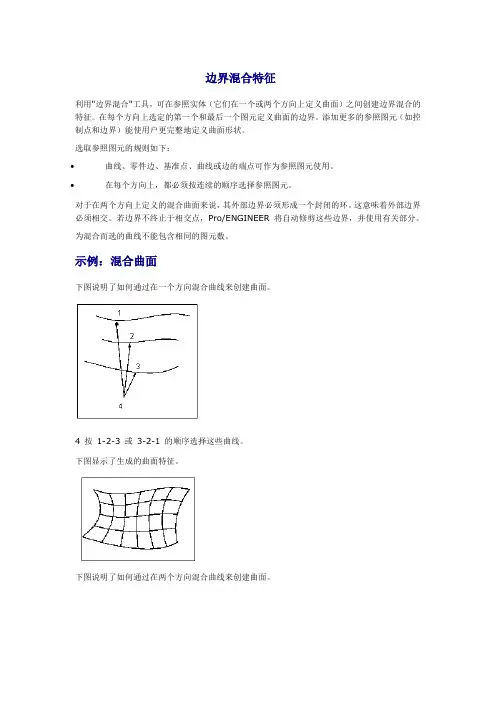
下图说明了如何通过在一个方向混合曲线来创建曲面。
4 按 1-2-3 或 3-2-1 的顺序选择这些曲线。
下图显示了生成的曲面特征。
下图说明了如何通过在两个方向混合曲线来创建曲面。
4 在第一个方向上选取的曲线。
5 按 1-2-3 或 3-2-1 的顺序在第二方向上选取的曲线。
下图显示了生成的曲面特征。
定义边界条件
通过设置边界条件,可以创建各种混合曲面,它们可以相切于相邻参照(面组或实体曲面),垂直于参照曲面或平面,或沿与另一曲面的边界有连续的曲率。
1. 单击"操控板"中的"边对齐"(Edge Alignment)。
2. "边界"(Boundary) 列中列出所有曲面边界。在"类型"(Type) 列中,单击与要为其设置边界条件的边界相邻的框。
3. 从"类型"(Type) 下拉列表框中选取下列边界条件之一:
自由 (Free) - 沿边界不设置相切条件。
相切 (Tangent) - 混合曲面沿边界与参照曲面相切。
曲率 (Curvature) - 混合曲面沿边界具有曲率连续性。
垂直 (Normal) - 混合曲面与参照曲面或基准平面垂直。
注意:对"自由"(Free) 之外的条件,选取参照曲面。选取边界会在"曲面"列表中显示"边界条件"所参照的曲面。 当边界条件被设置为"相切"(Tangent)、"曲率"(Curvature) 或"垂直"(Normal) 时,如有必要,在"值"(Value) 列中为该边界键入一个拉伸因子。缺省拉伸因子为 1。拉伸因子的值会影响曲面的方向。

以下为引用的内容:学习本章需要一定的PE功底! 这是一种功能强大的新途径,可以直接对 Pro/ENGINEER 模型中的任何曲面进行灵活的更改。此功能是在造型特征中应用和操控的,但它适用于模型中的任何曲面。
利用这一全新的直接编辑曲面功能,您可以快速处理造型变更。它简单易用。但功能强大!
键入数字后,必须要按一下 Enter 键。
5. 选取如下所示的行、按住鼠标键然后往上拉。
6. 然后选取较下方的这一行,将它往下拉。节点可能也会随之移动。
“直接编辑曲面”(Direct Surface Edit) 操控板还包含许多其它功能强大的选项,可用来操控曲面几何。请注意移动 (方向) 和过滤 (随距离而变) 选项。此操控板还包括一些切换按钮,可切换原始曲面或网格、透明度以及网格控制的显示。