
Excel2007基础操作
- 格式:ppt
- 大小:1.86 MB
- 文档页数:30


Excel2007基础教程:放大或缩小窗口以显示最佳视图
通常,用户在屏幕上看到的每个窗口显示都是100% 。可以改变缩成5分此:从10% (非常小)到400% ( 特大型)。使用小缩放百分比有助于您获得工作表鸟瞰图,从而了解其是如何布置的。如果您的视力不如以前好,难以解读较小类型的窗口,则放大窗口会对您有所 帮助。调整窗格并不改变字体大小,所以对打印输出没有影响。
参考: Excel 包含有关改变打印输出尺寸的单独选项(使用页面布局。调整为合适大小功能区组的控件).详见第10 章.
用户可以通过使用位于状态栏右侧的缩放滚动条轻易地改变活动工作表的大小。单击并拖动滚动条,屏幕会立即改变。
另一个缩放的方法是选择视图 ~ 显示比例 -; 显示比例飞该操作会显示一个对话框。选择视图 ~ 显示比例吟缩放到选定区域,将工作表缩放到仅显示选中的单元格(对查看特殊范围十分有用)。
提示:显示比例只影响活动工作表,所以可以根据不同的工作表使用不同的缩放比例。如果有一个工作表显示在两个不同的窗口中,则可以为每个窗口设直不同的缩放比例.
参考:如果工作表使用命名区域(参见第5 章),将工作表缩放至39%或更小,以显示覆盖在单元格上的区域名称.以该方式查看命名区域有助于获得整个工作表的布局概览.

第十一章 打印工作表
本章将主要介绍打印设置的操作,帮助大家快速熟悉Excel工作表的打印。
本章导读重点讲解重点讲解预览打印效果设置页边距添加打印机在打印工作表之前,用户首先要在操作系统中完成打印机的添加。用户可 以添加本地计算机中的打印机,也可以添加网络打印机。下面以添加本地计算机中的打印机为例向大家介绍添加打机的方法。
单击”添加打印机“
在桌面上单击”开始“按钮,在弹出菜单中选择”打印机和传真“命令,打开”打印机和传真“窗口。
单击”下一步“按钮选择打印机和传真选择连接到此计算机的本地打印机选择端口单击”下一步“按钮Step 10 输入打印机名单击”下一 步“按钮单击”下一步“按钮单击”下一步“按钮在选择打印机端口页面中选择”使用以下端口“选项,并选择端口。
单击”下一步“按钮,打开安装打印机软件页面。
在命名打印机页面的”打印机名“文本框中输入打印机名称。
教你一招在添加网络打印机时,可在”添加打印机向导“对话框中的本地或网络打印机页面选择”网络打印机或连接到其它计算机的打印 机“选项,然后根据提示进行安装。
在”打印机和传真“窗口左侧单击”添加打印机“,打开”添加打印机向导“
对话框。
在”添加打印机向导“对话框中单击”下一步“按钮,打开本地或网络打印机页面。
在本地或网络打印机页面选中”连接到此计算机的本地打印机“选项。
单击”下一步“按钮,选择打印机端口页面。
在安装打印机软件页面选择打印机厂商及软件。
单击”下一步“按钮,打开命名打印机页面。
选择厂商预览打印效果在设置好工作表之后,用户可以通过提供的打印预览功能查看工作表的实际打印效果。如果对打印效果不是很满意 ,可以及时进行调整。下面向大家介绍预览打印效果的操作步骤 。
选择否打印机添加成功单击”Microsoft Office“按钮单击”下一步“按钮单击”完成“按钮在正在完成添加打印机向导页面单击”完成 “按钮。

2007excel添加次要坐标轴
1、选中要做曲线的数据
2、插入图表
①选择柱形图、折线图等-如图所示 点击 ②结果
3、编辑主坐标轴水平(分类)轴标签
①右键点击图标,选中选择数据-如图所示
点击 ②(右键点击图标,选中选择数据)结果
③点击水平(分类)轴标签(C)-编辑(T)-图示位置 点击 ④选择作为横坐标的数据
⑤(选择作为横坐标的数据,点击确定)结果
4、编辑次要坐标轴(纵)
①选中要作为次要坐标轴(纵)的曲线,右键选中设置数据系列格式
②(选中要作为次要坐标轴(纵)的曲线,右键选中设置数据系列格式)结果 点击 ③选中次要坐标轴,关闭
④(选中次要坐标轴,关闭)结果
点击 5、添加坐标轴标题
①选中图表工具-布局-坐标轴标题
②选择要编辑的坐标轴,如横坐标
③编辑”坐标轴标题”,其他坐标轴同理
6、编辑完成(数据标签根据实际情况是否需要而添加)
1 / 6 excel2007使用窗体控件(按钮、组合框、复选框等)
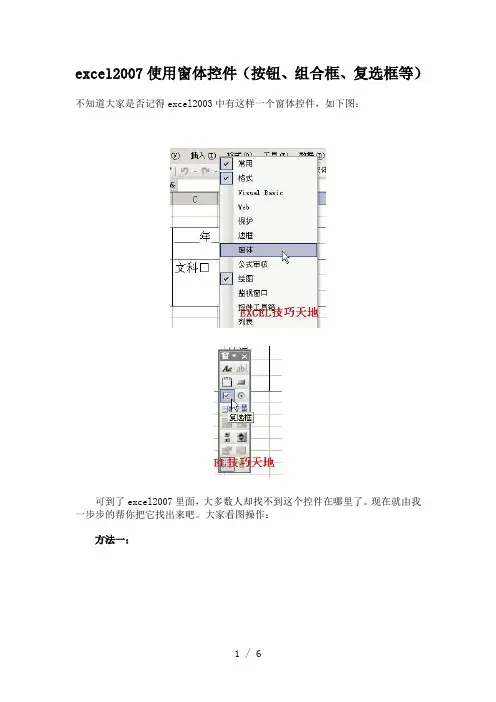
不知道大家是否记得excel2003中有这样一个窗体控件,如下图:
可到了excel2007里面,大多数人却找不到这个控件在哪里了。现在就由我一步步的帮你把它找出来吧。大家看图操作:
方法一:
第一步:单击Office按钮——》Excel选项
第二步:常用——》选中“在功能区显示"开发工具"选项卡”,确定。
第三步:返回主界面,单击“开发工具”选项卡,单击“插入”按钮会发现excel2003的窗体控件里的元素就呈现在你的眼前。
方法二:
第一步:调出excel 选项窗口
第二步:在“从下列位置选择命令”下拉菜单中选择“开发工具 选项卡”
第三步:在开发工具选项卡中选中插入控件,然后点击“添加”按钮,将该控件加入右栏列表中。如上图所示。后点击确定按钮。
第四步:经过发上操作后你会发现你的excel2007的快捷访问工具栏上多了一个按钮,如上图所示。单击此按钮会发现excel2003的窗体控件里的元素就列在里面的表单控件里。
看完这文章,你应该知道怎么样在excel2007里面找到excel2003里窗体控件的东西了吧。感谢你来看我的文章!
(本资料素材和资料部分来自网络,仅供参考。请预览后才下载,期待您的好评与关注!)