
MAC修改
- 格式:xls
- 大小:816.50 KB
- 文档页数:7
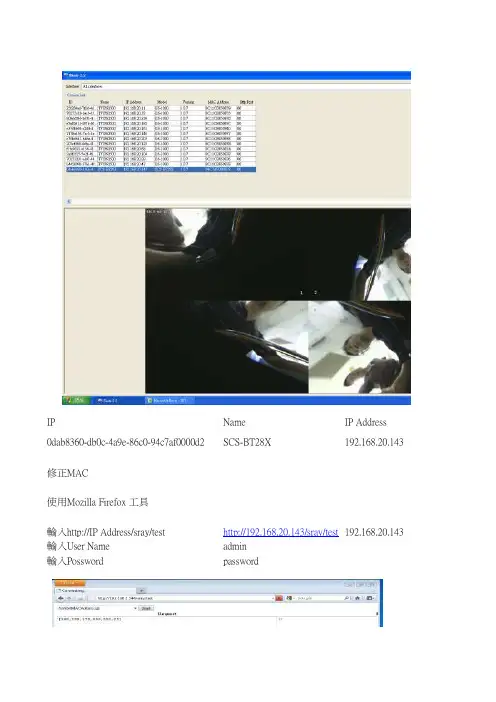

修改mac地址的方法Mac地址(Media Access Control Address)是指网络设备的物理地址,用于在网络中唯一标识一个设备。
在某些情况下,我们可能需要修改Mac地址,比如为了解决网络访问限制、提高网络安全性或者其他特定需求。
本文将介绍几种修改Mac地址的方法,帮助大家解决相关问题。
方法一,使用命令行修改Mac地址。
在Mac系统中,我们可以通过命令行来修改Mac地址。
首先,我们需要打开终端(Terminal)应用程序。
然后,输入以下命令来查看当前网络接口的Mac地址:ifconfig en0 | grep ether。
其中,en0是网络接口的名称,实际情况可能会有所不同,可以通过ifconfig命令来查看具体的网络接口名称。
接着,我们可以使用以下命令来修改Mac地址:sudo ifconfig en0 ether aa:bb:cc:dd:ee:ff。
其中,en0是网络接口的名称,aa:bb:cc:dd:ee:ff是我们要设置的新的Mac地址。
输入密码后,即可完成Mac地址的修改。
需要注意的是,修改Mac地址可能会影响网络连接,建议在修改之前备份当前的Mac地址,以防出现问题。
方法二,使用网络偏好设置修改Mac地址。
除了命令行,我们还可以通过网络偏好设置来修改Mac地址。
首先,点击屏幕右上角的苹果图标,选择“系统偏好设置”,然后点击“网络”。
在网络设置界面中,选择当前正在使用的网络接口,比如Wi-Fi或者以太网。
接着,点击“高级”按钮,在弹出的窗口中选择“硬件”选项卡。
在硬件选项卡中,我们可以看到“Mac地址”一栏,点击“手动”按钮,即可手动输入新的Mac地址。
输入完成后,点击“确定”按钮,然后关闭网络偏好设置窗口,新的Mac地址即可生效。
方法三,使用第三方工具修改Mac地址。
除了以上两种方法,我们还可以使用一些第三方工具来修改Mac地址。
在Mac系统中,有一些专门用于修改Mac地址的工具,比如Mac Address Changer、Technitium Mac Address Changer等。

Mac命令行使用技巧查看和修改触摸板设置在Mac电脑上,触摸板是一个非常重要的输入设备,可以帮助用户进行各种手势操作。
虽然我们可以通过系统设置来修改触摸板的设置,但是通过命令行也可以完成这些操作。
本文将介绍如何使用Mac命令行来查看和修改触摸板设置。
1. 查看触摸板的当前设置要查看触摸板的当前设置,可以使用命令行工具 "defaults"。
打开终端应用程序,并输入以下命令:```$ defaults read com.apple.AppleMultitouchTrackpad```运行该命令后,系统会显示触摸板的当前设置信息,包括滚动方向、缩放手势、轻拍、三指拖移等设置。
你可以根据需要来查看具体的设置信息。
2. 修改触摸板的设置如果你想修改触摸板的某些设置,同样可以通过命令行来完成。
使用命令 "defaults write" 可以修改指定的设置。
以下是一些常见的触摸板设置及其对应的命令行操作示例:- 修改滚动方向:```"ScrollingDirection" -int 1```该命令将滚动方向设置为自然滚动(即和手势方向相反)。
将数字"1" 替换为 "0" 可以将滚动方向设置为传统滚动。
- 启用/禁用缩放手势:```$ defaults write com.apple.AppleMultitouchTrackpad "Zooming" -bool true```该命令将启用缩放手势。
将 "true" 替换为 "false" 可以禁用缩放手势。
- 启用/禁用轻拍:```$ defaults write com.apple.AppleMultitouchTrackpad "Clicking" -bool true```该命令将启用轻拍功能。

Mac命令行使用技巧查看和修改屏幕亮度在Mac电脑上,我们通常可以通过系统设置来调整屏幕亮度。
然而,如果你更喜欢使用命令行来完成这个任务,那么本文将向您介绍一些Mac命令行使用技巧,帮助您查看和修改屏幕亮度。
1. 查看当前屏幕亮度要查看当前屏幕亮度,可以使用如下命令:```shellbrightness -l```这个命令会返回一个值,表示当前屏幕亮度的百分比。
例如,如果输出为"brightness 50.000000",则表示当前屏幕亮度为50%。
2. 修改屏幕亮度要修改屏幕亮度,可以使用以下命令:```shellbrightness <value>```其中,`<value>`为一个介于0和1之间的小数,表示你想要设置的亮度百分比。
例如,要将屏幕亮度设置为75%,可以执行以下命令:```shellbrightness 0.75```执行命令后,你会发现屏幕的亮度随之改变。
3. 自动调整亮度除了手动设置亮度之外,Mac还提供了自动调整亮度的功能。
要启用或禁用这个功能,可以使用以下命令:```shellbrightness -a <on/off>```其中,`<on/off>`可以是`on`或`off`,分别表示启用和禁用自动亮度调整功能。
例如,要启用自动亮度调整,可以执行以下命令:```shellbrightness -a on```执行命令后,系统将根据环境亮度情况自动调整屏幕亮度。
4. 调整亮度级别如果你想要更精确地调整屏幕亮度,可以使用以下命令:```shellbrightness -l```这个命令将返回一系列的亮度级别,以及它们所对应的亮度百分比。
例如,输出可能会是这样的:```brightness 0.0: 0%brightness 0.1: 10%brightness 0.2: 20%...brightness 1.0: 100%```你可以根据自己的需求选择一个合适的亮度级别,并使用第2节介绍的命令将屏幕亮度设置为具体的数值。

如果您是通过网卡的物理地址进行访问网络的,那么一定会碰到需要修改物理地址的情况。
如更换新网卡,网卡的物理地址重复或者让笔记本电脑临时登陆一下网络等情况。
更改网卡MAC地址的文章网络中有很多,但大都说的不够详细,下面笔者试着以Windows XP操作系统为例介绍两种网卡MAC地址的修改方法,希望对大家有所帮助。
一,简单的修改方法读者可以在桌面上的“网上邻居”图标上单击右键,选择“属性”,在弹出的“网络连接”的对话框中,在“本地连接”图标上单击右键,选择“属性”,会弹出一个“本地连接属性”的对话框,单击“配置”按钮,选择“高级”,选中左栏“属性”中“Network Address”(其实,并非所有的网卡,对物理地址的描述都用“Network Address”,如Intel的网卡便用“Locally Administered Address”来描述,只要在右栏框中可以找到“值”这个选项就可以了),然后选中右栏框“值”中的上面一个单选项(非“不存在”),此时便可在右边的框中输入想改的网卡MAC地址,形式如“000B6AF6F4F9”。
点击“确定”按钮,修改就完成了。
不过,有一些网卡没有这个选项,不要着急,可以先更新网卡的驱动程序试试,一般情况下,更新驱动之后都会出现这个选项。
但是依然有特殊情况,无论怎么修改都没有这个选项,那怎么办呢?接着往下看,下面的方法可以说是万能的!二,注册表修改方法第1步,单击“开始”,选中“运行”,键入“regedit”调出注册表。
第2步,在HKEY_LOCAL_MACHINE\SYSTEM\CurrentControlSet\Control\Class\{4D36E972-E 325-11CE-BFC1-08002BE10318}\0000、0001、0002 等主键下,查找 DriverDesc ,内容为要修改的网卡的描述,如Intel的网卡会被描述成“Intel(R) PRO/100+ Management Adapter”,3Com的网卡会被描述成“3Com EtherLink XL 10/100 PCI For Complete PC Management NIC (3C905C-TX)”等。