SW2012install--简体版
- 格式:pdf
- 大小:2.10 MB
- 文档页数:10
Solidworks2012安装用户手册重要声明✧Solidworks2012支持WindowsXP-32/64 Professional,Vista-32/64 Business,Windows7-32/64 Professional操作系统。
✧一个SolidWorks单机版/网络版序号,只允许启动一台计算机。
若要更换启动计算机,请务必先转移使用许可。
✧重装系统时,请务必事前做好SolidWorks版本使用权的移转,以确保其使用并且避免日后相关衍生费用的发生。
✧自Solidworks2010版本后,无论单机或网络版,皆无硬件保护锁装置。
Solidworks2012单机版本安装/启动/转移向导Solidworks2012网络版本安装/启动/转移向导实威国际股份有限公司中国地区技术服务据点备注:安装Solidworks2012单机版时,建议以新安装的方式来安装,请将旧有之SolidWorks移除。
移除前请先记得将使用权归还。
强烈建议您在Solidworks2012中开启SolidWorks文件前(零件、组合件和工程图),进行备份所有文件(包含文件模板、图页格式、或DesignLibrary等等)。
这些档在开启时自动转换为Solidworks2012的格式。
一旦转换并储存后,则无法在先前SolidWorks 版本中,进行存取。
建议您安装SolidWorks时,关闭防病毒软件。
在安装之后,重新启动防病毒软件。
请使用Intel1 Core™或AMD Athlon™为基础的计算机。
建议使用Core™2 or 同等级以上计算机。
基本需求RAM 1GB以上(建议2GB)。
由于对效能的考虑,您最好有足够的RAM 以供您经常操作的档案大小使用。
并强烈建议你使用虚拟内存辅助,最小值约3600MB,最大值4092MB。
且在系统盘,保留2GB空间以上。
经测试的OpenGL图形适配卡及驱动程序列表,可查阅下列网址/pages/services/VideoCardTesting.html当升级Solidworks2012 Service Pack时,需搭配原始安装所用之DVD片,依从指示升级。
SolidWorKs2012版本为Internet在线注册或E-mail注册方式。
若为SolidWorks 2012网络版时,请先参阅『SolidWorks 2012网络版License Manager安装流程』于档第8、9页,进行License Manager安装于Server后,再作以下Client安装。
安装Service Pack版本时,安装画面略有差异,但不影响安装流程。
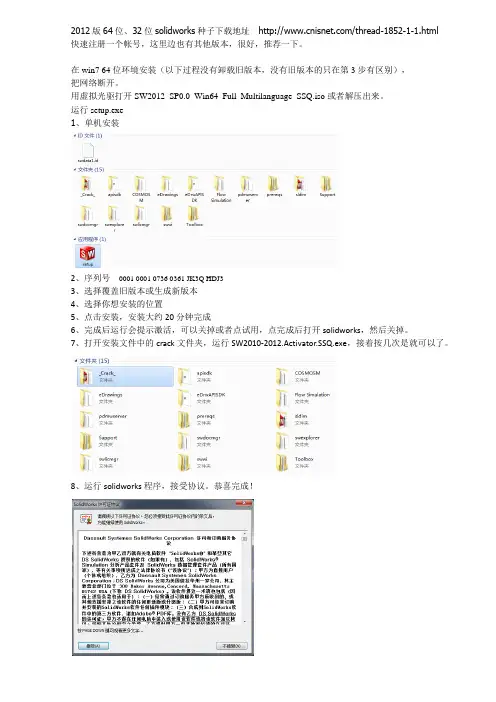
★若不清楚贵公司之序号启动状况,请来电洽询★Solidworks 2012 Install 流程1. 首先将Solidworks2012 DVD放入光驱(请确认您的操作系统,放入正确DVD)。
光驱应可自动执行,产生安装画面,如无,可执行DVD目录sldim\sldim.exe。
DVD有分for 32bit 及64bit版本。
2. 选择「单机安装」,「下一步」,计算机自己跳出原有之SolidWorks序号或请输入SolidWorks序号,此序号共24个数字及英文字母组合。
若有购买其它产品,序号亦一并输入。
3. 若因特网Internet是联机状态,会自行侦测安装模块。
若因特网Internet未联机状态,请按取消.4. 若因特网Internet是联机状态,会自行侦测安装模块,呈现于画面,按「现在安装」。
若因特网Internet未联机状态,请按「更改」,自行设定所购买模块,并按「现在安装」。
5. 程序安装中。
6.安装完成。
您可选择是否检查更新、参加SolidWorks客户体验计划计划等,选择「完成」后,部份计算机会因系统资源关系,要求重新启动。
7. 若为网络版Client端安装,将不会有以下步骤8、9「SolidWorks产品激活」画面流程。
而是在安装过程中,输入SolidWorks License Server 的名称,例如:25734@Server或25734@192.168.1.1 ( 25734为Port 代号,Server为SolidWorks License Server的计算机名称,亦可用该计算机IP代替 ),即可进入完成程序。
8. 启动Solidworks2012,进入「SolidWorks产品激活」接口,若因特网Internet为联机状态,选取「通过因特网自动进行(建议使用)」,填写真实E-Mail,「下一步」。
若因特网Internet未联机状态,请使用「通过电子邮件手工进行」于档第5页。
9. 按「下一步」,「启动/重新启动成功」,您所购买的产品项目会出现在产品的表格中,「完成」。
10. 点选桌面Solidworks2012图示,选择「接受」用户许可证合约书,设定惯用之单位及尺寸标准,即进入Solidworks2012软件操作画面。
完成:恭喜您!完成了SolidWorks的安装,若有任何的问题,欢迎您不吝赐教并与实威国际各地分公司人员联络洽询。
手动经电子邮件流程:1.计算机无法直接链接因特网时,请于询问您要如何启动您的SolidWorks产品,点选「通过电子邮件手动进行」,按「下一步」,填写相关信息,全部使用英文数据。
2. 点选「保存」,将档案储存至计算机中。
按「下一步」,「完成」。
3. 将保存完成的档案寄至activation@。
4. 约几分钟后,原厂即会寄来您的序号文本文件。
点选「打开」,将此档案输入即可完成启用。
若已离开此画面,请重新开启SolidWorks,进入「SolidWorks产品激活」接口启用。
A. 转移时机更换计算机使用时、升级计算机配备时、计算机重新安装操作系统时、计算机GHOST 时。
B. Computer ID如何查询:开启SolidWorks,选择下拉菜单,「说明」、「显示许可」、「关于」,即可了解您计算机名称及计算机ID。
C. 单机版移转作业1. 启动SolidWorks,点选下拉菜单「说明」、「转换许可」,跳出「SolidWorks产品激活转移接口」,若您的计算机可以直接联机至因特网上,请点选「通过因特网自动连接(建议使用) 」,若您的计算机无法直接链接因特网,请跳至步骤3。
2. 此时,跳出SolidWorks产品激活的窗口,请稍等,大约10秒即跳出「转移成功」的窗口,原本已启动的产品已被归还而成为空白,点选「完成」。
3. 若计算机无法链接因特网时,请选「通过电子邮件手工进行」,点选「保存」,将档案保存至计算机中。
4. 将档案SWTransferRequest_SWXXX.txt寄至activation@,约10分钟后,原厂即会寄来回复的文本文件SWTransferResponse_SWXXX.txt。
点选「打开」,将此档案输入,即跳出「转移成功」的窗口,完成转换动作。
D. 网络版移转作业1. 在操作系统中,「所有程序」「Solidworks2012」「SolidnetWork许可管理程序」「SolidnetWork许可管理程序」,出现SolidWorks SolidnetWork许可管理员接口。
按下「修改」项目,出现SolidWorks产品移转接口,选择「转移软件许可」,按「下一步」。
2. 若您的计算机可直接联机至因特网上,请点选「通过因特网自动进行(建议使用) 」,若您的计算机无法直接链接因特网,请跳至步骤4。
3. 此时,跳出SolidWorks产品激活的窗口,告知启动服务器沟通中,请稍等,随即跳出「转移成功」的窗口,原本已启动的产品已被归还而成为空白,点选「完成」。
4. 若计算机无法链接因特网时,请选「通过电子邮件手工进行」,点选「保存」,将档案储存至计算机中。
5.将档案SWTransferRequest_SWXXX.txt寄至activation@,约莫10分钟后,原厂即会寄来回复的文本文件SWTransferResponse_SWXXX。
点选「打开」,将此档案输入即跳出「转移成功」的窗口,完成转换动作1、首先将Solidworks 2012 DVD光盘片,放入光驱。
选择目录swlicmgr,执行setup.exe。
出现欢迎使用接口,按「下一步」,出现输入SW序号接口,输入16位序号数字,系统会自动生成后8位序号,按「下一步」。
2、出现安装路径选择接口,按「下一步」,出现语言选择接口,按「下一步」。
3、按下「安装」,即进行安装流程至「完成」。
4、在操作系统中,「所有程序」「Solidworks2012」「SolidnetWorks许可管理程序」「SolidnetWorks许可管理程序」,出现启动使用许可界面,选择「是」。
5、进入SolidnetWorks 许可服务器信息,按「下一步」。
若因特网Internet是联机状态,选择「通过因特网自动进行」,输入真实E-mail,按「下一步」。
若因特网Internet 未联机状态,请参考档第5页:手动经电子邮件流程。
6、您所购买的产品项目会出现在产品的表格中,『完成』后,即回到SolidWorksSolidnetworks许可管理员接口,「确定」将表示您完成了SolidWorks License Manager 安装。
7、恭喜完成了SolidWorks License Manager 的安装,您可再进行SolidWorks Client的安装。
P.S. 若网络版License Server计算机需要更替时,请先归还License,请参考第7页。
实威国际股份有限公司技术服务据点。