
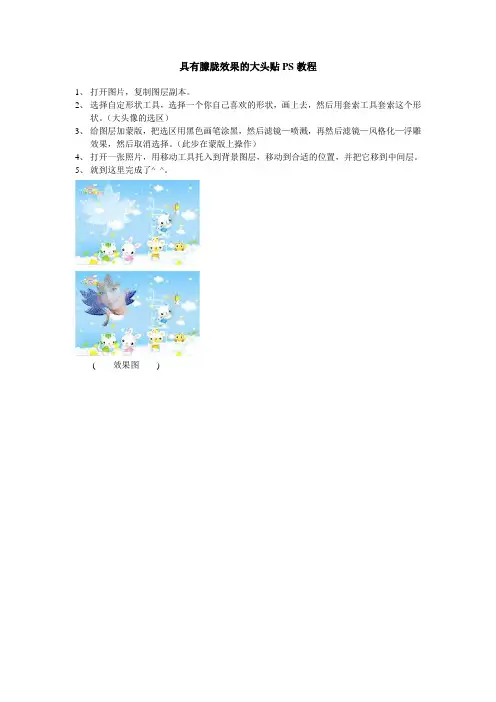
具有朦胧效果的大头贴PS教程
- 格式:doc
- 大小:38.50 KB
- 文档页数:1

PS高级技巧精确蒙版制作技巧Photoshop(简称PS)作为一款强大的图像处理软件,广泛应用于摄影、设计等领域。
在PS中,蒙版(Mask)是一种非常重要的工具,它可以帮助我们精确地控制图像的透明度、可见度和编辑范围,实现更加精确的图像处理效果。
本文将介绍几种PS高级技巧,帮助你掌握精确蒙版制作技巧。
1. 制作基本蒙版在PS中,我们可以使用多种方式创建蒙版。
最简单的方法是通过选择工具(如矩形选框工具、椭圆选框工具)创建选区,然后在图层面板中点击“添加蒙版”按钮来创建蒙版。
通过这种方式,我们可以将选区内的内容设置为可见,选区外的内容设置为透明。
2. 精确蒙版的工具和技巧要实现更加精确的蒙版效果,我们需要掌握一些高级的工具和技巧。
2.1 画笔工具画笔工具是制作精确蒙版的常用工具之一。
通过调整画笔工具的参数,如硬度、大小和流量,我们可以在图像上绘制或擦除蒙版来精细地控制图像的可见度。
此外,我们还可以通过调整画笔的不透明度来实现透明渐变效果。
2.2 渐变工具渐变工具可以帮助我们实现更加平滑的过渡效果。
通过选择线性渐变或径向渐变,我们可以在蒙版上创建渐变效果,使图像呈现出柔和的过渡效果。
2.3 快速选择工具快速选择工具是一个快速选择和调整蒙版的效果工具。
通过使用快速选择工具选取图像中的某一部分,然后通过调整蒙版参数,如蒙版的羽化半径和透明度,我们可以实现更加精细的区域选取和蒙版效果。
3. 纹理蒙版技巧纹理蒙版是一种常用的技巧,可以帮助我们将纹理应用于图像上。
要创建一个纹理蒙版,我们首先需要准备一张纹理图像,然后将其导入到PS中。
接下来,我们可以通过创建一个蒙版,将纹理图像应用到目标图像上。
通过调整蒙版的参数,如透明度和羽化半径,我们可以实现不同程度的纹理效果。
4. 图层样式蒙版技巧图层样式蒙版是一种创意的蒙版技巧,可以帮助我们实现各种独特的效果。
要创建一个图层样式蒙版,我们首先需要在目标图层上应用一个或多个图层样式(如阴影、倒影、描边等)。

ps模糊工具用法
1. 嘿,你知道吗,ps 模糊工具简直太神奇啦!就像给照片蒙上一层神
秘的面纱。
比如你想把背景虚化掉,突出主体,这时候模糊工具就派上大用场啦!
2. 哎呀呀,ps 模糊工具的用处可多着呢!好比魔法棒一样能改变照片的感觉。
你看,把一张清晰的风景照的边缘模糊一下,是不是立马有了不一样的氛围?
3. 嘿,你试过用 ps 模糊工具制作梦幻效果吗?那感觉就像进入了一个奇幻世界。
比如把人物的周边模糊,哇,人就像从梦境中走出来的一样!
4. 哇塞,ps 模糊工具能让普通的照片变得超有趣啊!就好像给它施了魔法。
把一个物体模糊,营造出一种动感的效果,酷不酷?
5. 天呐,ps 模糊工具真的是个宝啊!它就像是一个能化腐朽为神奇的魔杖。
比如模糊掉照片上不想要的瑕疵,照片瞬间变美啦!
6. 嘿呀,想想看,用ps 模糊工具把照片变得柔和温暖,那感觉是不是很棒?就好像给照片披上了一件毛茸茸的外套。
比如把宝宝的照片模糊处理一下,更加可爱啦!
7. 哇哦,ps 模糊工具能创造出那么多特别的效果,你还不赶紧试试?它就
如同一个创意无限的伙伴。
把一片树叶模糊,仿佛它在风中飘动呢!
8. 真的,ps 模糊工具绝对是 ps 里超好用的一个工具,能让你的照片变得独一无二。
别再犹豫啦,赶紧去用它吧!。

Adobe Photoshop软件添加镜面效果技巧Adobe Photoshop软件是一款功能强大的图像处理软件,广泛应用于许多领域中。
其中一个很有趣的功能就是添加镜面效果,可以给图片增加一种独特的视觉效果。
本文将分享一些关于如何使用Adobe Photoshop软件添加镜面效果的技巧。
首先,我们需要打开Adobe Photoshop软件,并导入你想要添加镜面效果的图片。
在菜单栏中选择“文件”-“打开”,然后选择你要编辑的图片。
接下来,我们将使用“倒影”工具来添加镜面效果。
定位到工具栏上的“矩形选择工具”,并使用它来选择图片中你希望添加镜面效果的区域。
确保你选择的区域与图片的内容相匹配,并且可以获得最佳的视觉效果。
完成选择后,点击右键,选择“复制”。
现在,在菜单栏上选择“文件”-“新建”,创建一个新的画布。
根据你的需要,设置画布的尺寸和背景颜色。
点击“确定”后,打开新的画布。
在新的画布上,再次点击右键,选择“粘贴”。
粘贴之后,你将看到之前选择的区域出现在新的画布上。
接下来,右键点击图片,选择“转换”-“翻转垂直”,将图片翻转。
现在,我们将继续添加一些效果,以使镜面效果更加逼真。
首先,选择“滤镜”-“模糊”-“高斯模糊”。
调整模糊的程度,以使图片的反射看起来更加自然。
然后,使用“变形”工具来调整图片的形状,以反映真实的倒影。
为了使镜面效果更加鲜明,我们还可以添加一些光影效果。
选择“滤镜”-“其他”-“照明效果”。
通过调整光源的位置、亮度和颜色,使反射出来的图片更具深度和立体感。
如果你想要进一步完善镜面效果,可以尝试添加一些色彩调整。
选择“图像”-“调整”-“色阶”或“饱和度”,通过调整这些选项的数值,使镜面效果与原始图片更加匹配。
最后,将镜面效果图像与原始图像叠加在一起,可以通过调整不透明度来达到最佳的视觉效果。
你可以通过选择“图层”-“新建图层”,将原始图像和镜面效果图像分别作为两个图层,然后调整图层的透明度。
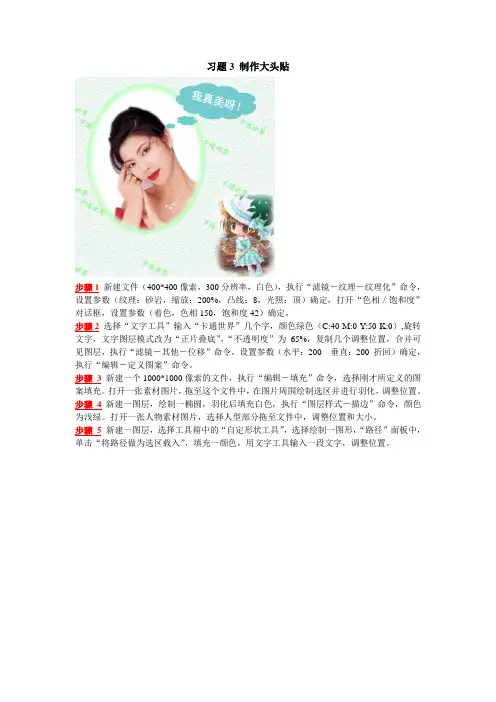
习题3 制作大头贴
步骤1新建文件(400*400像索,300分辨率,白色),执行“滤镜-纹理-纹理化”命令,设置参数(纹理:砂岩,缩放:200%,凸线:8,光照:顶)确定,打开“色相/饱和度”对话框,设置参数(着色,色相150,饱和度42)确定。
步骤2选择“文字工具”输入“卡通世界”几个字,颜色绿色(C:40 M:0 Y:50 K:0),旋转文字,文字图层模式改为“正片叠底”,“不透明度”为65%,复制几个调整位置,合并可见图层,执行“滤镜-其他-位移”命令,设置参数(水平:200 垂直:200 折回)确定,执行“编辑-定义图案”命令。
步骤3新建一个1000*1000像索的文件,执行“编辑-填充”命令,选择刚才所定义的图案填充。
打开一张素材图片,拖至这个文件中,在图片周围绘制选区并进行羽化,调整位置。
步骤4新建一图层,绘制一椭圆,羽化后填充白色,执行“图层样式-描边”命令,颜色为浅绿。
打开一张人物素材图片,选择人型部分拖至文件中,调整位置和大小。
步骤5新建一图层,选择工具箱中的“自定形状工具”,选择绘制一图形,“路径”面板中,单击“将路径做为选区载入”,填充一颜色,用文字工具输入一段文字,调整位置。