
ArcGIS9.3卸载与安装详细教程完整版
- 格式:ppt
- 大小:5.20 MB
- 文档页数:53

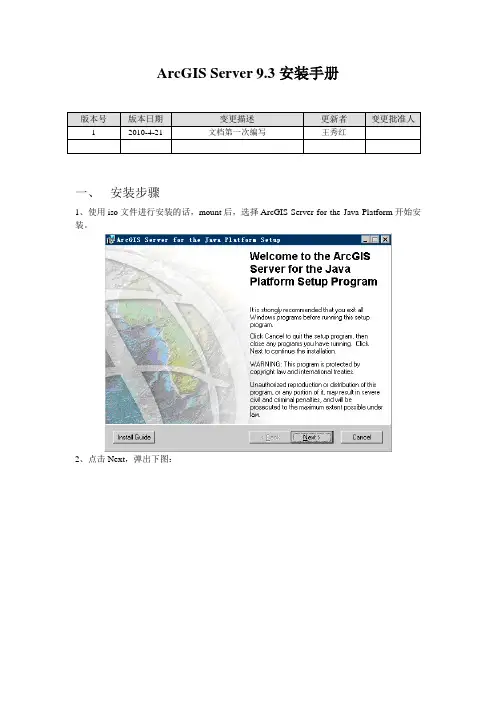
ArcGIS Server 9.3安装手册一、安装步骤1、使用iso文件进行安装的话,mount后,选择ArcGIS Server for the Java Platform开始安装。
2、点击Next,弹出下图:3、选择“I accept the license agreement”,点击Next4、点击Next5、按照默认值点击Next按钮6、点击Next7、安装完成,点击Finish二、Post Installation Setup1、选择“OK”进行Post Installation Setup2、选择“下一步”3、在下图中按照默认选项,分别在ArcGISSOM和SOC Account用户下输入Password。
建议与用户名一致,全部为小写。
4、点击“下一步”,弹出下图,在Password里输入密码。
建议与用户名一致,全部为小写。
5、点击“下一步”,弹出下图,在Location里输入保存路径6、点击“下一步”,弹出下图7、选择“Do not use a proxy server for GIS Server connections”,点击“下一步”8、选择“Do not export configuration file”,点击“下一步”9、点击“Install”,弹出下图10、点击“Next”弹出下图,选择“I have received an authorization file from ESRI and am now ready to finish the registration process.”11、点击“下一步”,弹出下图,选择“I received the authorization file by email and have saved it to disk”,点击“Browse…”按钮选择授权文件esri.ecp12、点击“下一步”13、点击“完成”,弹出如下窗口,点击“Finish”。
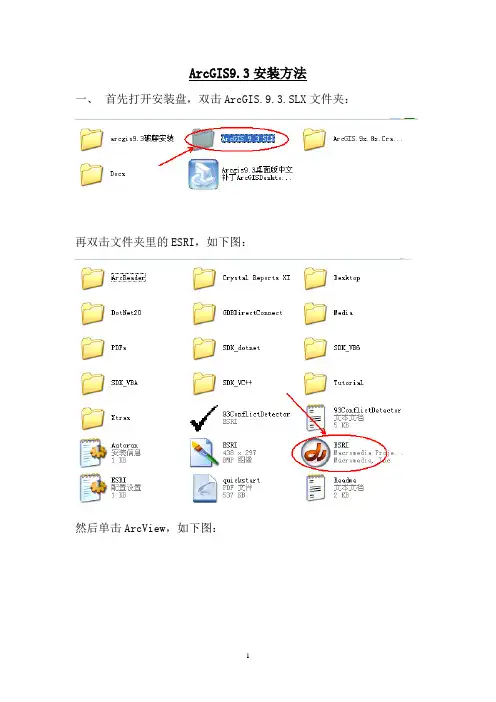
ArcGIS9.3安装方法一、首先打开安装盘,双击ArcGIS.9.3.SLX文件夹:再双击文件夹里的ESRI,如下图:然后单击ArcView,如下图:出现下列界面时单击[install ArcGIS Desktop],如下图:点击Next,如下图:然后选择[I accept the license agreement],然后点击Next,如下图:接下来,选择[Complete],然后点击Next,如下图:接下来继续点击Next,如下图:然后就是等待安装,时间会久一些,如下:安装好后,出现注册界面时,点击[Register Later],意思就是以后注册。
如下图:二、打开光盘,双击[arcis9.3破解安装]文件夹:再双击[license_server_setup],如下图:然后运行LMSetup,如下图:出现下面界面时,点击[Browse],如下:然后出现下面界面时,选择37102011.ef19文件(注意:37102011.ef19这个文件在安装盘的[arcgis9.3破解安装]文件夹下的[license_server_setup]文件夹里,操作这里时,系统直接定位在这个文件夹下了,如果没有直接定位,按照所说的路径依次选择),让这个文件变蓝,然后点打开,如下图:然后点击Next,如下图:继续点击Next,如下图:继续点击lnstall,如下图:接下来,等待安装:安装100%后,出现下列界面时,选择No,I will restart my computer later,如下图:点击后,出现这个这个界面时,点OK然后点击:Finish,如下图:注意:若不小心选择Yes,I want to restart my computer now这个选项,重启了。
就要在系统启动后在任务管理器中先结束ArcGIS和lmgrd进程。
结束方法:Crtl+Alt+Del三个键子同时按,出现Windows任务管理器,选择进程,然后在进程里分别找到ArcGIS和lmgrd两个进程,点击结束进程。
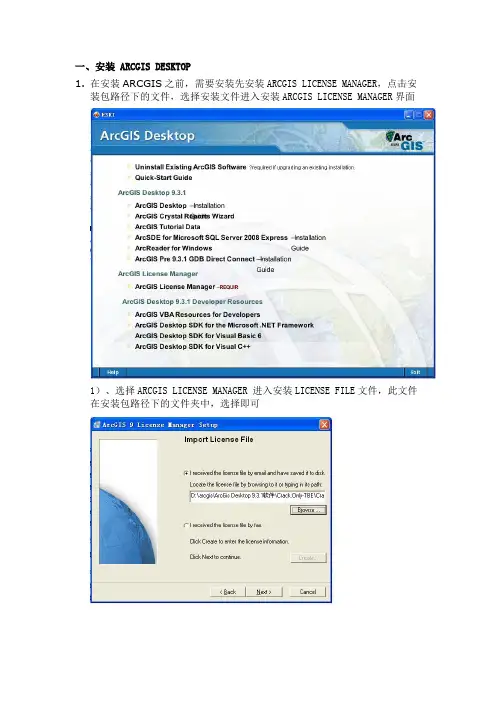
一、安装ARCGIS DESKTOP1.在安装ARCGIS之前,需要安装先安装ARCGIS LICENSE MANAGER,点击安装包路径下的文件,选择安装文件进入安装ARCGIS LICENSE MANAGER界面1)、选择ARCGIS LICENSE MANAGER 进入安装LICENSE FILE文件,此文件在安装包路径下的文件夹中,选择即可2)、然后一直点击“NEXT”按钮到如下界面,选择不要重启计算机,后退出3)、在安装包路径下arcgis\ArcGis Desktop 9.3.1软件\Crack.Only-TBE\Crack.Only-TBE\license_server_crack文件下的Arc_Info9.lic文件4)、把第一行的“SERVER yl ESRI_SENTINEL_KEY=37102011 27001”中的 yl 改为本机的计算机名,保存。
如图所示;5)、查看本机计算机名的方法:右键点击桌面“我的电脑”选择“属性”出现以下窗口6)、点击“计算机名”窗口中“完整的计算机名称”就是本机的计算机名(每台电脑都不相同的,最后面的点不要复制)7)、把arcgis\ArcGis Desktop 9.3.1软件\Crack.Only-TBE\Crack.Only-TBE\license_server_crack文件下5文件全部复制后,然后到License Manager安装目录下(一般为c:\programfiles\esri\license\arcgis9x),覆盖该目录下相对应文件;8)、打开License Manager Tools(开始→程序→ArcGIS→License Manager(9.x)→License Manage r Tools);A、点“Configuration using Services”,选择“ArgGIS license server”,B、然后切换到“Configure Services”,设置“Path to the license file”为“c:\program files\esri\license\arcgis9x\Arc_Info9.lic”,点“Save Service”;出现以下窗口再点击“是”C、再切换到“Start/Stop/Reread ”,试试三个按钮,(如下图所示)保证它们都正常工作。
遥感与GIS软件(ArcGIS9.3 和ERDAS 9.2)安装简要说明For Windows XP (Win7可能有些差别,可参考安装)最好先把安装文件从关盘上考到硬盘(或移动硬盘)上再安装。
注意:首先必须安装许可管理器(license Manager),再安装软件;一般先安装ArcGIS ,后安装ERDAS。
ArcGIS Desktop 9.3 破解安装步骤安装前:(注意:确认之前没有安装ArcGIS 9.3之前版本,若已安装要先卸载干净,否则安装可能不成功。
)一、ArcGIS的许可管理器安装破解1、用记事本打开 ArcGIS Desktop9.3\Crack破解\37102011.efl9 文件,在第一行将“SERVER sony any”中的 sony 修改为您计算机的名称(可以从“我的电脑—属性—计算机名”中拷贝,不含后面的.),然后保存修改;2、运行破解文件夹ArcGIS Desktop9.3\Crack破解\中的 LMSetup.exe 文件开始安装许可管理器;3、当提示需要许可文件时,选择 "I received the license by email..." 然后单击browse,选择 ......\ 37102011.efl9 文件即可;4、安装完成后将提示重新启动计算机,暂时先不要重新启动,先将ArcGIS Desktop9.3\Crack破解\中的ARCGIS.exe 和new93.lic 等文件复制到C:\Program Files\ESRI\License\arcgis9x 目录下;(new93.lic文件也用写字板修改192.168.1.121成为你的计算机名)5、计算机重启后,打开“开始”菜单-所有程序-ArcGIS -License Manager 9x -License Manager Tools,将弹出许可配置对话框:6、选择 Service/License File 选项卡,并选中"Configuration using Services" 项,然后在列表中选择“ArcGIS License Manager”;7、选择Configure Services 选项卡,确保“ArcGIS License Manager”位于“Service Name”列表框中,并将当前License file 定位到C:\ProgramFiles\ESRI\License\arcgis9x\new93.lic,选中“Start Server at Power up”项和“Save Serviceto save the settings”项;8、选择 Start/Stop/ReRead 选项卡,您现在可以测试一下是否许可成功:点击“Stop server”按钮,然后 ReRead license file,然后 Start Server(可能提示有错,可不管);9、选择Server Diagnostics 选项卡,点击“Perform Diagnostics”按钮,如果一切正常,列表中所有条目都将显示 ok;二、安装ArcGIS Desktop 9.31、安装ARCGIS 9.3 desktop 可以自动运行\GIS软件\ArcGIS Desktop9.3目录中的setup.exe进行安装。