
EXCEL VLOOKUP函数基本应用
- 格式:xls
- 大小:18.50 KB
- 文档页数:1
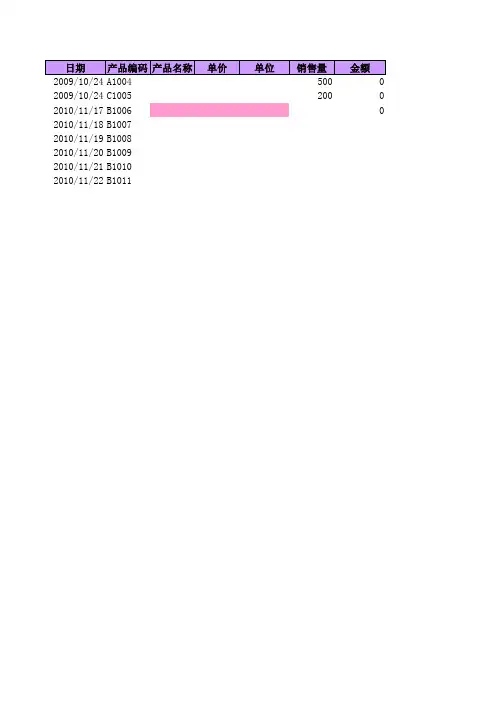

VLOOKUP函数是Excel中一种非常常用的函数,它可以帮助用户快速查找并提取特定的数据。
本篇文章将详细介绍VLOOKUP函数的使用方法,包括函数的基本语法、参数的解释以及常见的应用场景。
一、VLOOKUP函数的基本语法VLOOKUP函数的基本语法如下:```=VLOOKUP(lookup_value, table_array, col_index_num,[range_lookup])```其中各个参数的含义分别是:1. lookup_value:要查找的值,也就是我们需要在表格中查找的内容。
2. table_array:要进行查找的区域,通常是一个表格的范围。
3. col_index_num:要返回的值所在列的索引号,即需要从table_array中返回的内容所在的列数。
4. range_lookup:一个逻辑值,指定是否要进行近似匹配。
如果为TRUE或者省略,则表示要进行近似匹配;如果为FALSE,则表示要进行精确匹配。
二、参数的详细解释1. lookup_valuelookup_value指的是我们需要在table_array中查找的值。
这个值可以是一个实际的数值、文本值,也可以是一个单元格的引用。
2. table_arraytable_array指的是我们需要进行查找的区域,通常是一个表格的范围。
在进行查找的时候,VLOOKUP函数会将lookup_value与table_array中的第一列进行比较,并返回对应行中指定列的值。
这样就可以很方便地查找并提取我们需要的数据了。
3. col_index_numcol_index_num表示要返回的值所在列的索引号。
也就是说,我们可以通过指定col_index_num来确定需要从table_array中返回的内容所在的列数。
注意,col_index_num必须大于0,且不得超过table_array中的列数。
4. range_lookuprange_lookup是一个可选参数,用来指定是否要进行近似匹配。

在EXCEL中VLOOKUP函数的使用方法大全完整在Excel中,VLOOKUP(垂直查找)是一种用于查找并提取数据的函数。
它可以根据指定的关键字在相应的数据区域中查找匹配项,并返回相关的值。
以下是关于使用VLOOKUP函数的完整指南。
1.基本语法:VLOOKUP(lookup_value, table_array, col_index_num,range_lookup)- lookup_value:要在数据区域中查找的值。
- table_array:要在其中进行的数据区域,通常是一张表格。
- col_index_num:要返回的值在table_array中的列索引号,计数从1开始。
- range_lookup:一个可选参数,用于指定是否返回近似匹配项。
如果设置为1或省略,则返回最接近的较小值;如果设置为0,则只返回完全匹配项。
2.简单的VLOOKUP函数示例:假设有一张包含员工姓名和工资的表格,要根据姓名查找相应的工资。
=VLOOKUP("John", A2:B10, 2, FALSE)这将在A2:B10范围内查找"John",并返回其对应的工资。
3.使用绝对引用:当将公式拖动到其他单元格时,希望一些参数保持不变,可以使用绝对引用。
=VLOOKUP($A$1,$B$2:$C$10,2,FALSE)这将始终在B2:C10范围内查找A1单元格的值。
4.使用指定范围:可以使用指定范围的名称来替代table_array参数。
=VLOOKUP("John", SalaryTable, 2, FALSE)这里的SalaryTable是指向A2:B10范围的名称。
5.处理不匹配项:当VLOOKUP无法找到匹配项时,可以返回一条自定义消息。
=IFERROR(VLOOKUP("John", A2:B10, 2, FALSE), "Not found")如果找不到"John",将返回"Not found"。
EXCEL函数中VLOOKUP的使用方法技巧及举例VLOOKUP是Excel中最常用的函数之一,它用于在一个表格或范围中查找指定的值,并返回该值所在行的指定列的内容。
它的基本语法如下:VLOOKUP(lookup_value, table_array, col_index_num,[range_lookup])1. lookup_value:要查找的值。
2. table_array:要在其中的范围或表格。
3. col_index_num:要返回的值所在列的索引号。
4. range_lookup:可选参数,用于指定是否使用近似匹配(TRUE)或精确匹配(FALSE,默认值)。
下面是一些VLOOKUP函数的使用方法技巧及举例:1. 精确匹配值:如果希望只返回精确匹配的结果,将range_lookup 参数设置为FALSE。
例如,要在A1:B10范围中查找值为5的单元格,并返回相应的B列的值,可以使用以下公式:=VLOOKUP(5,A1:B10,2,FALSE)2. 使用近似匹配:如果希望返回最接近的匹配结果,将range_lookup参数设置为TRUE或省略。
例如,要在A1:B10范围中查找最接近的值为7的单元格,并返回相应的B列的值,可以使用以下公式:=VLOOKUP(7,A1:B10,2,TRUE)3.使用绝对引用:为了确保在复制VLOOKUP公式时参照表格范围不会改变,可以使用绝对引用。
例如,要在A1:B10范围中查找值为C1单元格的值,并返回相应的B列的值,可以使用以下公式:=VLOOKUP($C$1,A1:B10,2,FALSE)4. 返回第一列的值:通过将col_index_num参数设置为1,可以返回查找值所在行的第一列的值。
例如,要在A1:B10范围中查找值为8的单元格,并返回相应的A列的值,可以使用以下公式:=VLOOKUP(8,A1:B10,1,FALSE)5.处理错误值:如果VLOOKUP无法找到匹配的值,它将返回#N/A错误。

vlookup函数的基础应用公式VLOOKUP函数是Excel中非常常用的一个函数,它可以根据指定的数值或文本,从一个范围中查找并返回相应的值。
它的基础应用公式如下:=VLOOKUP(lookup_value, table_array, col_index_num, [range_lookup])下面我们将分别解释这个公式的各个参数及其作用。
1. lookup_value:要查找的值。
这个值可以是一个数值、一个单元格引用或一个文本值。
VLOOKUP函数将根据这个值在表格中进行查找。
2. table_array:查找范围。
这个范围一般是一个表格的区域,它包含了要查找的值和要返回的值。
这个范围可以是一个单独的区域,也可以是多个区域的组合。
3. col_index_num:返回值所在的列索引。
这个数值表示要返回的值在查找范围中的第几列。
如果col_index_num为1,表示返回第一列的值;如果col_index_num为2,表示返回第二列的值,依此类推。
4. range_lookup:是否进行近似匹配。
这个参数是一个逻辑值,可以是TRUE或FALSE。
如果range_lookup为TRUE或省略,则进行近似匹配;如果range_lookup为FALSE,则进行精确匹配。
下面我们来举一个例子来说明VLOOKUP函数的基础应用。
假设我们有一个销售记录表格,其中包含了产品名称和对应的销售额。
我们想要根据产品名称查找对应的销售额。
我们需要在表格中选择一个空白单元格,这个单元格将用来输入VLOOKUP函数。
然后,我们输入VLOOKUP函数的基础应用公式:=VLOOKUP(A2, $B$2:$C$10, 2, FALSE)在这个公式中,A2是要查找的产品名称,$B$2:$C$10是包含了产品名称和销售额的表格区域,2表示要返回的值在表格区域中的第二列,FALSE表示进行精确匹配。
接下来,我们按下回车键,就可以得到对应的销售额了。