中海达操作使用指南
- 格式:pdf
- 大小:328.57 KB
- 文档页数:13
中海达操作使⽤指南
第⼀部分静态控制测量外业
【GPS布⽹等级】
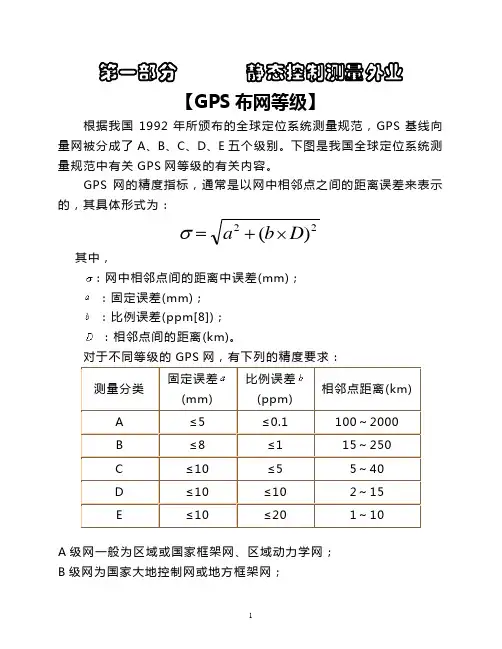
根据我国1992年所颁布的全球定位系统测量规范,GPS基线向量⽹被分成了A、B、C、D、E五个级别。下图是我国全球定位系统测量规范中有关GPS⽹等级的有关内容。GPS⽹的精度指标,通常是以⽹中相邻点之间的距离误差来表⽰的,其具体形式为:
2)
2
σ
=
+
a?
b
(D
其中,
:⽹中相邻点间的距离中误差(mm);
:固定误差(mm);
:⽐例误差(ppm[8]);
:相邻点间的距离(km)。
A级⽹⼀般为区域或国家框架⽹、区域动⼒学⽹;
B级⽹为国家⼤地控制⽹或地⽅框架⽹;
C级⽹为地⽅控制⽹和⼯程控制⽹;
D级⽹为⼯程控制⽹;
E级⽹为测图⽹。
⼤地⽹分C、D、E,城市⽹分⼆、三、四等、⼀级、⼆级等。
【GPS布⽹形式】1、点连式
特点:点连式观测作业⽅式的优点是作业效率⾼,图形扩展迅速;它的缺点是图形强度低,如果连接点发⽣问题,将影响到后⾯的同步图形。2、边连式
特点:边连式观测作业⽅式具有较好的图形强度和较⾼的作业效率。3、星形式
【选点原则】1、测站点开阔(15度以上)
2、⽆电磁波⼲扰(离⽆线电发射台距离⼤于200⽶,离⾼压线距离⼤于50⽶)。
3、减弱多路径效应的影响(观测站附近不应有⼤⾯积的幕墙或对电磁波反映或吸收强烈的物体)。
4、观测站应选在交通⽅便的地⽅。
5、测点易保存。
【静态野外观测】1、对中整平GPS。
2、测量仪⾼(三个⽅⾯取平均值)。
3、开机观测。
4、做好观测记录。
(1)点名(不⼤于4位数,只能是数字或字母,中间三位是年积⽇,最后⼀位是时段。)。
(2)时段(同⼀点、同⼀天『北京时间第⼀天的8:00~第⼆天的8:00』开机⼀次形成⼀个⽂件。观测N次就为N。时段的作⽤是区别⽂件名)。(3)仪器⾼度
(4)开机记录时间(在状态灯闪时开始记录)。
(5)关机记录时间
(6)仪器号5、同步观测⼀段时间后关机搬站(注:是以晚开机时间为准,距离不能超过50公⾥)
观测注意事项:
●设置GPS采样间隔和⾼度截⽌⾓(同步的⼏台GPS要设置相同)。
●观测时使⽤对讲机,⼿提电话等⽆线设备与GPS距离⼤于10⽶。
●GPS处于静态模式。
●观测记录数据时不能动仪器。
【GPS硬件介绍】⼀、开、关机
1、开机:按电源键1秒钟。
2、关机:按电源键3秒钟。
⼆、GPS⼯作⽅式的设置
⽬的:有的GPS具有多种功能(静态、基站、移动站;传输⽅式有常规电台,GPRS数据链等),做不同的功能就要做相应的设置。
特性:默认上次设置
操作步骤:1、在开机状态下
2、按F键等卫星灯、接收灯、状态灯同时闪2次后松开
3、再按F键N次,卫星灯、接收灯、状态灯三灯状态不同,则⼯作模式不同
三、⾯版灯指⽰1、电源灯:常亮,则有电
慢闪(1次/秒),则电量不⾜
常亮过程中闪N次(N次/分钟),则表⽰电池电量N=4, 100﹪~75﹪
3, 75﹪~40﹪
2, 40﹪~
2、卫星灯:常亮,则锁定卫星(⼀般情况)
慢闪(1次/秒),则没有锁定卫星(⼀般情况)
常亮过程中闪N次(N次/半分钟),则表⽰琐定了N颗卫星3、GPS⼯作⽅式不同,接收灯和状态灯状态不同
(1)、静态⽅式
接收灯:不亮
状态灯:根据设置的采样间隔闪
(2)、基准站⽅式
接收灯:交替闪烁
状态灯:
(3)、移动站⽅式
接收灯:慢闪(1次/秒),则收到基站差分(⼀般情况)
不闪,则没有收到基站差分
状态灯:慢闪(4~1次/ 15秒钟),则收到基站差分的强弱(4—强,其次减弱)
不闪,则没有收到基站差分
第⼆部分静态控制测量内业【GPS静态控制测量数据处理软件的安装】——HDS2003软件的安装
运⾏中海达随机光盘中——中海达软件——hds2003——hds2003完整版——setup.exe
【GPS静态控制测量数据下载】1、⽤GC-2数据传输电缆(⼀头是9芯母⼝串⼝,⼀头是5芯公圆⼝)连接好GPS与电脑,GPS开机
2、运⾏Hitmon传输软件(运⾏HDS2003软件——⼯具——Hitmon数据传输)
3、连接——计算机通讯设置——通讯串⼝、波特率
4、
5、对照记录本选中要下载的数据块——右键——输⼊测站信息(输⼊测站名、时段、仪器⾼)-确认
6、重复5步完成所有信息输⼊(下载完后为*.ZHD⽂件)
也可以进⾏删除,⼀般情况下的内存是64M,可以存储两个⽉的测量数据7、⽂件-设置卸载⽂件的存储⽬录(事先可建⼀个新⽂件夹)
8、选中所有要下载的⽂件-右键-数据导出
9、等数据导出完
10、点电源关GPS注意事项:
【GPS静态数据处理】
在运⾏HDS2003软件的前提下:
项⽬名称(输⼊名称)
⼀、项⽬——新建——
属性设置----设置---快速处理(10分钟)项⽬细节(可不填)
控制⽹等级(根据项⽬⼯程需要来确定)
选择坐标系
坐标系投影⽅式、中央⼦午线——确定
投影⾯⾼程
七参数为0,不输。
注:
●如何修改项⽬属性:项⽬——项⽬属性——对需修改的进⾏修改,再确定。
⼆、项⽬——导⼊——选择中海达ZHD数据——确定——选择观测⽂件所放的⽂件位置——选中所需要处理的全部观测⽂件——打开——是。
查看---属性区----窗⼝
三、静态基线——处理全部基线——是/否。
四、在列表中查看ratio(⽅差⽐,整周模糊度分解)是否≥3,若有⼩于3的,则选中⼀条这种基线进⾏处理。(ratio>3合格,ratio<3不合格)
1、删星:选中该基线——右键——处理该基线——否
2、删段:选中该基线——右键——处理该基线——否
删星或删段:属性区——基线残差图——观测数据图。
采样间隔3、选中该基线—右键—选定基线处理设置——确定
截⽌⾓——选中该基线——右键——处理选定基线。
1、删卫星,从观测数据图上看对应的卫星,折线为卫星信号线,残差⼩的好。选中该基线,弹右键,处理选定的基线。
2、删时段,划框选中那个时段,右键处理,恢复,弹右键,出现⿊⽅框。
3、选定基线处理设置,控制点距离长,间隔时间⼤点,可以修复周跳;控制点⽐较多,可以把截⽌⾓设⼤点。
参考量,粗差容忍系数,最⼩历元,最⼤历元…….
注:
●1、2、3步骤是重复过程;
●如果基线ratio(⽅差⽐)总是⼩于3,则看⽹图,如该基线不重要可禁⽤(禁⽤后不能出现⽀点或孤点)。禁⽤基线的⽅法是:列表——选中该基线——右键——禁⽤——是。
●误删禁基线的恢复⽅法:选中该基线——属性区——修改——参与平差——是
●恢复错删的卫星或时段:选中该基线——属性区——观测数据图——选中误删的卫星或时段——右键——恢复——选中该基线——右键——处理该基线——否。
五、静态基线——搜索重复基线(同⼀条基线,不同时间测量的。搜
——出现不合格的两个重复基线
注:●⼈⼯判断⽅法:ratio越⼤越好,整数解误差越⼩越好。
重复操作⼿第五步,⾄到不出现警告为⽌。
六、静态基线——搜索基线闭合差——如果计算区内出现警告,双击警告——出现问题的环——⼈⼯判断差基线——列表——选中该基线——右键——禁⽤——是。
重复基线不⾏—查点名,对中?仪器⾼?
重复第六步。
七、管理区——站点——选中1个已知点——属性区——修改——是否固定(是)——固定⽅式(选择⼀种固定⽅式)——输⼊坐标——
注:
●⾄少输⼊2个已知点,最好是3个已知点,若多于3个已知点,则进⾏组合,选出最优的。
⼋、⽹平差——平差设置——平差设置——选中⼆维平差和⾼程拟合
)——确定。
⼗、处理报告——平差⽂本报告——查看⼆维平差⾥的平⾯距离平差值:相对误差是否达规范要求。(四等是1/45000)
注意事项:●如果超限,则要进⾏分析,找出原因。
●⽅法:◆重新解算数据。
◆补测或重新测量。
⼗⼀、查看三维⽆约束平差,X平⽅检验,若未通过,则记下参考因⼦数字(复制)——⽹平差——平差设置——⾃由平差——协⽅差⽐例系数(粘贴,输⼊参考因⼦数字)——确定——⽹平差——进⾏⽹平差——确定——否。
输出等⽹图属性
第三部分动态测量外业RTK测量
【⼿薄介绍】
⼀、按键介绍1、SFT :⼤⼩写转换键
2、ON、SCSN :
(1)、开机键
(2)、在RTK程序中激活菜单3、ENT :回车键(确认键)
4、INS :插⼊键
5、DEL :后删除键
6、SP :(1)、空格键
(2)、激活复选框
(3)、在RTK软件中,保存坐标7、BKSP :
(1)、退格删除(前删除键)
(2)、回退到⽗⽬录键8、ESC :取消键
9、TAB :光标移动键
10、蓝键:
(1)、组合键
(2)、双击后激活⿏标11、红键:组合键
⼆、基本操作1、关机:⽤TAB键将光标移到START-回车-suspend-回车
2、如果硬复位或长期断电-通电,出现
HHP
Press the ENT to continue
界⾯,则按ENT键继续;接着出现replace界⾯yes, yes to all
no, no to all
则选择yes to all,回车3、如果进⼊系统程序,退出⽅法:
⽤ALT激活菜单-FILE-CLOSE-回车。4、如果死机,则:
(1)、软复位(按着CTRL+SFT 10秒)——终⽌当前程序,数据不丢失。
(2)、硬复位(按着CTRL+ESC 10秒)——终⽌所有程序,放在IPSM ⽂件夹下的数据不丢失,其它⽂件夹下的数据全丢失。5、⼿簿与GPS蓝⽛连接(⽆线连接):
打开GPS,运⾏HaiDaRTK程序即可进⾏连接
注意事项:
●先开GPS主机,再进⾏⼿簿连接
●GPS主机要在基准站或移动站模式
●⼿簿与GPS距离<5m
●周围20m内⽆第三个蓝⽛设备开启(同类⼿簿、GPS都不能)
●⼿簿与GPS间⽆太强的障碍物
●GPS主机上不能插⼊GC-2电缆线