Diskpart命令分区、扩展分区方法
- 格式:docx
- 大小:15.87 KB
- 文档页数:2
Diskpart命令分区、扩展分区方法
Diskpart命令是Windows环境下的一个命令,利用diskpart可实现对硬盘的分区管理,包括创建分区、删除分区、合并(扩展)分区,完全可取代分区魔术师等第三方工具软件,它还有分区魔术师无法实现的功能,如设置动态磁盘、镜像卷等,而且设置分区后不用重启电脑也能生效。正常运行该命令时需要系统服务的支持,所以在纯DOS、XP内核的WinPE环境下都是不能运行的,但是在 Windows 7的预安装环境下却是可以的。利用Diskpart命令来分区,既不用借助第三方工具,也不会产生100MB的“系统保留”分区,其次分区操作直接设置即刻生效,不用重新启动计算机。
利用Diskpart命令分区方法:
1.当安装程序运行到创建磁盘分区界面时→按下“Shift+F10”→启动命令窗口。
2.键入“Diskpart”→回车→进入“Diskpart”的命令环境,其提示符为“DISKPART>”。
3.在此提示下键入相应命令就可以进行分区操作,具体用到的命令有:
Clean
List
Select
Create
Format
Exit
这些命令的使用方法可以在Diskpart命令提示符下键入Help或者通过网络查询,如果不清楚可以查看。
4.使用“List Disk”命令显示的目标磁盘若为“1”号,则建立分区的步骤如下:
以下是命令顺序及操作解释:
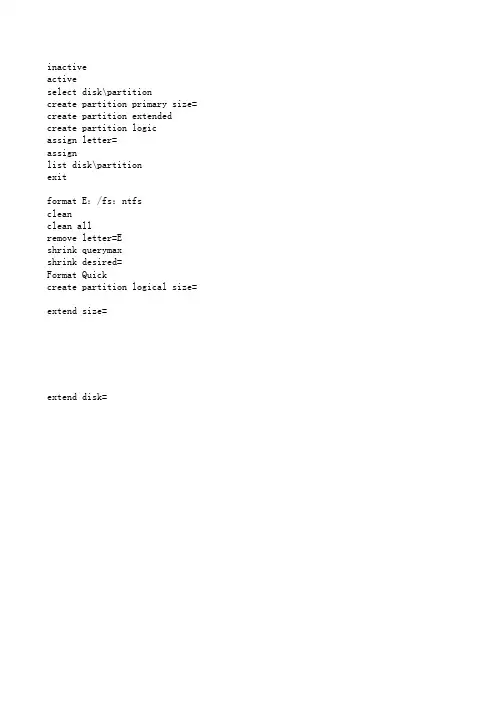
List Disk:显示本机的所有磁盘,以便正确操作目标磁盘
Select Disk 1:选择0号磁盘
Clean :清除0号磁盘上的所有分区
Create :Partition Primary Size=512000 创建主分区,容量为:512000MB
Active:激活主分区
Format Quick:快速格式化当前分区
Create Partition Extended:创建扩展分区
Create Partition Logical Size=512000:创建逻辑分区一,容量为:512000MB
Format Quick:快速格式化当前分区
Create Partition Logical Size=512000:创建逻辑分区二,容量为:512000MB Format Quick:快速格式化当前分区
Create Partition Logical:创建逻辑分区三,大小为剩余的容量
FormatQuick:快速格式化当前分区
Exit:退出
Diskpart命令环境
Exit:退出命令窗口
这里要注意的是Diskpart分区时,一定要选对目标磁盘,当前被选中的磁盘/分区前面会有*号标志,可以用ListDisk/Partition来进行查看。另外在分区前也可以用Resan重新扫描一下机器的磁盘,以便正确选择目标磁盘。
5.这时用户再点击“您想将Windows安装在何处?”窗口中的“刷新”选项后就会出现刚才分区的结果,至此,分区操作结束。
通过以上介绍,相信大家对利用Diskpart命令为Windows7安装分区的方法有了一定的了解,安装分区时不使用第三方软件,即可对硬盘进行分区,轻松解决Windows7系统分区的问题。diskpart扩展windows磁盘空间Diskpart.exe实用程序在命令行界面中管理磁盘、分区和卷。Diskpart.exe在基本磁盘和动态磁盘上都可以使用。如果NTFS卷所在的硬件RAID5容器具有向容器中添加空间的能力,您可以使用Diskpart.exe扩展NTFS卷,同时将磁盘保持为基本磁盘。使用extend命令可以在保留数据的同时将未分配的空间合并到现有卷中。下面是对extend命令的要求:
•卷必须用NTFS文件系统格式化。
•对于基本卷,扩展的未分配空间必须是同一磁盘上的下一个相邻空间。
•对于动态卷,未分配空间可以是系统上任何动态磁盘上的空白空间。
•只支持数据卷扩展。系统卷或启动卷无法扩展,若扩展它们可能会收到以下错误消息:DiskPart未能扩展卷。请确定卷是有效的,可以扩展
•如果系统页面文件在此分区,您就不能扩展该分区。请将系统页面文件移动到一个不希望扩展的分区。要扩展分区或卷,必须先选择该卷以将焦点移到该卷,然后可以指定扩展的大小。要扩展卷,请按照以下步骤操作:
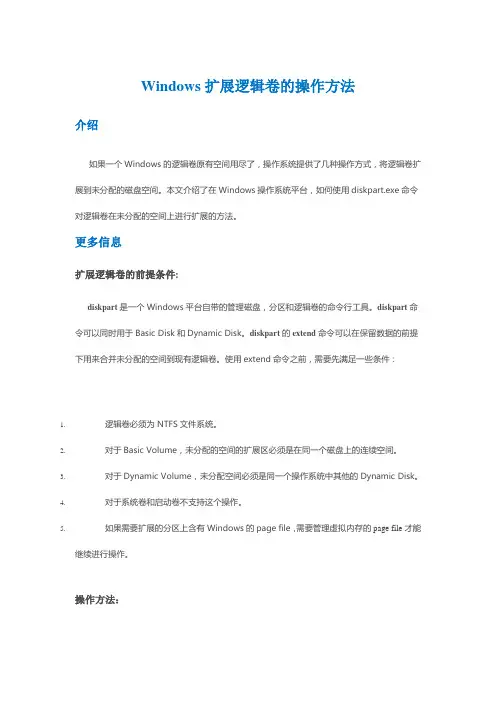
1. 在命令提示符下,键入diskpart.exe。
2.键入listvolume以显示计算机上的现有卷。
3. 键入Selectvolumevolumenumber,其中volumenumber是要扩展的卷的编号。4.键入extend[size=n][disk=n][noerr]。下面将介绍这些参数:
size=n要向当前分区添加的空间大小(以MB为单位)。如果您没有指定大小,磁盘将一直扩展到全部占用下一个相邻的未分配空间。disk=n在其上扩展卷的动态磁盘。将在该磁盘上分配“size=n”的空间。如果没有指定磁盘,则在当前磁盘上扩展卷。noerr仅用于脚本撰写。当发生错误时,此参数指定Diskpart继续处理命令,就像没有发生错误一样。如果没有指定noerr参数,错误将导致Diskpart退出并显示错误代码。
5.键入exit退出Diskpart.exe。当extend命令完成时,您应该收到一则消息,说明Diskpart已成功扩展卷。新的空间应该已添加到现有驱动器,同时保留卷上的数据。注意:在MicrosoftWindowsXP和MicrosoftWindows 2000中,不能使用Diskpart.exe扩展动态磁盘上的最初在基本磁盘上创建的简单卷。只能扩展磁盘升级到动态磁盘后创建的简单卷。如果您试图扩展动态磁盘上的最初在基本磁盘上创建的简单卷,将收到以下错误消息。该限制已在MicrosoftWindowsServer2003中去除。DiskPart未能扩展卷。请确定卷是有效的,可以扩展