
WPS表格“数据有效性”在数据录入中的妙用
- 格式:pptx
- 大小:59.42 KB
- 文档页数:9


WPS数据验证如何设置数据有效性和条件格式数据验证和条件格式是WPS表格中的两个强大功能,它们能够帮助用户对数据进行有效性验证和自动格式化。
本文将介绍如何在WPS表格中设置数据有效性和条件格式,以提高数据的准确性和可视化效果。
一、数据有效性的设置数据有效性是一种功能,能够帮助用户限制单元格中输入数据的范围,确保数据的准确性和一致性。
下面是设置数据有效性的具体步骤:1. 打开WPS表格并选择要设置数据有效性的单元格或单元格区域。
2. 点击菜单栏中的“数据”选项,然后选择“数据有效性”。
3. 在弹出的窗口中,可以选择不同的数据有效性选项。
3.1 整数:限制输入为整数。
3.2 小数:限制输入为小数。
3.3 日期:限制输入为日期格式。
3.4 列表:限制输入为预先确定的选项列表。
3.5 自定义:允许用户自定义条件,进行高级设置。
4. 根据需要选择合适的数据有效性选项,并进行相应的设置。
4.1 整数和小数:可以设置允许的最大值、最小值、小数位数等。
4.2 日期:可以设置允许的最早日期、最晚日期等。
4.3 列表:可以输入选项列表,并设置是否允许输入其他值。
4.4 自定义:可以输入自定义的条件公式,进行更灵活的设置。
5. 设置完成后,点击“确定”按钮即可应用数据有效性规则。
二、条件格式的设置条件格式是一种功能,能够根据预设的条件自动为数据进行格式化。
下面是设置条件格式的具体步骤:1. 打开WPS表格并选择要设置条件格式的单元格或单元格区域。
2. 点击菜单栏中的“格式”选项,然后选择“条件格式”。
3. 在弹出的窗口中,可以选择不同的条件格式类型。
3.1 单元格值:根据单元格中的数值进行格式化。
3.2 数据条:根据数值在同一行或同一列中进行格式化。
3.3 色阶:根据数值范围进行渐变色格式化。
3.4 图标集:根据数值与图标的对应关系进行格式化。
3.5 公式:根据自定义的条件公式进行格式化。
4. 根据需要选择合适的条件格式类型,并进行相应的设置。
WPS表格“数据有效性”在数据录入中的妙用利用WPS表格强大的制表功能,我们能够很轻松完成表格制作,数据的统计分析等任务。
但是在数据录入的过程中难免会输入一些错误的数据。
比如重复的学号、身份证号,超出正常范围的无效数据。
另外,怎么样快速输入一些有特定范围并且重复输入的数据。
这些问题我们都可以利用WPS中“数据有效性”这一工具很好的解决。
输入前设置“数据有效性”避免错误案例一:在WPS表格中输入数据时,有时会要求某列或者某个区域的单元格数据具有唯一性,比如学生的学号,员工的ID,身份证号等。
我们在输入时有时会出错导致数据重复出现,而且这种错误又很难检查。
我们就可以利用“数据有效性”来解决这一问题。
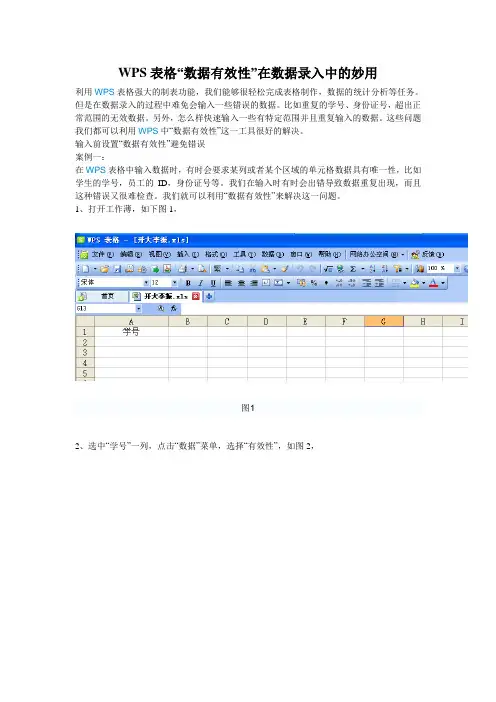
1、打开工作薄,如下图1,图12、选中“学号”一列,点击“数据”菜单,选择“有效性”,如图2,图23、打开“数据有效性”对话框,在“设置”选项下,单击“允许”右侧的下拉按钮,在弹出的下拉菜单中,选择“自定义”选项,然后在下面“公式”文本框中输入公式“=COUNTIF(a:a,a1)=1”(不包括引号),如图3,图34、切换到“出错警告”填写标题和错误信息,单击“确定”,如图4,图45、下面我们开始输入一些数据检验一下效果。
输入不重复的数据时,可以正常显示,如图5,图5当输入重复数据时,弹出错误警告对话框,要求要求用户检查后输入正确数据,如图6,图6注:=COUNTIF(A:A,A1)=1 意思是,在A列每个单元格只能出现一次,当第二次出现时因为函数值,COUNTIF(A:A,A1)=2,将会出现错误提示. =COUNTIF(A:A,A1)>1 意思是,在A列当一个单元格的内容在该列是第二次,第三次……出现,单元格变变成红色。
案例二:我们在使用WPS表格处理数据时,很多情况下输入的数据是有一定的范围的,比如输入学生的各科成绩时,一般是百分制,分数的范围是0—100之间的小数。
超过范围的就是无效数据,我们可以输入数据之前设置数据的有效范围避免出现错误。

“数据有效性”几点妙用在Excel中,利用“数据有效性”不但能够限制数值输入位数、限定数值输入范围及避免数据重复输入等,而且还能够轻松圈出指定数据。
限制数值的可输入位数实例描述:小王是办公室的文秘,她需要录入单位职工的基本信息。
由于身份证号码多达15或18位,有时多输一位,有时少输一位,输入起来非常容易出错。
如果对单元格进行限制,当输入的位数不对时,就给出提示,岂不是很好?其实可以利用设置“数据有效性”就可以达到上述要求的。
首先,为了让输入的身份证号码能正确显示出来,需要输入身份证号码的单元格区域(如E3至E305)请将单元格设置为文本格式。
然后,选择“数据→有效性”菜单,打开“数据有效性”对话框,在“设置”选项卡的有效条件“允许”处选择“自定义”,在出现的“公式”下面的方框中输入公式“=OR(LEN(E3)=15,LEN(E3)=18)”,再选择“出错警告”选项卡并设置一个“出错警告”,确定返回。
这样,但输入的号码位数不正确时,系统会给出提示(图1)。
图1避免重复数据的输入实例描述:小王在手工录入职工信息时,职工的身份证号码都是唯一的。
由于需要录入的职工信息有300多条,很容易造成视觉疲劳,看错行,从而造成数据的重复录入。
为了解决上述问题,可以通过“数据有效性”来防止数据的重复输入。
选中需要输入身份证号码的单元格区域(如E3至E305),同样选择“数据→有效性”菜单,打开“数据有效性”对话框,在“设置”选项卡的有效条件“允许”处选择“自定义”,然后在下面“公式”方框中可将公式修改为: =AND(COUNTIF(E:E,E3)=1,OR(LEN(E3)=15,LEN(E3)=18)),其中COUNTIF(E:E,E3)=1就是为了防止数据重复录入的公式,确定返回。
以后在上述单元格中无论输入了重复的身份证号码还是录入位数发生错误时,系统会弹出提示对话框,并拒绝接受输入的号码(图2)。
图2限定输入数值的范围实例描述:小郑是教务处的干事,需要输入学生的实验考查成绩,考查成绩通常介于0—20之间的整数。

wps表格技巧
WPS表格是一款非常实用的办公软件,在日常工作中经常会用到。
下面为大家介绍一些WPS表格的技巧,帮助大家更加轻松高效地完成
工作。
1. 快捷操作:
WPS表格提供了许多快捷操作方式,可以大幅节省时间。
比如用Ctrl+1可以快速打开单元格格式对话框,用Ctrl+-可以删除一行或一列,用Ctrl++可以插入一行或一列等。
2. 数据有效性:
WPS表格可以设置单元格数据有效性,限定数据输入范围,避免
数据输入错误。
在数据有效性对话框中,可以设置数据类型、取值范
围等,非常方便。
3. 条件格式:
WPS表格提供了强大的条件格式功能,可以根据不同的条件自动
设置单元格的样式,使数据更加直观。
比如可以根据数值大小、文本
内容等条件自动设置单元格的颜色、字号等样式。
4. 排序:
WPS表格可以轻松地对数据进行排序,帮助我们快速找到需要的
内容。
在排序对话框中,可以选择按照哪个字段进行排序,升序还是
降序等。
5. 公式:
WPS表格的公式功能非常强大,可以进行各种复杂计算。
在输入
公式时,可以使用自动补全、函数提示等功能,使公式输入更加方便。
同时,WPS表格还提供了一些常用函数,如SUM、AVERAGE等,可以大
幅简化计算过程。
以上是WPS表格的一些基本技巧,希望能帮助大家高效地完成工作。